



A cosa serve
La sezione Stampanti decide come escono comande, preconti e talloncini sulle stampanti termiche (quelle a scontrino non fiscale, per cucina e bar): grandezza dei caratteri, prezzi, descrizioni, prodotti tolti, uscite (le portate). Da qui stampi anche i QR dei tavoli, i codici che i clienti inquadrano per ordinare col telefono.
Prima di iniziare
- Quale stampante stampa quali categorie (cucina, bar, pizzeria…) non si decide qui. Lo decide il setup di stampa, cioè lo schema «quale categoria va su quale stampante». Si prepara dal gestionale e si sceglie in Dispostivi e setup (vedi Dispositivi e setup).
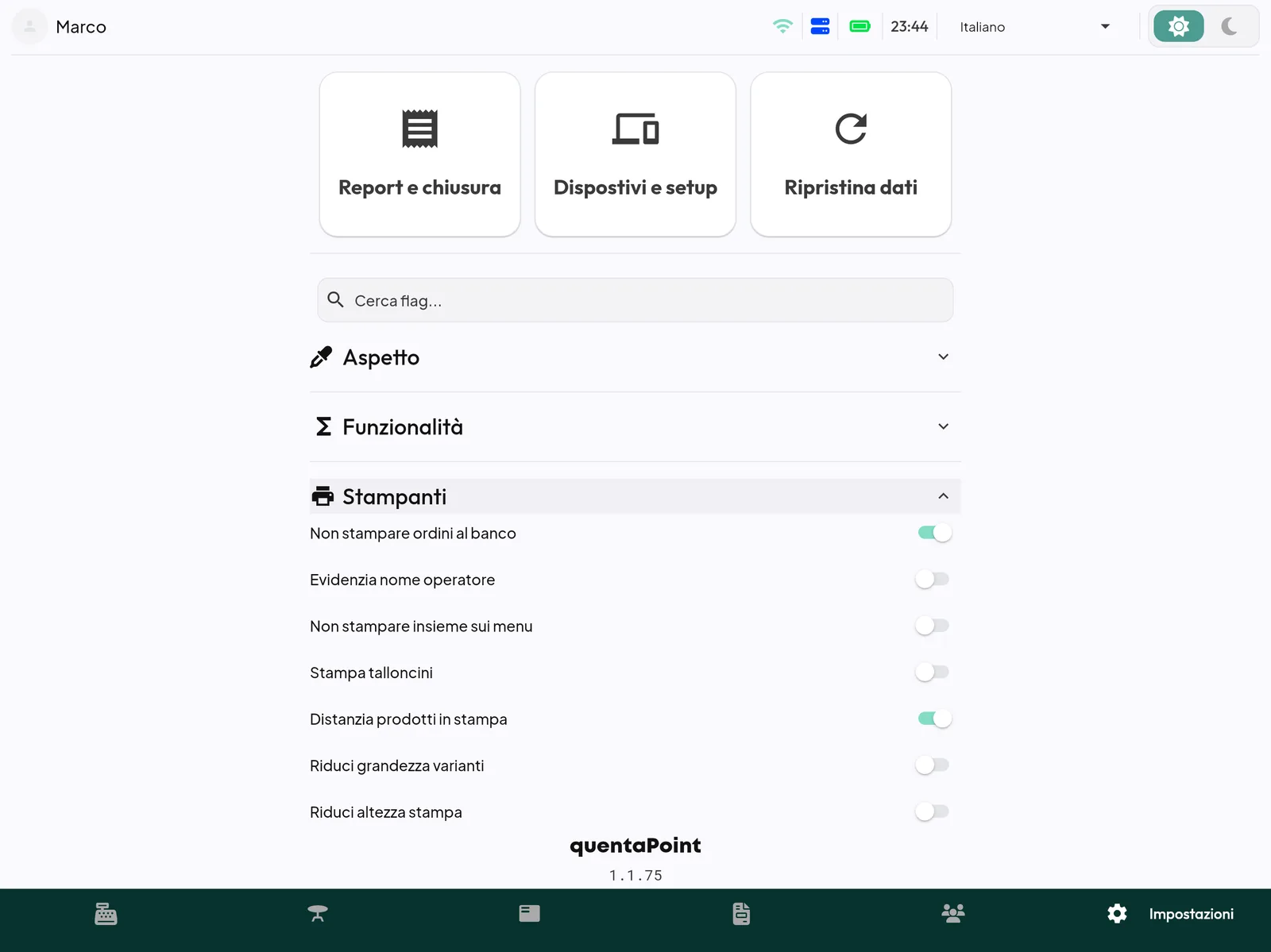
- Apri Impostazioni e tocca Stampanti. Ogni opzione si salva subito.
Le opzioni, una per una
Quando stampare
- Non stampare ordini al banco: gli ordini al banco non mandano comande in cucina (all'inizio è acceso). Spegnilo se anche il banco deve far uscire la comanda.
- Stampa comande automatiche: la cassa stampa da sola le comande degli ordini arrivati dai tavoli con il QR. Lo fa quando finisce il tempo di attesa impostato nella WebApp (il sito dove i clienti ordinano da soli).
- Quanti minuti prima stampare l'ordine? (Minuti): per gli asporti con orario, la comanda esce da sola questi minuti prima dell'orario di ritiro o consegna. 0 = all'orario esatto.
- Riepilogo intelligente: ti lascia stampare il riepilogo del tavolo anche se non tutti i prodotti sono già stati mandati.
Aspetto della comanda
- Distanzia prodotti in stampa: una linea tra un prodotto e l'altro.
- Riduci grandezza varianti: varianti e note in carattere più piccolo.
- Riduci altezza stampa / Riduci larghezza stampa: caratteri più bassi o più stretti, per risparmiare carta.
- Taglia nome in comanda: accorcia i nomi lunghi dei prodotti (circa 20 caratteri). Le note escono sempre intere.
- Rimuovi 'X': «2 Caffè» invece di «2 x Caffè».
- Evidenzia nome operatore: il nome di chi ha preso l'ordine esce in evidenza, in testa e in fondo.
- Usare il segue invece che l'uscita: le portate dopo la prima si chiamano «Segue» invece di «Uscita 2», «Uscita 3»…
- Disattiva comande totali: quando mandi più uscite insieme, invece di una sola comanda ne esce una per uscita. Ognuna ha «VIA» o «ATTENDI» e la carta viene tagliata tra una e l'altra.
- Stampa ordinati per categoria: i prodotti escono messi in ordine per categoria.
Cosa scrivere in comanda
- Stampa prezzo prodotti: prezzo di ogni riga e totale.
- Stampa descrizione prodotti: la descrizione sotto il nome.
- Stampa indirizzo in comanda: per i delivery, l'indirizzo del cliente sotto l'intestazione.
- Non stampare insieme sui menu: i prodotti dentro un menu non compaiono nella sezione «Insieme a:» delle altre stampanti.
- Stampa uscite con solo insieme: su una stampante che riceve anche «Insieme a:», stampa l'uscita anche se ha solo quei prodotti.
Talloncini
- Stampa talloncini: un talloncino separato per ogni prodotto (utile per il ritiro al banco).
- Raggruppa talloncini per categoria: un talloncino per categoria invece che per prodotto. Funziona solo con Stampa talloncini acceso.
Eliminazioni
- Disattiva stampa su elimina: quando togli un prodotto già mandato, non esce nessun foglietto per avvisare la cucina.
- Disattiva stampa su elimina solo dalla cassa: non stampa i prodotti tolti dalla cassa. Quelli tolti dai palmari escono lo stesso.
- Stampa elimina per tutti i prodotti: stampa il foglietto per tutti i prodotti tolti, non solo per quelli già mandati in cucina.
Preconto e altro
- Stampa barcode sul preconto: aggiunge al preconto un codice a barre per ritrovare l'ordine con la pistola.
- Preconto di cortesia: usa il formato «di cortesia» per il preconto.
- Messaggio in stampa (Messaggio): un testo libero in fondo al preconto (es. «Grazie e a presto!»).
- Disabilita firma sui sospesi: niente spazio per la firma sul foglio dei conti sospesi (da pagare più avanti).
- Disattiva apertura cassetto: il cassetto collegato alla stampante termica non si apre più.
- Asporto: mostra in cassa i bottoni Banco / Asporto per scegliere il tipo di vendita.
Attenzione: con Disattiva apertura cassetto acceso, il cassetto collegato alla stampante termica resta chiuso anche dopo un pagamento in contanti.
Stampare i QR dei tavoli
I QR permettono ai clienti di ordinare dal telefono inquadrando il codice sul tavolo.
- In Stampanti tocca Stampa tavoli e menù.
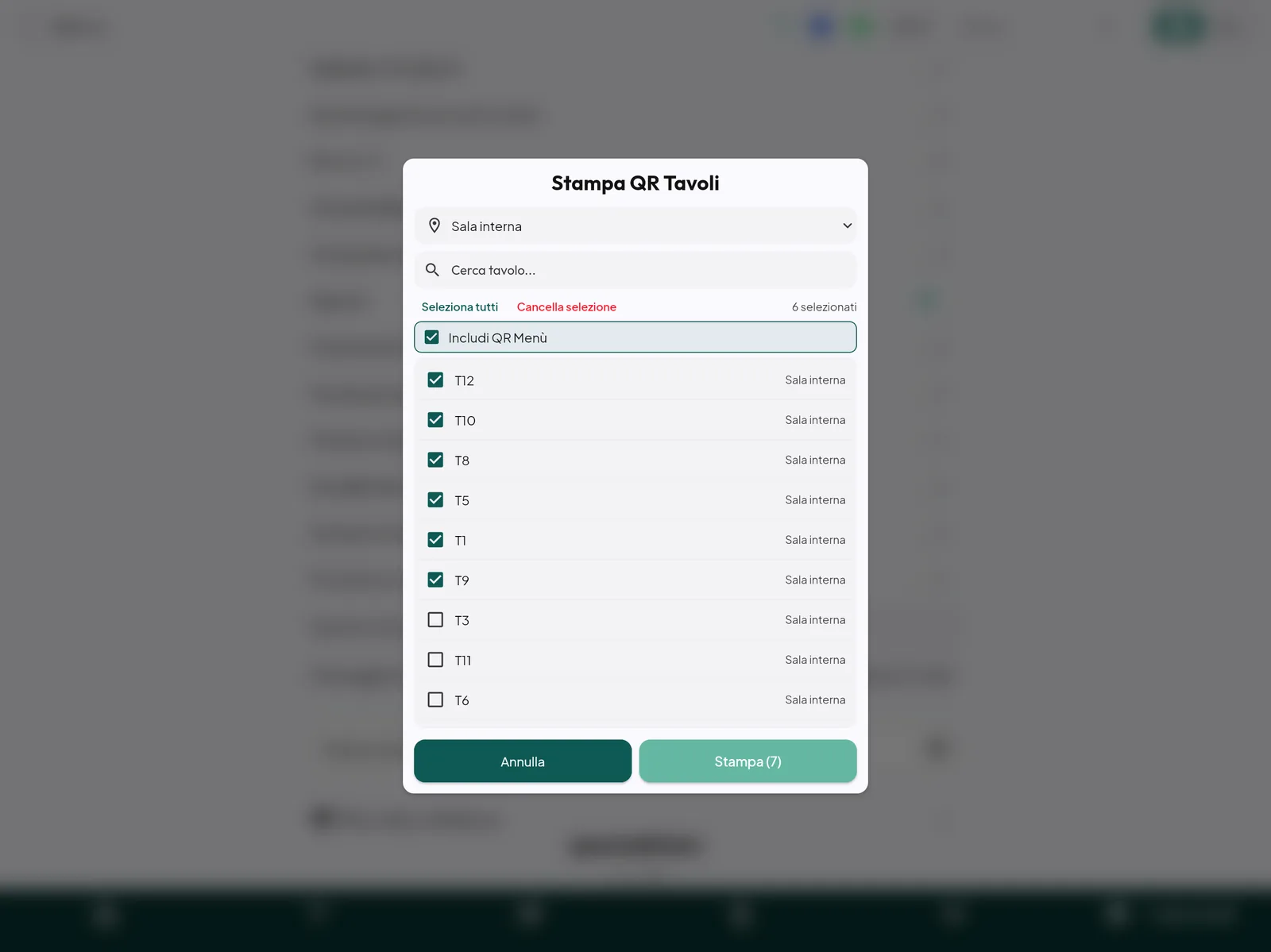
- Si apre Stampa QR Tavoli. Scegli la Sala (o Tutte le sale).
- Cerca con Cerca tavolo... e tocca i tavoli che vuoi, oppure tocca Seleziona tutti.
- Se vuoi anche il QR del menu (solo da guardare, senza ordinare), accendi Includi QR Menù. La cassa chiede Quanti menu vuoi stampare?.
- Fai partire la stampa. Vedi i tavoli stampati uno alla volta. Alla fine compare Tutti stampati!, oppure puoi riprovare quelli non riusciti.
I QR escono sulla stampante termica principale.
Domande frequenti / Problemi comuni
Una categoria non stampa da nessuna parte. Nel setup di stampa quella categoria non è data a nessuna stampante. Va sistemato dal gestionale.
Le comande al banco non escono. Non stampare ordini al banco è acceso (all'inizio lo è).
La stampa QR dice «Connessione alla stampante fallita». Controlla che la stampante termica principale sia accesa, con la carta e collegata alla stessa rete Wi‑Fi della cassa. Poi riprova quelli non riusciti.