



A cosa serve
Da Dispostivi e setup colleghi alla cassa le stampanti (termiche e fiscale), il POS (il lettore delle carte) e la cassa automatica (la macchina che incassa i contanti). Qui scegli anche quale setup di stampa usa questa cassa, cioè quale stampante riceve quali comande.
Prima di iniziare
- Stampanti, POS e cassa devono essere accesi e collegati alla stessa rete (stesso Wi-Fi o stesso router, la scatoletta di internet).
- Ti serve l'indirizzo IP di ogni apparecchio, cioè il suo «numero civico» nella rete (es. 192.168.1.50). Di solito si stampa dal menu della stampante, oppure lo trova il tecnico.
- Alcune cose si preparano dal gestionale (il programma del titolare sul computer): i setup di stampa (quali categorie vanno a quale stampante), le bilance e, per la cassa automatica, la marca e il PIN (codice segreto) per prelevare.
Consiglio: chiedi al tecnico di dare a stampanti, POS e cassa un indirizzo IP fisso, cioè che non cambia mai. Se l'indirizzo cambia, la cassa non li trova più.
Passo per passo
1. Apri la pagina
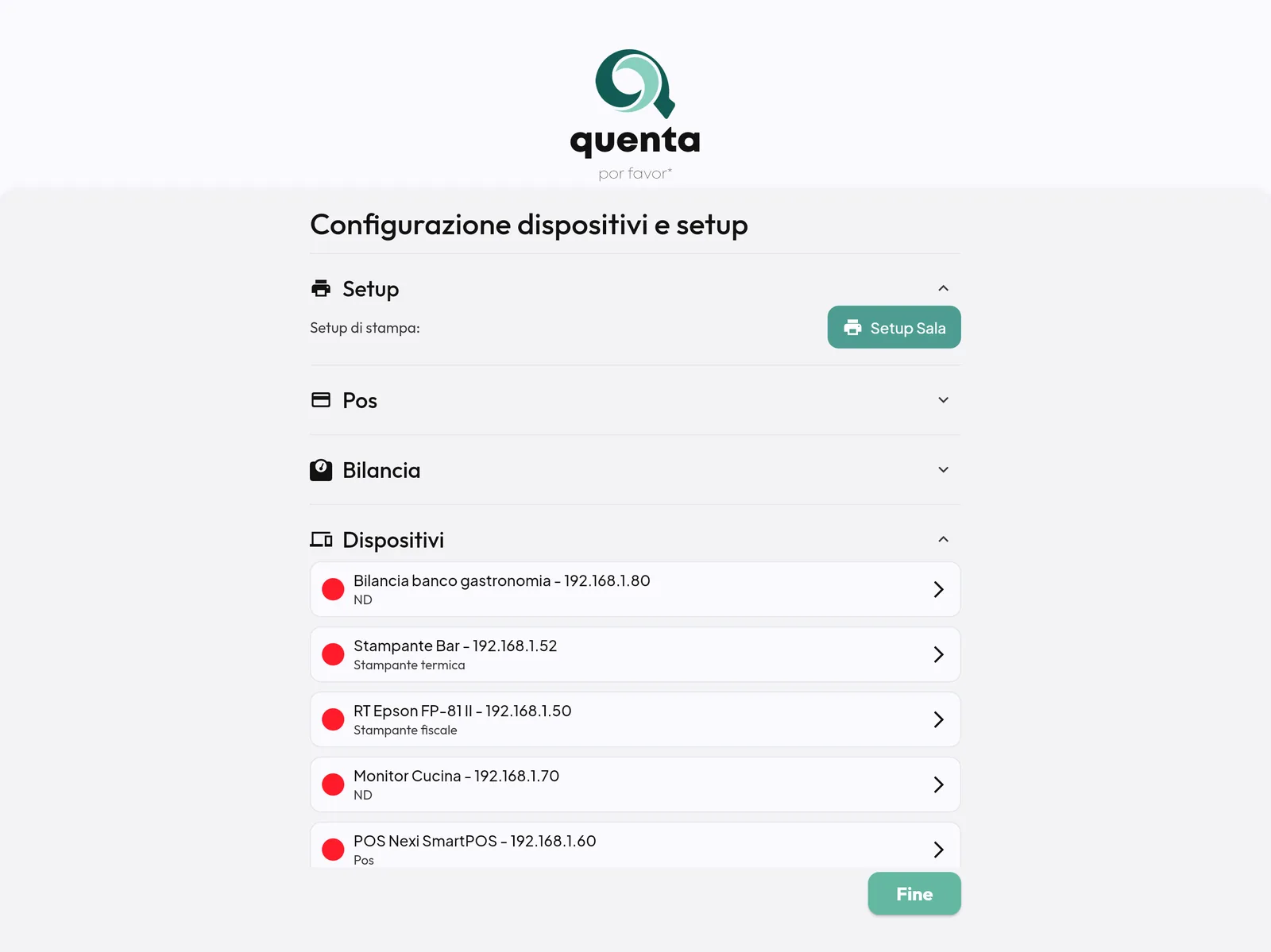
Impostazioni › Dispostivi e setup. Si apre Configurazione dispositivi e setup con le sezioni Setup, Pos, Cassa automatica, Bilancia e, in basso, Dispositivi (l'elenco degli apparecchi già collegati).
2. Aggiungi un dispositivo
- Tocca Aggiungi dispositivi.
- Alla domanda Come vuoi aggiungere il tuo dispositivo? scegli: - Scannerizza: la cassa cerca da sola gli apparecchi nella rete; - Manualmente: scrivi tu i dati.
Con la ricerca automatica
- Tocca Scannerizza. Compare «Stiamo scannerizzando i dispositivi sulla tua rete».
- Agli apparecchi trovati la cassa dà un nome (es. «TERMICA 1», «CASSA 1») e un tipo. Puoi correggerli o togliere quelli che non ti servono.
- Tocca Aggiungi dispositvi.
La ricerca trova le stampanti termiche, le stampanti fiscali e le casse automatiche. Il POS non lo trova mai: va aggiunto a mano.
Se compare Errore! con il campo Prefisso, la cassa non riesce a capire in che rete si trova. Scrivi le prime tre parti dell'indirizzo (es. «192.168.1») e tocca Conferma.
A mano
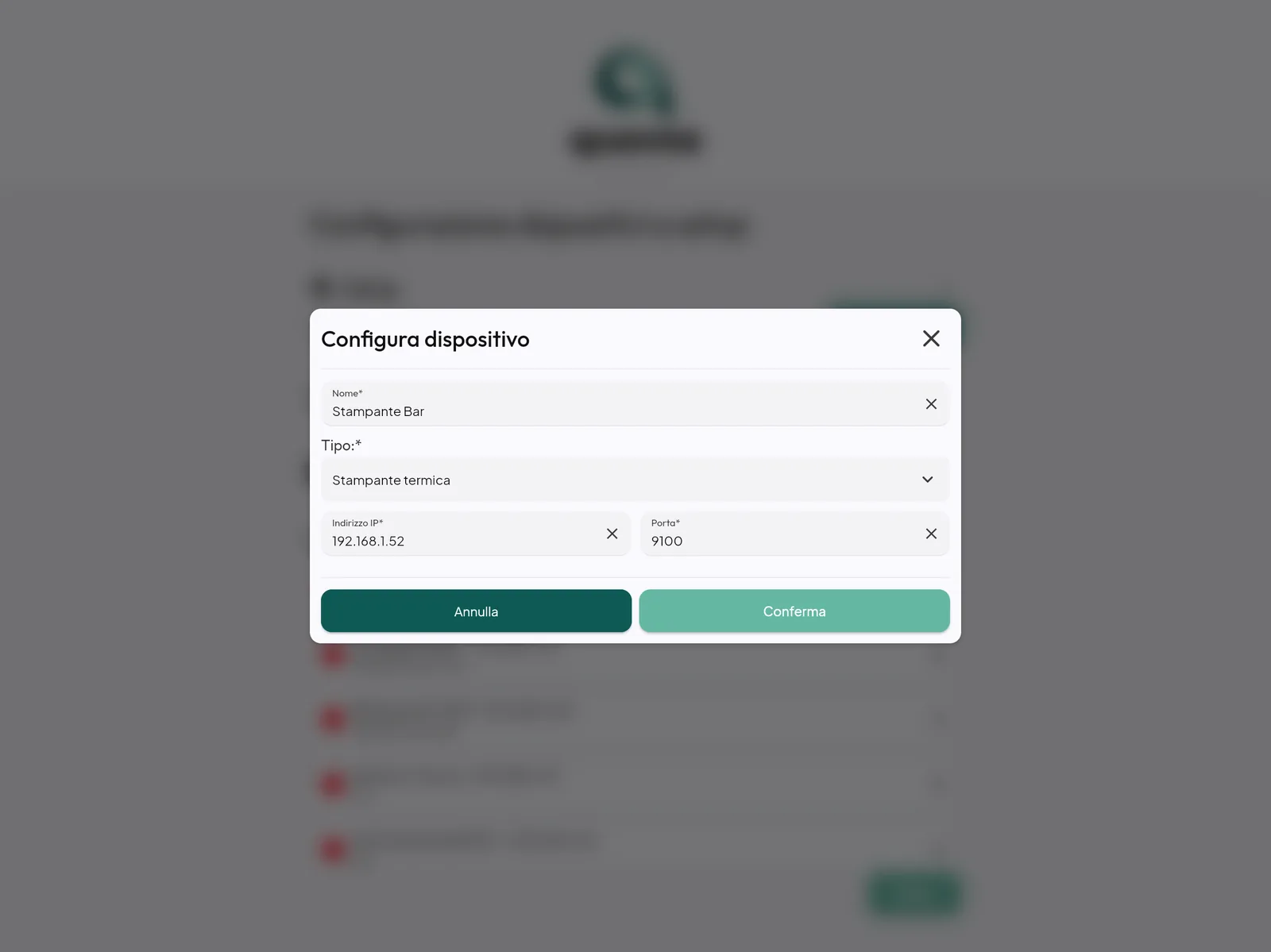
Si apre Configura dispositivo:
- Nome*: un nome riconoscibile (es. «Cucina», «Bar», «Fiscale»).
- Tipo:: Stampante termica, Stampante fiscale, Pos o Cassa automatica*.
- Indirizzo IP e Porta** (la porta è un secondo numero che completa l'indirizzo; per le stampanti termiche di solito è 9100).
- Num. seriale/ID*: il numero di matricola, solo per stampante fiscale e POS.
- Solo per i POS: Protocollo vecchio:. Accendilo se un POS che funzionava con le versioni di prima smette di comunicare con la cassa (chiedi all'assistenza).
- Tocca Conferma.
3. Scegli il setup di stampa
Nella sezione Setup tocca Setup di stampa: e scegli lo schema (es. «Setup Sala»). Il setup dice quali categorie stampa ogni stampante, quante copie, qual è la stampante fiscale e qual è la termica principale (quella di preconti, report e QR).
Attenzione: una stampante che non è nel setup scelto non stampa niente. E una categoria non data a nessuna stampante non esce da nessuna parte. Se manca qualcosa, il setup va corretto dal gestionale.
4. Collega il POS delle carte
Nella sezione Pos:
- Pos: scegli il POS dall'elenco dei dispositivi.
- Attiva scambio importo: la cassa manda da sola l'importo al POS e riceve da solo il risultato del pagamento. Se è spento, l'importo lo scrivi tu sul POS.
- Multi-pos: se in sala ci sono più POS, a ogni pagamento con carta la cassa chiede quale usare.
5. Collega la cassa automatica e la bilancia
- Cassa automatica: scegli il dispositivo e accendi Abilita:. Da quel momento i pagamenti in contanti passano dalla cassa automatica (vedi Cassa automatica).
- Bilancia: vedi Bilancia.
6. Esci
Tocca Fine.
Domande frequenti / Problemi comuni
La ricerca dice «Non abbiamo trovato dispositivi nella tua rete». Controlla che gli apparecchi siano accesi e collegati alla stessa rete del tablet. Se non li trova ancora, aggiungili a mano con l'indirizzo IP.
Una stampante ha smesso di stampare dopo un blackout. Spesso ha preso un nuovo indirizzo IP. Stampa il foglio con le sue impostazioni (dal menu della stampante), guarda l'indirizzo IP e correggilo toccando l'apparecchio in elenco. Meglio ancora: fai dare un indirizzo IP fisso.
Il POS non riceve l'importo. Controlla che in Pos: sia scelto il POS giusto e che Attiva scambio importo sia acceso. Se il POS risponde con un errore, in pagamento puoi usare Prosegui manualmente e incassare scrivendo l'importo sul POS.
Non vedo dove scegliere la marca della cassa automatica. Marca e PIN si scelgono dal gestionale, nella scheda dell'apparecchio.