



A cosa serve
Come collegare alla cassa una nuova stampante, termica (comande, preconti) o fiscale (scontrini), e controllare che stampi davvero.
Prima di iniziare
- La stampante deve essere accesa, con la carta e collegata alla stessa rete del tablet.
- Ti serve il suo indirizzo IP, cioè il suo «numero civico» nella rete (di solito si stampa dal menu della stampante, oppure te lo dà il tecnico). Per la fiscale serve anche la matricola (numero di serie).
- Chiedi al tecnico un indirizzo IP fisso, che non cambia mai. Se cambia, la cassa non trova più la stampante.
- Aggiungere la stampante non basta per farla stampare. Deve essere messa anche nel setup di stampa (lo schema «quale categoria va su quale stampante») (vedi Configurare il setup di stampa).
Passo 1 — Apri Dispostivi e setup
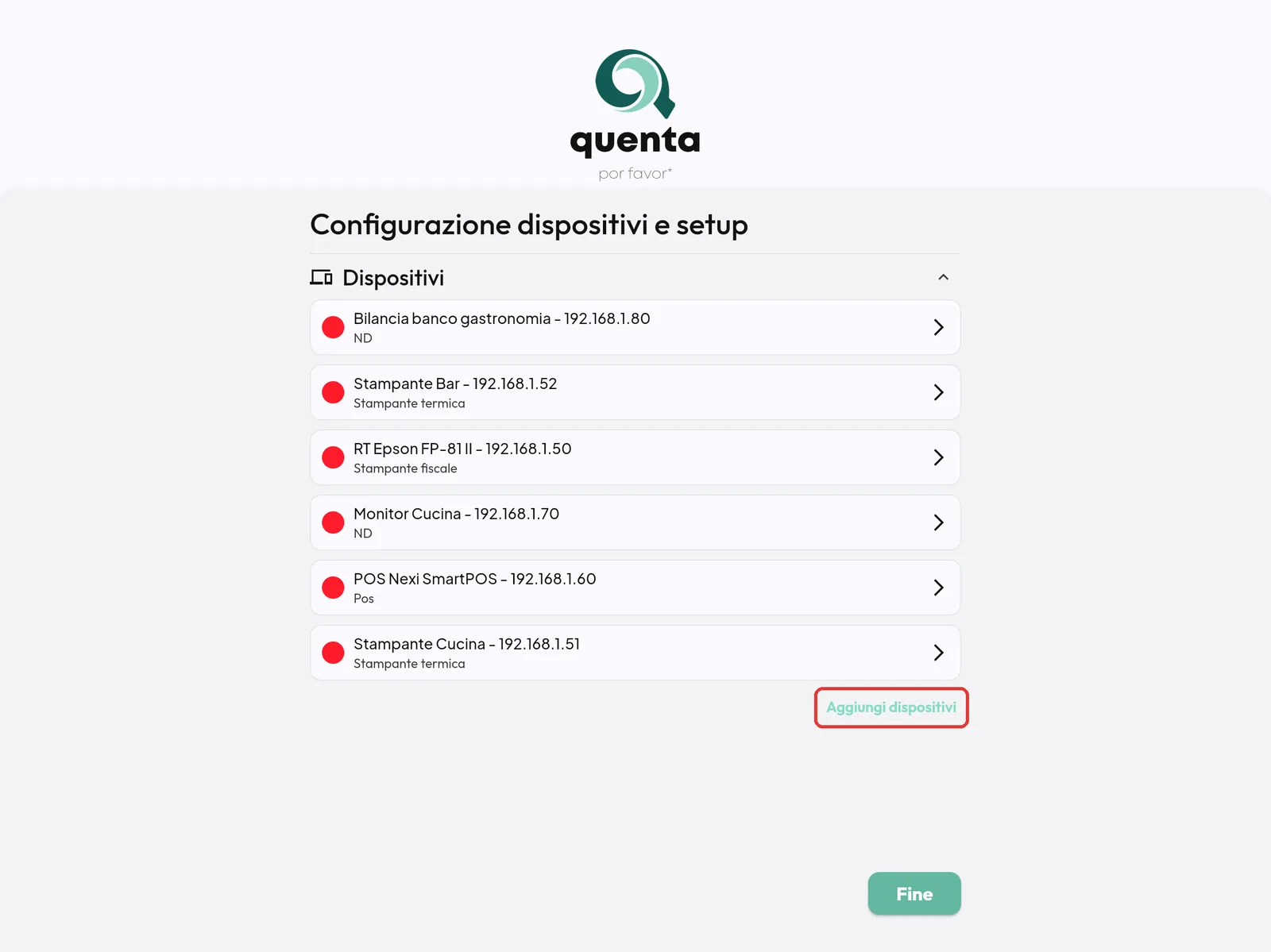
Impostazioni › Dispostivi e setup. In basso c'è l'elenco Dispositivi («Non ci sono dispositivi» se è vuoto) e, sotto, il link Aggiungi dispositivi.
Passo 2 — Tocca Aggiungi dispositivi
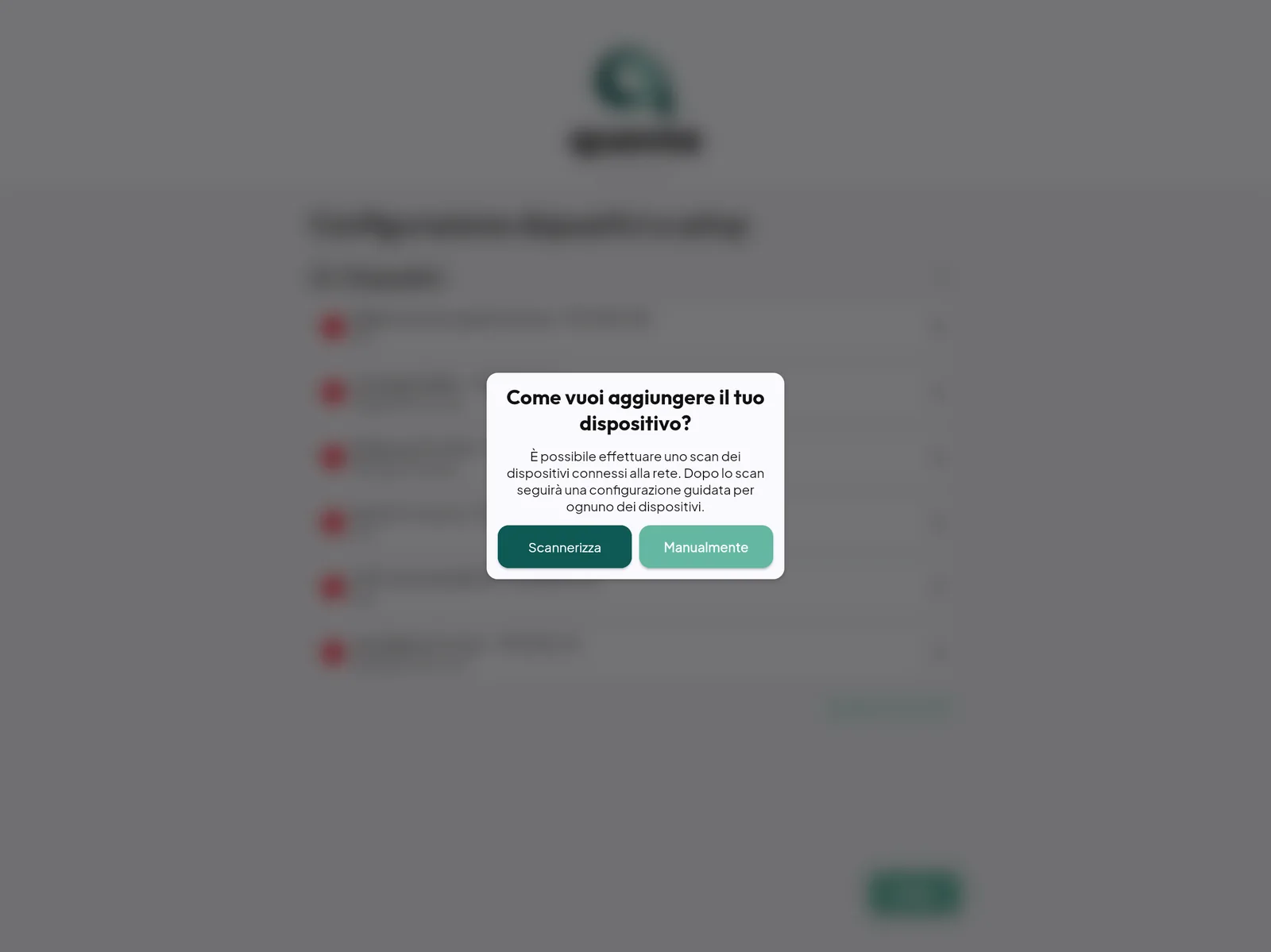
Compare «Come vuoi aggiungere il tuo dispositivo?» con Scannerizza e Manualmente.
- Stampante termica: prova prima Scannerizza (passo 3a).
- Stampante fiscale: meglio Manualmente (passo 3b), così scrivi subito la matricola.
Passo 3a — Ricerca automatica
- Tocca Scannerizza, poi Cerca dispositivi. Compare «Stiamo scannerizzando i dispositivi sulla tua rete».
- Alla fine vedi gli apparecchi trovati, con un nome proposto e il tipo. Tocca il cestino su quelli che non vuoi aggiungere (conferma «Sicuro di voler eliminare il dispositivc?»).
- Tocca Aggiungi dispositvi.
Passo 3b — Inserimento a mano
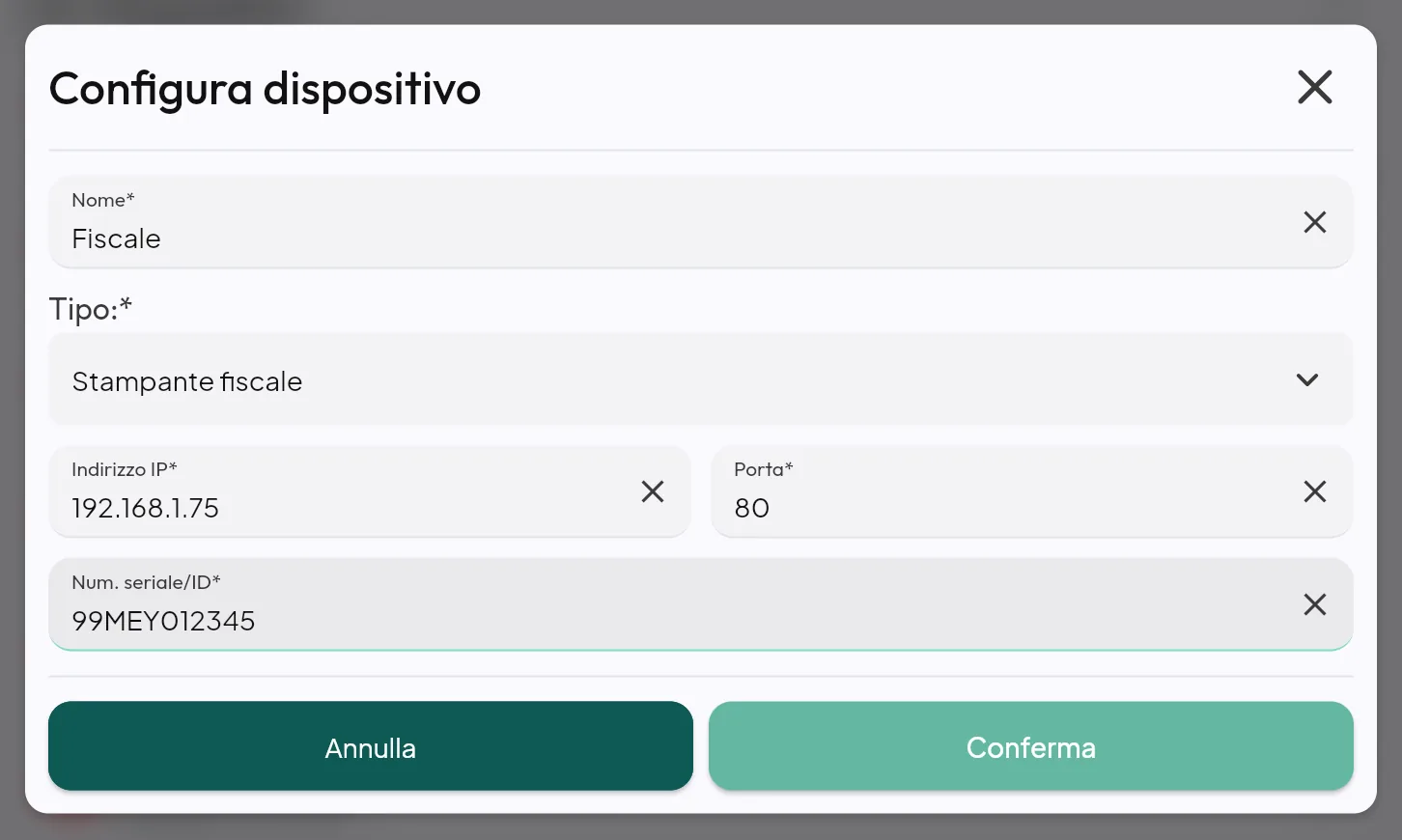
Nella finestra Configura dispositivo:
- Nome*: per esempio «Cucina» o «Fiscale».
- Tipo*: Stampante termica oppure Stampante fiscale.
- Indirizzo IP*: per esempio 192.168.1.60.
- Porta*: per le termiche di solito 9100; per la fiscale quella indicata dal tecnico.
- Num. seriale/ID* (solo fiscale): la matricola della stampante.
- Tocca Conferma.
Passo 4 — Controlla il pallino
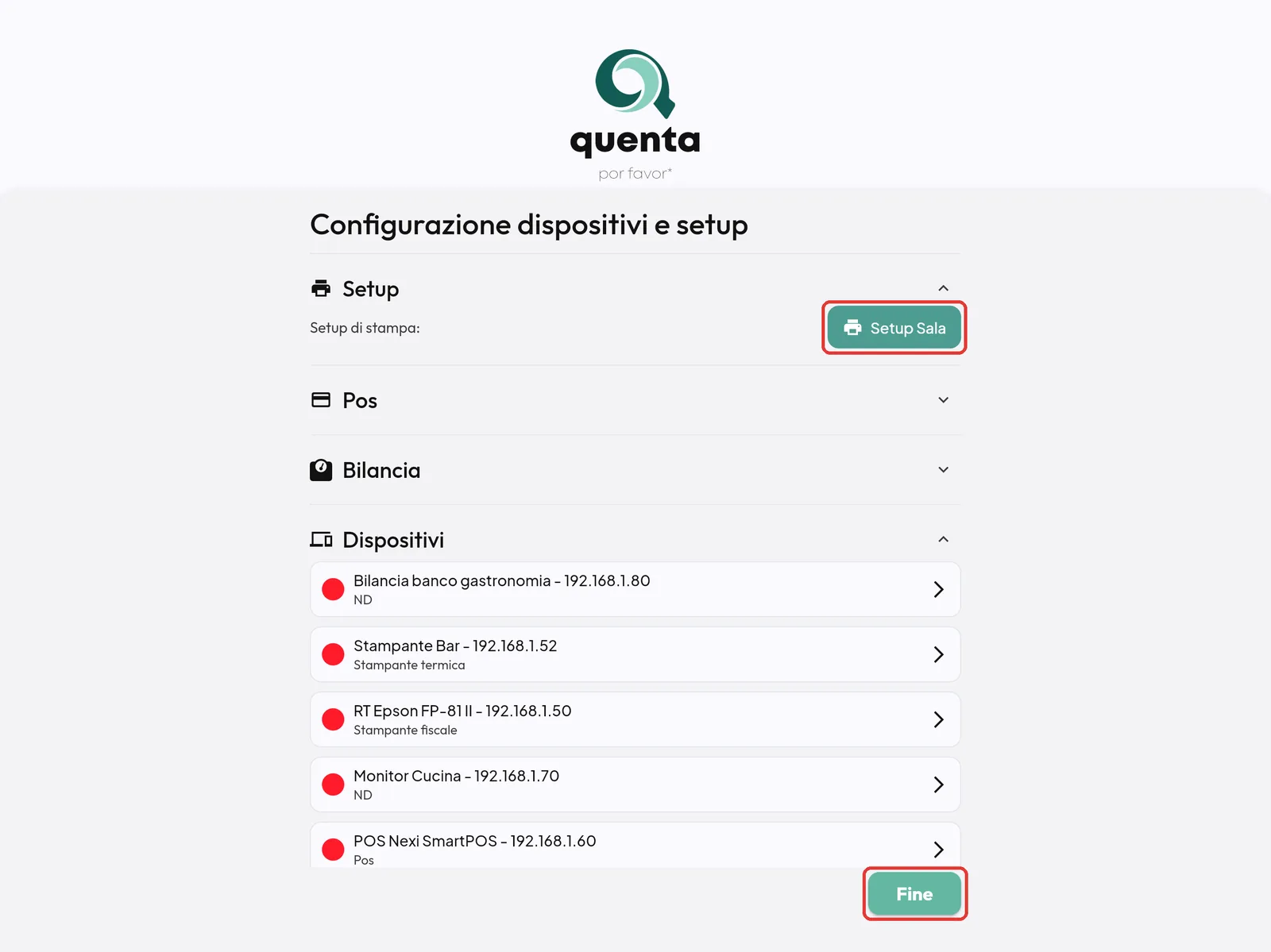
Nell'elenco Dispositivi la nuova stampante compare come «Nome - IP» con un pallino verde (risponde) o rosso (non risponde). Tocca il pallino per ricontrollare. Se tocchi la riga puoi correggere i dati.
Passo 5 — Inseriscila nel setup di stampa
La stampante va aggiunta al setup di stampa dal gestionale (il programma del titolare sul computer). Poi il setup va scelto in Setup › Setup di stampa:. Vedi Configurare il setup di stampa. Poi tocca Fine.
Passo 6 — Prova una stampante termica
Non c'è un bottone «stampa di prova». Si prova con una stampa vera.
- Comande: apri un tavolo di prova, aggiungi un prodotto di una categoria che va su quella stampante e mandalo in cucina (in marcia).
- Termica principale: in un tavolo tocca Stampa preconto, oppure da Report e chiusura tocca Stampa report.
Passo 7 — Prova la stampante fiscale
Da Impostazioni › Report e chiusura tocca Stampa Lettura X. Stampa i totali e non chiude la giornata. Se esce, la fiscale è collegata.
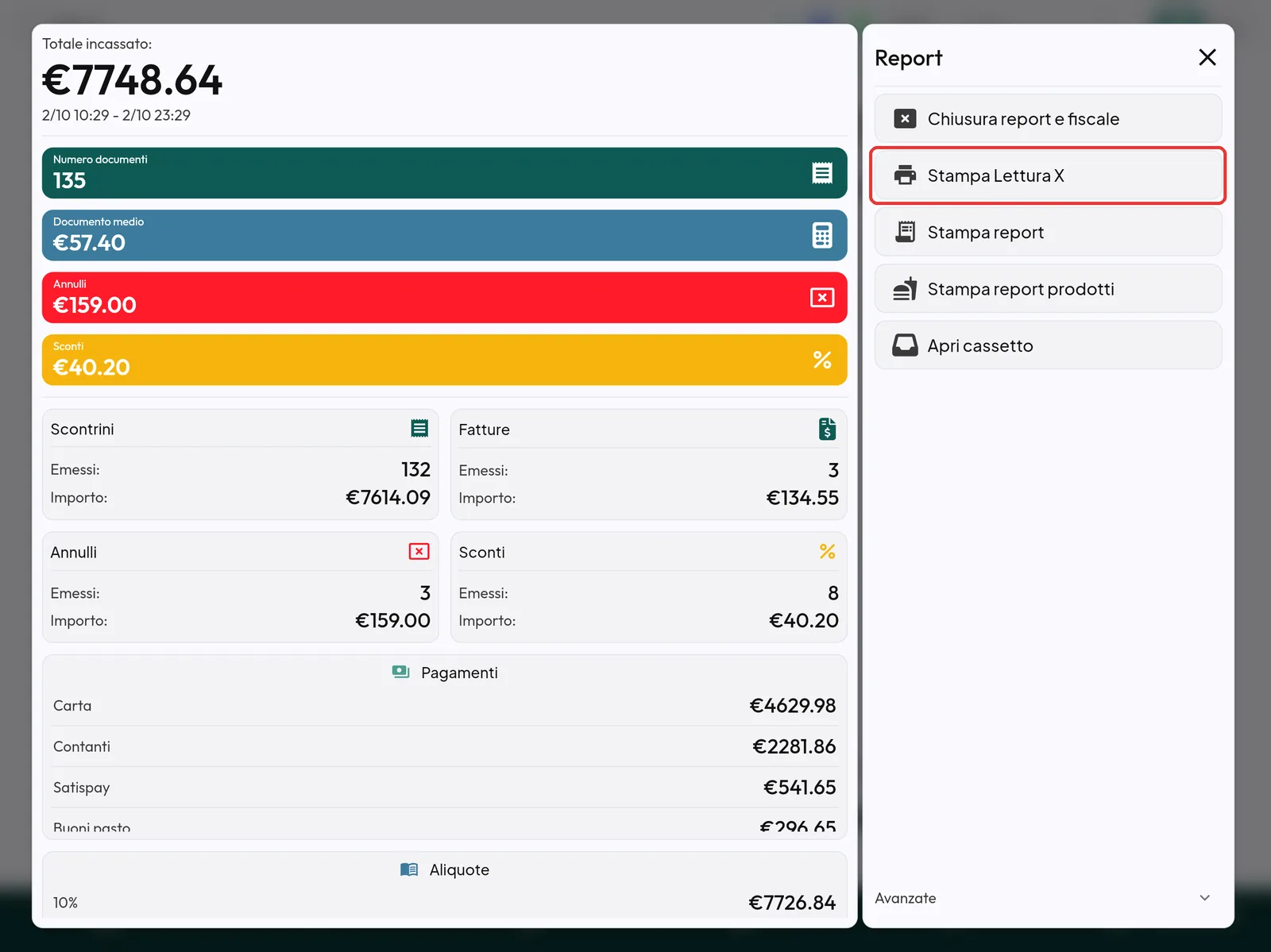
Attenzione: per provare la fiscale non usare Chiusura report e fiscale, perché chiude la giornata fiscale.
Se qualcosa va storto
| Messaggio | Cosa significa | Cosa fare |
|---|---|---|
| «Non abbiamo trovato dispositivi nella tua rete. Assicurati che tutti i dispositivi siano collegati alla stessa rete di questo dispositivo.» | La ricerca non ha trovato niente. | Controlla che sia accesa e collegata, poi aggiungila a mano. |
| Errore! «Abbiamo riscontrato un problema con la scannerizzazione dei dispositivi. È possibile riprovare inserendo manualmente il prefisso dell'indirizzo IP (es. 10.0.50), tralasciando l'ultimo punto e le ultime cifre.» | La cassa non capisce in che rete si trova. | Scrivi in Prefisso le prime tre parti dell'indirizzo IP (es. 192.168.1) e tocca Conferma. |
| Pallino rosso | La stampante non risponde a quell'indirizzo. | Controlla indirizzo IP, cavo o Wi-Fi, e che sia accesa. |
| Errore di stampa! «È stato riscontrato un errore con le seguenti stampanti:» | Una termica non ha stampato. | Controlla quella stampante (carta, accesa, collegata). |
| Errore di stampa! «È stato riscontrato un errore con la stampante fiscale.» | La fiscale non risponde. | Vedi Scontrino fiscale ed errori di stampa e Catalogo dei messaggi di errore. |
| La stampante risponde ma non stampa le comande | Non è nel setup di stampa, oppure nessuna categoria va su quella stampante. | Vedi Configurare il setup di stampa. |