



A cosa serve
Una lista di controlli da fare prima che entrino i clienti: dopo un'installazione, un cambio di tablet o di stampante, o quando riapri dopo una lunga chiusura. Ogni voce dice cosa provare e cosa devi vedere. Spunta le voci man mano.
Prima di iniziare
- Fallo a locale chiuso, con tutti gli apparecchi accesi.
- Serve un operatore con tutti i permessi (annulli, chiusura, impostazioni).
- Alcune prove creano scontrini veri. Dove serve, la lista dice come annullarli. Se preferisci non fare scontrini, chiedi al commercialista come fare le prove.
Attenzione: non fare fatture elettroniche di prova. Partono davvero verso lo SdI (il sistema dell'Agenzia delle Entrate) e usano crediti. Per le fatture basta controllare i crediti (punto 6).
1. Rete e cassa principale
- La cassa principale è accesa, sulla rete del locale, con l'app aperta sulla schermata Cassa.
- In fondo a Impostazioni, IP server: mostra l'indirizzo fisso previsto, e palmari, monitor e totem usano lo stesso (vedi Controllare che ogni apparecchio sia collegato alla cassa principale).
- In cima a Impostazioni compare l'icona del server (questa è la cassa principale; vedi Due casse nello stesso locale).
- Nessun avviso di versione da aggiornare.
2. Stampante fiscale
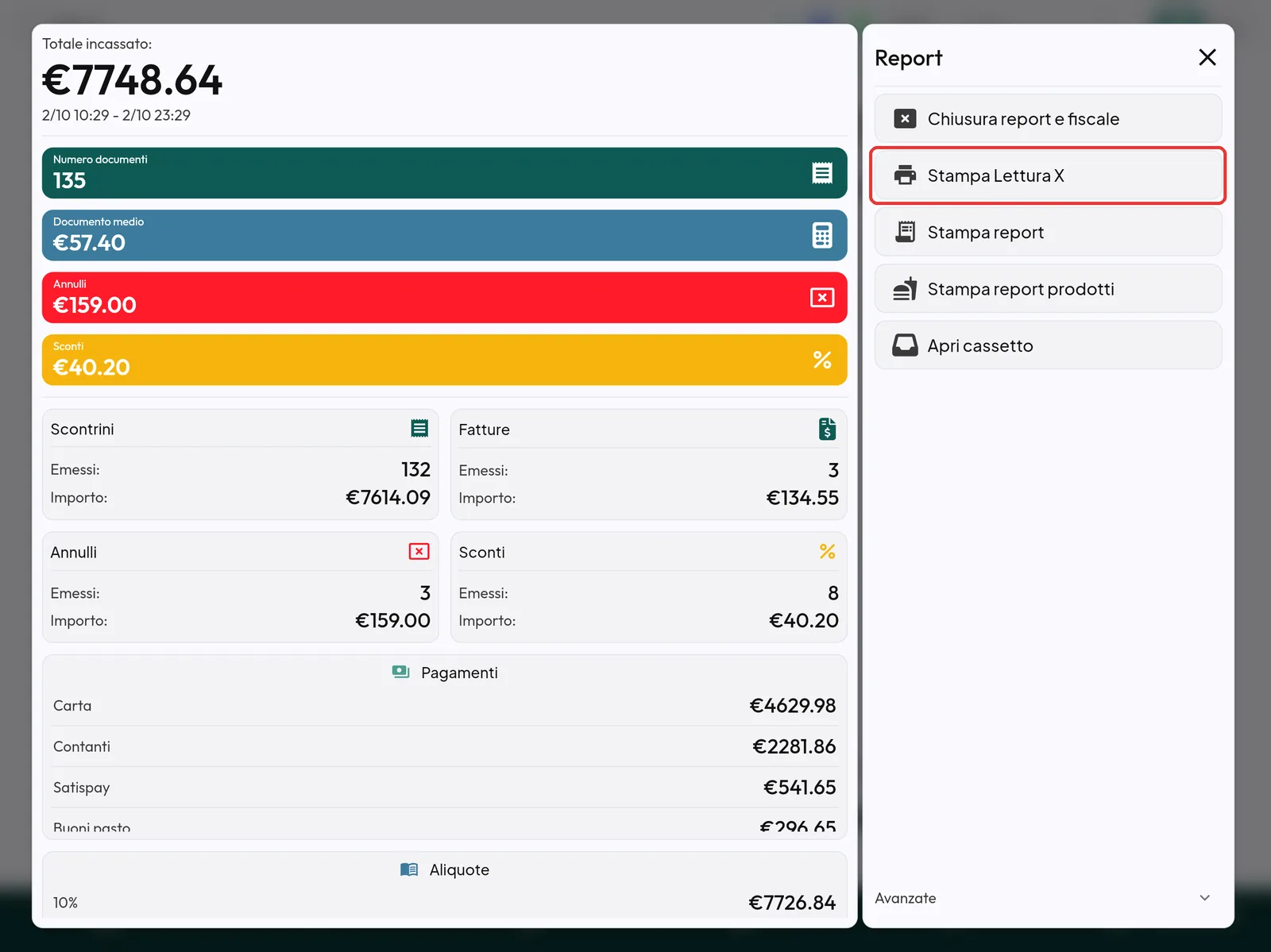
- Report e chiusura › Stampa Lettura X: la lettura esce. È una prova senza rischi, non chiude niente.
- Uno scontrino con un prodotto per ogni aliquota IVA usata: lo scontrino esce e l'IVA di ogni riga è giusta.
- L'intestazione dello scontrino (nome, indirizzo, P.IVA) è corretta.
- Se lo scontrino di prova non deve restare, annullalo subito da Ordini (vedi Annullare uno scontrino) e controlla che esca il documento di annullo.
3. Stampanti termiche e setup di stampa
- In Dispostivi e setup tutti i dispositivi hanno il pallino verde (per i POS Viva può restare rosso: vedi Attivare e collegare il POS).
- La cassa ha il Setup di stampa: giusto.
- Apri un tavolo di prova, batti un prodotto per ogni categoria e invia la comanda: ogni prodotto esce sulla stampante giusta e nessuno manca.
- Stampa il preconto: esce sulla termica principale.
- Libera il tavolo di prova senza incassare (vedi Preconto e liberare il tavolo).
Consiglio: una categoria che non esce da nessuna parte non dà errore. Per questo conviene provare tutte le categorie, non solo alcune.
4. Pagamenti
- Contanti: il cassetto si apre.
- POS: un pagamento con carta di pochi centesimi. L'importo compare sul POS e la cassa sa se è andato bene. Poi annulla lo scontrino e ridai i soldi sul POS come dice il fornitore.
- Cassa automatica: un pagamento di prova e il suo annullo (vedi Collegare la cassa automatica). Il fondo cassa è caricato.
- Satispay, se usato: un pagamento di prova.
5. Apparecchi collegati
- Palmare: apre un tavolo, manda una comanda che esce in cucina e compare in cassa.
- Monitor: riceve i piatti mandati in marcia.
- Totem: un ordine arriva in cassa.
- Seconda cassa: vede gli stessi tavoli della principale.
- QR del tavolo: dal telefono si apre il menu del locale.
Il giro completo è in Configurare un locale nuovo, Passo 11.
6. Fatture, clienti e servizi
- In Impostazioni non c'è l'avviso «Crediti fatture in esaurimento!» (se il locale fa fatture).
- Nessun avviso Fatture in errore! o Fatture da sistemare rimasto da prima.
- I clienti e le prenotazioni del gestionale compaiono in cassa.
- Bilancia, se presente: un prodotto pesato arriva in cassa con il peso giusto (vedi Bilancia).
7. Fine giornata
- Decidi con il titolare se usare la Chiusura automatica e a che ora (vedi Impostazioni: Fiscale e fatture).
- Il titolare ha attivato dal gestionale l'email del report di chiusura, se la vuole.
- Se hai fatto scontrini di prova, fai la chiusura fiscale a fine collaudo, così il primo giorno parte pulito.
- La sera della prima apertura controlla nel gestionale, sezione Chiusure, che la chiusura abbia l'etichetta RT (vedi Chiusure fiscali nel gestionale).
Domande frequenti / Problemi comuni
Una prova fallisce: vado avanti? No: sistema prima. Gli errori di stampa e POS sono nel Catalogo dei messaggi di errore.
Le comande escono doppie. Probabilmente nel setup di stampa la stessa categoria è data a due stampanti. Correggi dal gestionale (vedi Configurare il setup di stampa).