



A cosa serve
In una sola pagina, quello che serve alla rete del locale perché cassa, stampanti, POS, palmari, monitor e totem Quenta lavorino insieme: indirizzi, porte, cose da evitare e controlli da fare quando un apparecchio «non si vede». È pensata per il tecnico di rete o l'installatore.
Prima di iniziare
- Come le app si parlano lo trovi spiegato in modo semplice in Come parlano tra loro le app.
- Servono l'accesso al router (per riservare gli indirizzi) e la cassa principale accesa.
La regola di base
Tutti gli apparecchi del locale stanno sulla stessa rete locale (stessa sottorete, per esempio 192.168.1.x) e si vedono tra loro. La cassa principale fa da centrale. Palmari, monitor, totem e seconda cassa si collegano a lei. La cassa a sua volta parla direttamente con stampanti, POS, cassa automatica e bilance.
Inoltre cassa, palmari, monitor e totem hanno bisogno di internet per i dati (catalogo, ordini, fatture). La stampante fiscale ha bisogno di internet per inviare i corrispettivi.
Indirizzi fissi
Riserva un indirizzo fisso (prenotazione DHCP sul router o IP statico) a:
| Apparecchio | Perché |
|---|---|
| Cassa principale | Palmari, monitor e totem cercano la cassa al suo indirizzo. Se cambia, restano scollegati finché non rientrano. |
| Stampante fiscale | La cassa la cerca al suo indirizzo, scritto nelle impostazioni del dispositivo. |
| Stampanti termiche (cucina, bar, preconti) | Come sopra. |
| POS collegato in rete | Come sopra. |
| Cassa automatica (o il computer che la collega) | Come sopra. |
| Bilance in rete | Come sopra. |
Attenzione: se l'indirizzo di una stampante cambia, la cassa non la trova più e le comande o gli scontrini non escono. È la causa più comune di «non stampa più» dopo un blackout o un cambio di router.
Porte usate
Tutte nella rete locale, in ingresso verso l'apparecchio indicato.
| Verso | Porta | Note |
|---|---|---|
| Cassa principale (da palmari, monitor, totem, seconda cassa) | TCP 4567 | Fissa, non si cambia. |
| Stampante fiscale | TCP 80 (HTTP) | La cassa invia i comandi fiscali e, dopo la chiusura, legge i dati della Z. |
| Stampanti termiche | TCP 9100 | Si può cambiare nel campo Porta del dispositivo. |
| POS in rete | quella indicata dal fornitore del POS | Va scritta nel campo Porta del dispositivo. |
| Cassa automatica VNE / Cashmatic | TCP 443 | Fissa. |
| Cassa automatica Cashlogy (computer di collegamento) | TCP 8092 | Predefinita, si può cambiare nel dispositivo. |
| Bilancia con collegamento XAPI | TCP 8081 |
Verso internet (in uscita) basta la normale navigazione HTTPS (443) per cassa e app. Il POS Viva Wallet lavora via internet, non nella rete locale. La stampante fiscale deve poter raggiungere i servizi dell'Agenzia delle Entrate.
Cose da evitare
- Isolamento dei client (AP isolation, «rete ospiti», client isolation): impedisce agli apparecchi di vedersi. Va disattivato sulla rete usata da Quenta.
- Più reti separate (Wi-Fi del bar e Wi-Fi della sala su router diversi, ripetitori che creano una sottorete nuova): cassa e palmari devono essere sulla stessa sottorete.
- VPN o più collegamenti sulla cassa (Wi-Fi più cavo, VPN attiva): la cassa comunica ai palmari l'indirizzo di una delle sue reti, non sempre quella giusta. Lascia attiva solo la rete del locale, oppure correggi a mano l'indirizzo sugli apparecchi collegati (sotto).
- Risparmio energetico spinto sul tablet della cassa: se il sistema mette in pausa l'app, palmari e monitor perdono la centrale. La cassa principale deve restare accesa con l'app in primo piano.
Dove leggere e correggere gli indirizzi
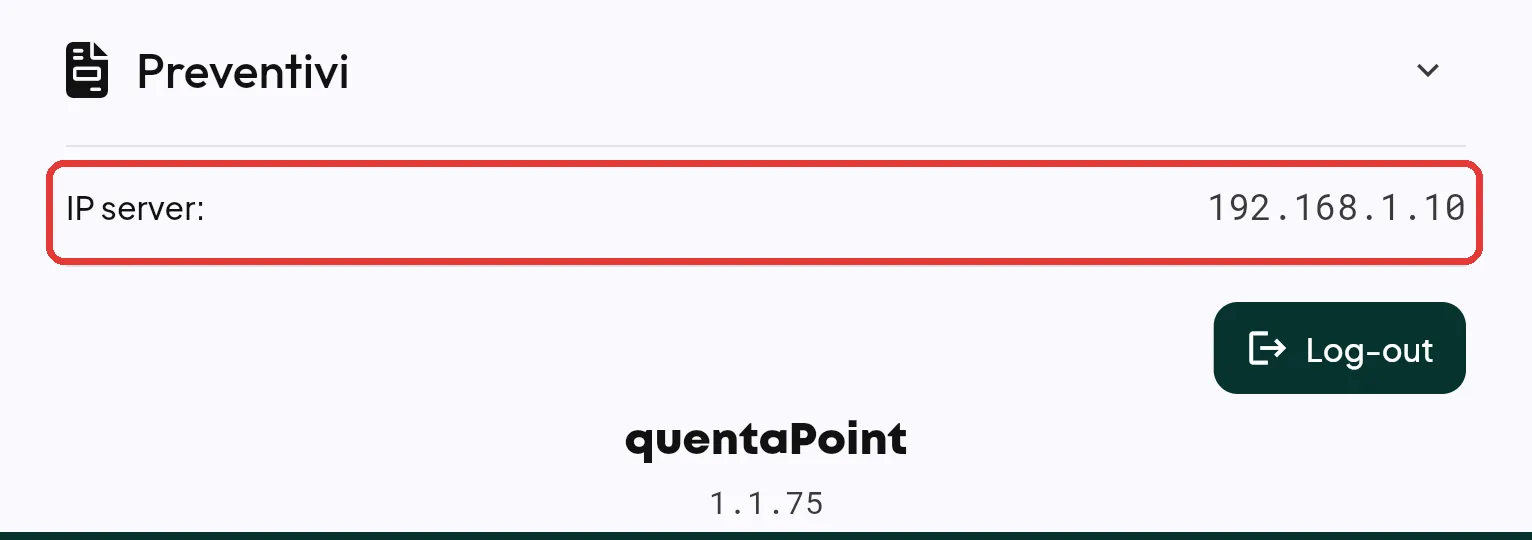
- Cassa principale: in fondo a Impostazioni, voce IP server:. È l'indirizzo che la cassa comunica agli altri apparecchi a ogni avvio. Sulla principale si legge soltanto; si scrive a mano solo sulla seconda cassa e sugli altri apparecchi.
- Palmare: ingranaggio › sezione Cassa › Indirizzo ip. Monitor: ingranaggio › Cassa ip:. Totem: impostazioni riservate › IP Cassa:. Il totem non prende l'indirizzo da solo: va scritto a mano. Dettagli in Controllare che ogni apparecchio sia collegato alla cassa principale e Un dispositivo non si collega alla cassa.
- Stampanti, POS, casse automatiche: in cassa, Impostazioni › Dispostivi e setup, oppure nel gestionale, Dispositivi (vedi Collegare le periferiche).
Quando un apparecchio non si vede: controlli in ordine
- È acceso e sulla rete giusta? (Sul tablet: nome del Wi-Fi. Sulla stampante: spia di rete o stampa della configurazione.)
- Ha l'indirizzo che la cassa si aspetta? Confronta l'indirizzo vero con quello scritto in Dispostivi e setup.
- Risponde? Da un computer sulla stessa rete prova un ping all'indirizzo. Per le stampanti termiche, prova ad aprire una connessione sulla porta 9100.
- Per palmari, monitor e totem: l'indirizzo della cassa che hanno in memoria è uguale a IP server:? Se no, esci e rientra nell'app o correggilo a mano.
- Il router isola i client? Prova con un altro apparecchio collegato allo stesso punto di accesso.
Consiglio: la ricerca automatica della cassa (Aggiungi dispositivi) trova solo le stampanti termiche (porta 9100). Stampante fiscale, POS e casse automatiche vanno inseriti a mano con il loro indirizzo.
Domande frequenti / Problemi comuni
La ricerca dispositivi dà «Abbiamo riscontrato un problema con la scannerizzazione dei dispositivi». Il tablet non riesce a capire da solo in che rete si trova. Scrivi il Prefisso (per esempio 192.168.1) e ripeti (vedi Aggiungere una stampante e provarla).
Dopo il cambio del router non stampa più niente. Gli indirizzi sono cambiati. Riassegna quelli vecchi sul nuovo router, oppure aggiorna gli indirizzi dei dispositivi in Quenta.
Possiamo mettere la cassa sul cavo e i palmari sul Wi-Fi? Sì, se sono sulla stessa sottorete e il router non li isola.