



A cosa serve
Palmari, monitor della cucina, totem e seconda cassa lavorano collegati alla cassa principale attraverso la rete Wi‑Fi del locale. Quando uno di loro perde il collegamento, il palmare non manda le comande, il monitor resta indietro e il totem non avvisa la cassa. Questa guida ti aiuta a riconoscere il problema su ogni app. Poi ti fa fare dei controlli in fila, dal più semplice al più raro.
Prima di iniziare
- Ricorda chi è la cassa principale (vedi Due casse nello stesso locale).
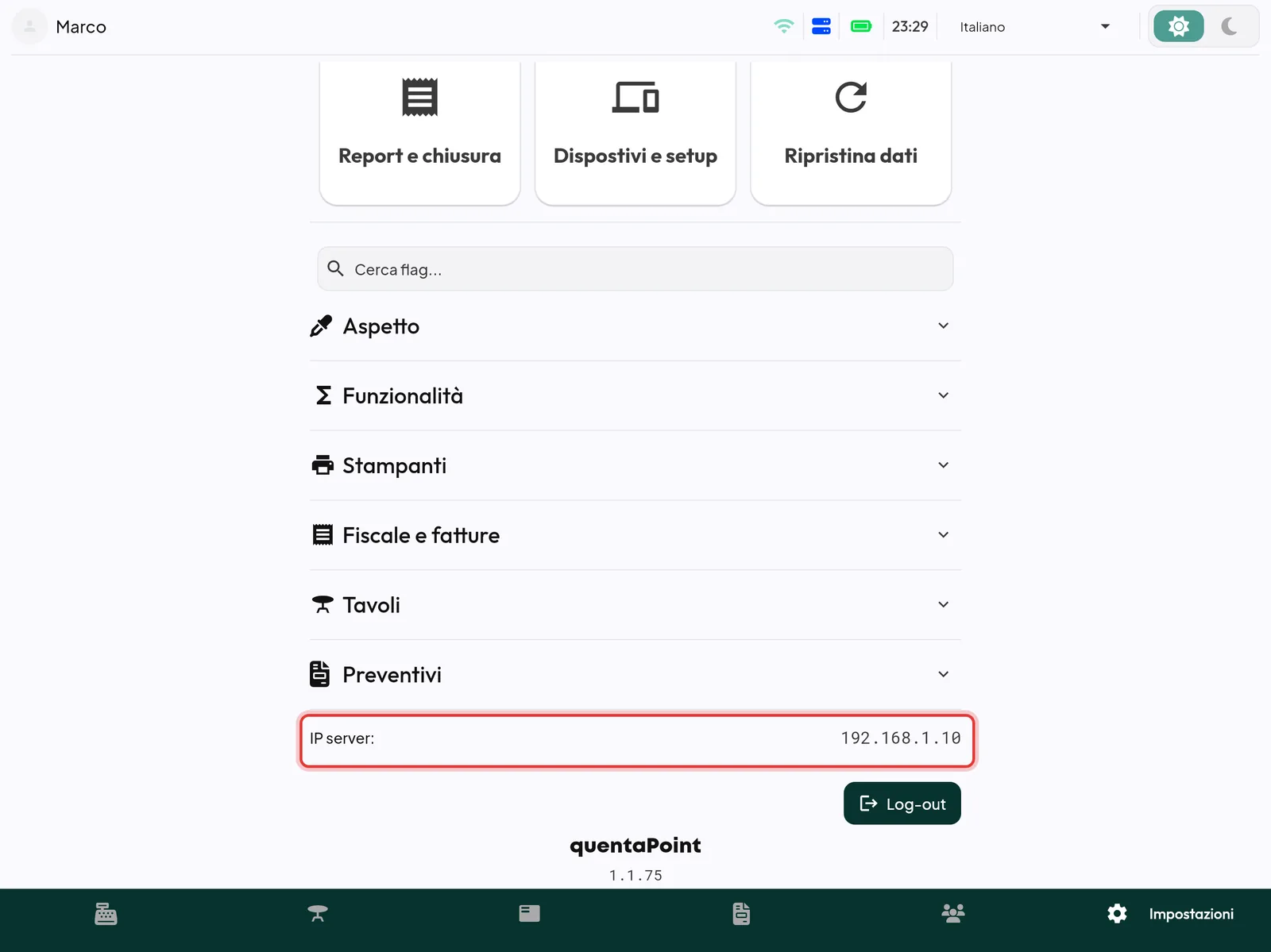
- Tieni a portata di mano l'indirizzo della cassa nella rete (il suo «numero civico», detto IP). Lo trovi in fondo a Impostazioni, alla voce IP server:.
Come si riconosce un dispositivo scollegato
| App | Cosa vedi |
|---|---|
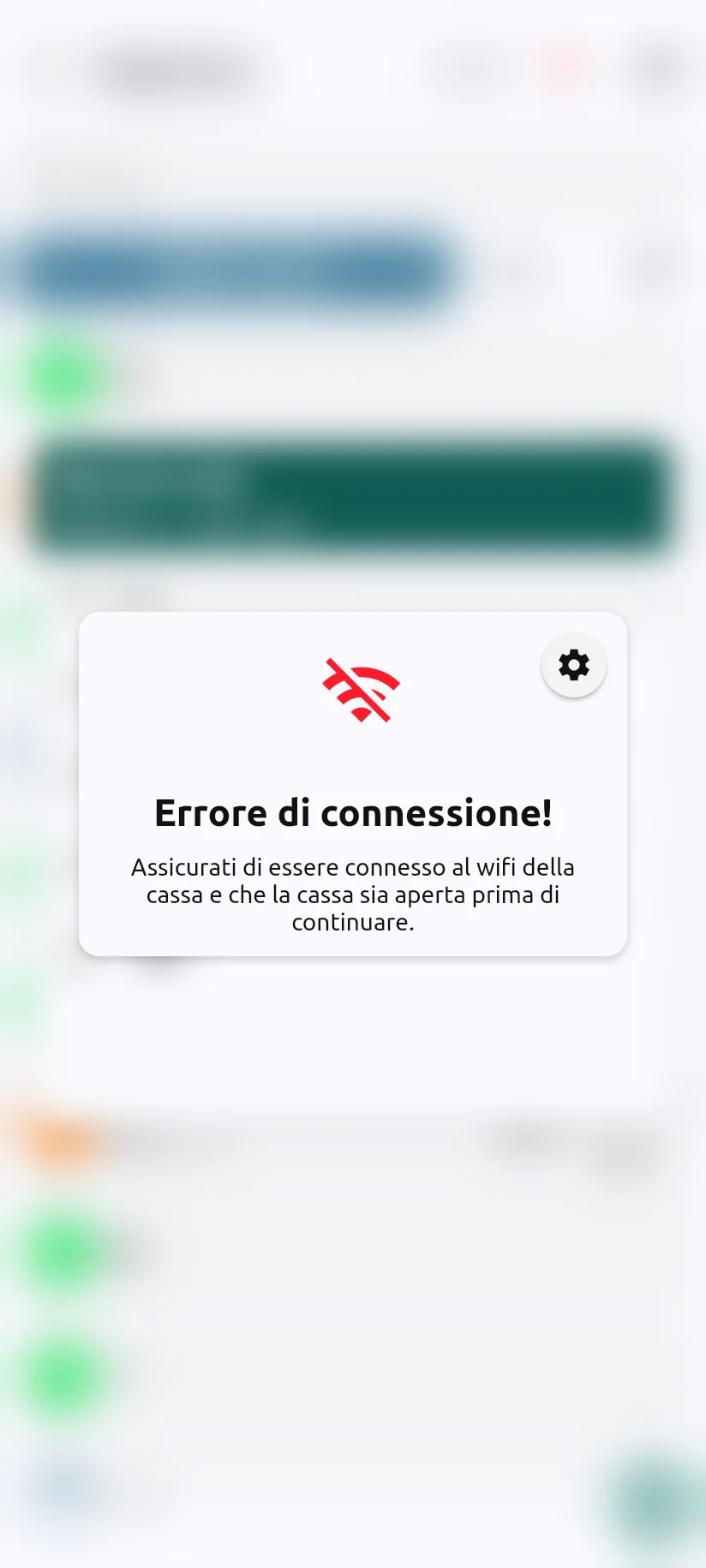
| Palmare | Icona del Wi-Fi barrato rossa in alto; se il locale non continua via internet, la schermata Errore di connessione! con «Assicurati di essere connesso al wifi della cassa e che la cassa sia aperta prima di continuare.». Nelle impostazioni, sotto Cassa, c'è scritto Disconnesso |
| Monitor | Icona rossa di collegamento perso nella barra in basso, accanto all'ora; il bottone Ristampa non compare |
| Totem | Nessun segno al cliente: gli ordini arrivano comunque via internet, ma in ritardo. Te ne accorgi perché in cassa non compare l'avviso «Nuovo ordine» |
| Seconda cassa | Errore di connessione! con «Assicurati di essere connesso che la cassa principale sia aperta e connessa alla stessa rete.» |

Consiglio: un collegamento che cade per qualche secondo torna da solo. L'apparecchio si accorge della caduta in 6-9 secondi e si ricollega appena può. Fai qualcosa solo se dopo un minuto è ancora scollegato.
Passo per passo
Passo 1 — Cassa principale: è accesa e aperta?
- Controlla che la cassa principale sia accesa e che l'app QuentaPoint sia aperta in primo piano. Vuol dire: non chiusa, non nascosta dietro un'altra app, con il tablet non spento o addormentato.
- Se l'avevi appena riavviata, aspetta che arrivi sulla schermata Cassa. Gli altri apparecchi si ricollegano da soli.
Passo 2 — Il dispositivo è sullo stesso Wi-Fi?
- Nelle impostazioni del telefono o del tablet (non dell'app) controlla il nome della rete Wi-Fi. Deve essere la stessa della cassa: non la rete «ospiti», non un ripetitore separato, non la connessione dati della SIM.
- Se il dispositivo si era spostato su un'altra rete, ricollegalo e aspetta qualche secondo.
Passo 3 — Leggi l'indirizzo della cassa
Sulla cassa principale apri Impostazioni e scorri fino in fondo. Scrivi su un foglio il numero accanto a IP server: (per esempio 192.168.1.20).
Passo 4 — Confronta l'indirizzo sul dispositivo
Palmare e monitor leggono l'indirizzo della cassa quando entrano nell'app. Se poi l'indirizzo cambia (succede dopo un blackout o dopo aver riavviato il router, la scatoletta di internet), restano attaccati a quello vecchio. Il totem invece non lo legge da solo: usa sempre quello scritto a mano in IP Cassa:.
Tutti i passaggi, apparecchio per apparecchio, sono in Controllare che ogni apparecchio sia collegato alla cassa principale.
| App | Dove si legge e si corregge |
|---|---|
| Palmare | Ingranaggio in alto › sezione Cassa › Indirizzo ip |
| Monitor | Ingranaggio › Cassa ip: |
| Totem | Impostazioni riservate (tieni premuto l'angolo in alto a sinistra della schermata di attesa, poi tocca due volte e scrivi il PIN di un operatore) › IP Cassa: |
| Seconda cassa | Lo rilegge da sola circa ogni minuto. Aspetta |
Se l'indirizzo è diverso da IP server:, hai due strade:
- esci e rientra nell'app del palmare o del monitor, così legge l'indirizzo nuovo (sul totem non serve: va scritto a mano);
- oppure scrivi a mano l'indirizzo giusto nella casella, e il dispositivo si ricollega subito.
Passo 5 — Riavvia nell'ordine giusto
Se ancora non va:
- Chiudi e riapri l'app sulla cassa principale e aspetta la schermata Cassa.
- Poi chiudi e riapri l'app sul dispositivo scollegato.
Attenzione: prima di chiudere l'app di un palmare scollegato, controlla che non abbia comande in attesa (per esempio una comanda mandata mentre l'icona era rossa). Le comande in attesa ripartono da sole quando il palmare ritrova la cassa. Se chiudi l'app prima, possono andare perse. Nel dubbio, controlla il tavolo in cassa.
Passo 6 — Chiama il tecnico o l'assistenza
Se nessuno dei passi funziona:
- il problema può essere nella rete (un router che non fa parlare gli apparecchi tra loro, i ripetitori, le protezioni della rete): chiama il tuo tecnico di rete;
- perché non succeda più, fagli dare un IP fisso alla cassa principale, cioè un indirizzo che non cambia mai;
- se sospetti che due casse facciano da principale, chiama l'assistenza Quenta.
Mentre aspetti: come continuare a lavorare
- Se il palmare ha l'icona rossa ma non compare Errore di connessione!, il locale è impostato per continuare via internet. Le comande arrivano alla cassa con qualche secondo di ritardo.
- Altrimenti prendi le comande in cassa, oppure scrivile a mano e battile dopo.
- Il monitor continua a ricevere gli ordini via internet, ma più lentamente. Tieni d'occhio anche le stampanti.
- Il totem continua a vendere.
Domande frequenti / Problemi comuni
Tutti i palmari si sono scollegati insieme. Quasi sempre è colpa della cassa principale: chiusa, addormentata, o con un indirizzo nuovo dopo un riavvio del router. Parti dal passo 1.
Solo un palmare è scollegato. Il problema è in quel palmare. Controlla il Wi-Fi (passo 2) e l'indirizzo (passo 4).
Il palmare dice «Versione cassa non compatibile» o «Versione non compatibile». Non è un problema di rete: devi aggiornare l'app. Vedi Riallineare i dispositivi e aggiornare le app.
Il palmare dice «Servizio non attivo». Il locale non ha collegata la cassa principale o la webapp (il sito dove i clienti ordinano da soli). Contatta l'assistenza.