



A cosa serve
In un locale grande puoi lavorare con più casse, per esempio una al banco e una in sala. Una sola fa da cassa principale: è la centrale a cui si collegano palmari, monitor e totem. L'altra è una seconda cassa, che lavora sugli stessi tavoli appoggiandosi alla principale. Questa guida spiega come lavorano insieme, cosa vede ognuna e cosa fare se non si vedono più.
Prima di iniziare
- Le casse vengono attivate da Quenta per il tuo locale, e l'assistenza decide quale è la principale. Non si cambia dal palmare né dalla seconda cassa.
- Tutte e due devono stare sulla stessa rete Wi‑Fi del locale.
- Ogni cassa ha le sue impostazioni in Servizi → Cassa del gestionale (setup di stampa, stampante fiscale, POS). Se cambi qualcosa, rifallo su tutte e due (vedi Servizi: Cassa e Totem).
Attenzione: sulla stessa rete deve esserci una sola cassa principale. Se due casse fanno tutte e due da principale, i tavoli si dividono e i camerieri vedono sale diverse. Chiama l'assistenza.
Come riconosci la cassa principale
- Sulla cassa principale, in alto nella pagina Impostazioni, compare l'icona di un server (un piccolo armadietto con delle righe) accanto alle altre icone.
- In fondo a Impostazioni, IP server: mostra l'indirizzo a cui si collegano gli altri apparecchi.
Come controllare il numero su ogni apparecchio, e come cambiarlo, è spiegato in Controllare che ogni apparecchio sia collegato alla cassa principale.

Chi fa cosa
| Cassa principale | Seconda cassa | |
|---|---|---|
| Tavoli | Tiene lo stato «ufficiale» di tutti i tavoli | Lavora sugli stessi tavoli, chiedendoli alla principale |
| Comande dai palmari | Le riceve e le stampa | — |
| Monitor e totem | Si collegano a lei | — |
| Banco, asporto, pagamenti | Sì | Sì, con le sue stampanti e il suo POS |
| Stampante fiscale e chiusura | La sua | La sua (se ne ha una) |
| Ordini online e prenotazioni | Li riceve | Li vede anche lei |
Passo per passo
Passo 1 — Accendi prima la principale
Accendi la cassa principale e aspetta che sia sulla schermata Cassa. Poi accendi la seconda. Appena parte, cerca da sola l'indirizzo della principale e si collega.
Passo 2 — Seconda cassa: lavora su un tavolo
- Apri un tavolo dalla seconda cassa come sempre.
- Batti i prodotti e tocca Invia comanda. La seconda cassa manda l'ordine alla principale, che lo aggiorna per tutti (palmari e monitor compresi).
- Se entri in un tavolo appena modificato da un altro apparecchio, può comparire «Sincronizzazione in corso con la cassa principale...». Aspetta un attimo e riprova.
Passo 3 — Palmari e monitor
Vedono i tavoli della principale, quindi anche quello che fa la seconda cassa, in pochi secondi.
Passo 4 — Incasso
Puoi incassare un tavolo da qualunque cassa. Lo scontrino esce dalla stampante fiscale della cassa che incassa, e il tavolo si libera su tutte le app.
Passo 5 — Report e chiusura di ogni cassa
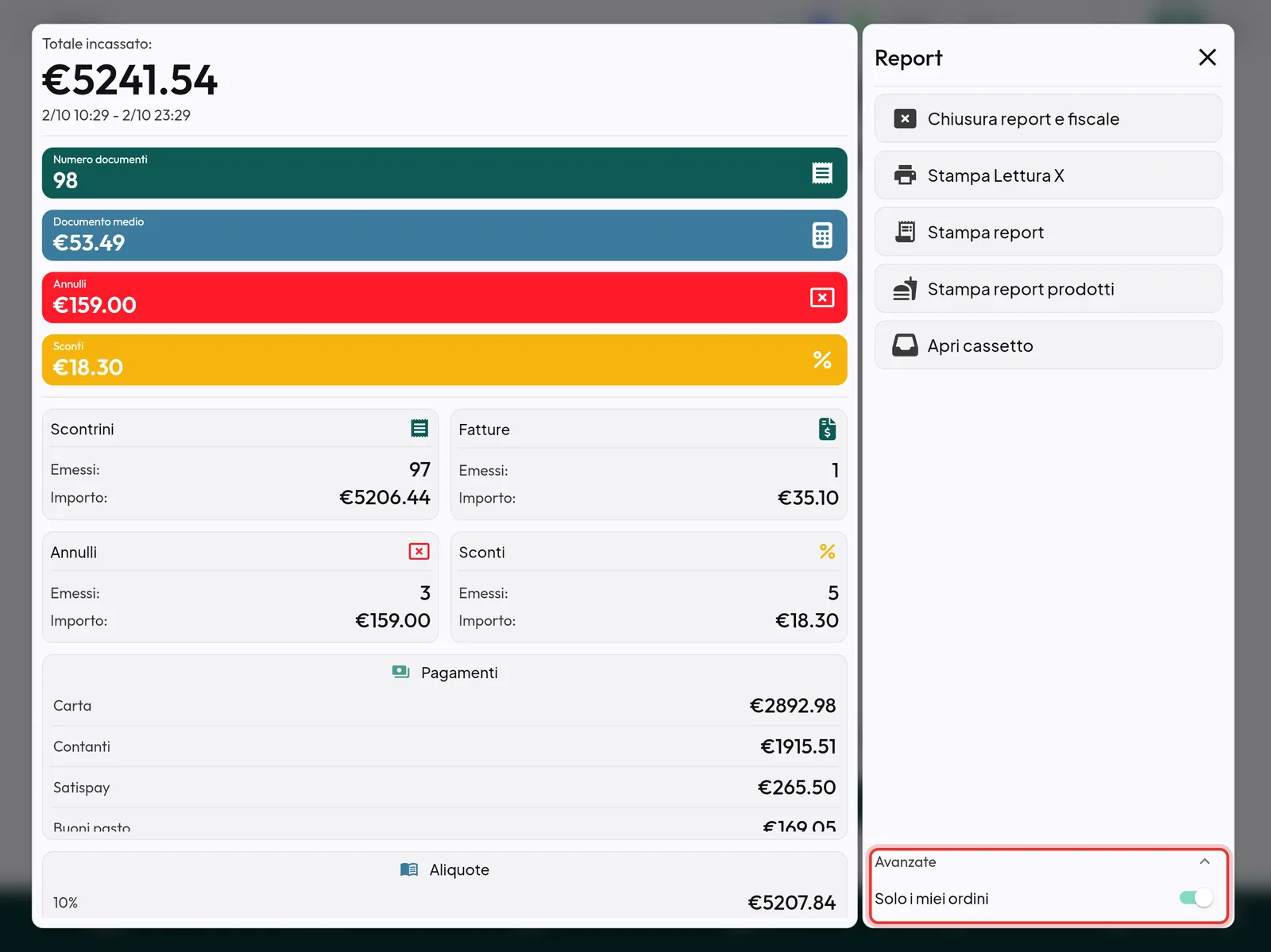
A fine giornata ogni cassa con la sua stampante fiscale fa la sua chiusura. Per vedere nel report solo quello incassato da una cassa, nel report tocca Avanzate e accendi Solo i miei ordini. Vedi Fine giornata.
Passo 6 — Gestionale
Nella pagina delle statistiche (dashboard) trovi le vendite di tutte le casse insieme, e puoi vederle cassa per cassa. I conti chiusi dai palmari compaiono due volte: sotto la cassa che ha fatto lo scontrino e sotto i palmari. Se sommi a mano i report delle singole casse, rischi di contarli due volte.
Se la seconda cassa perde la principale
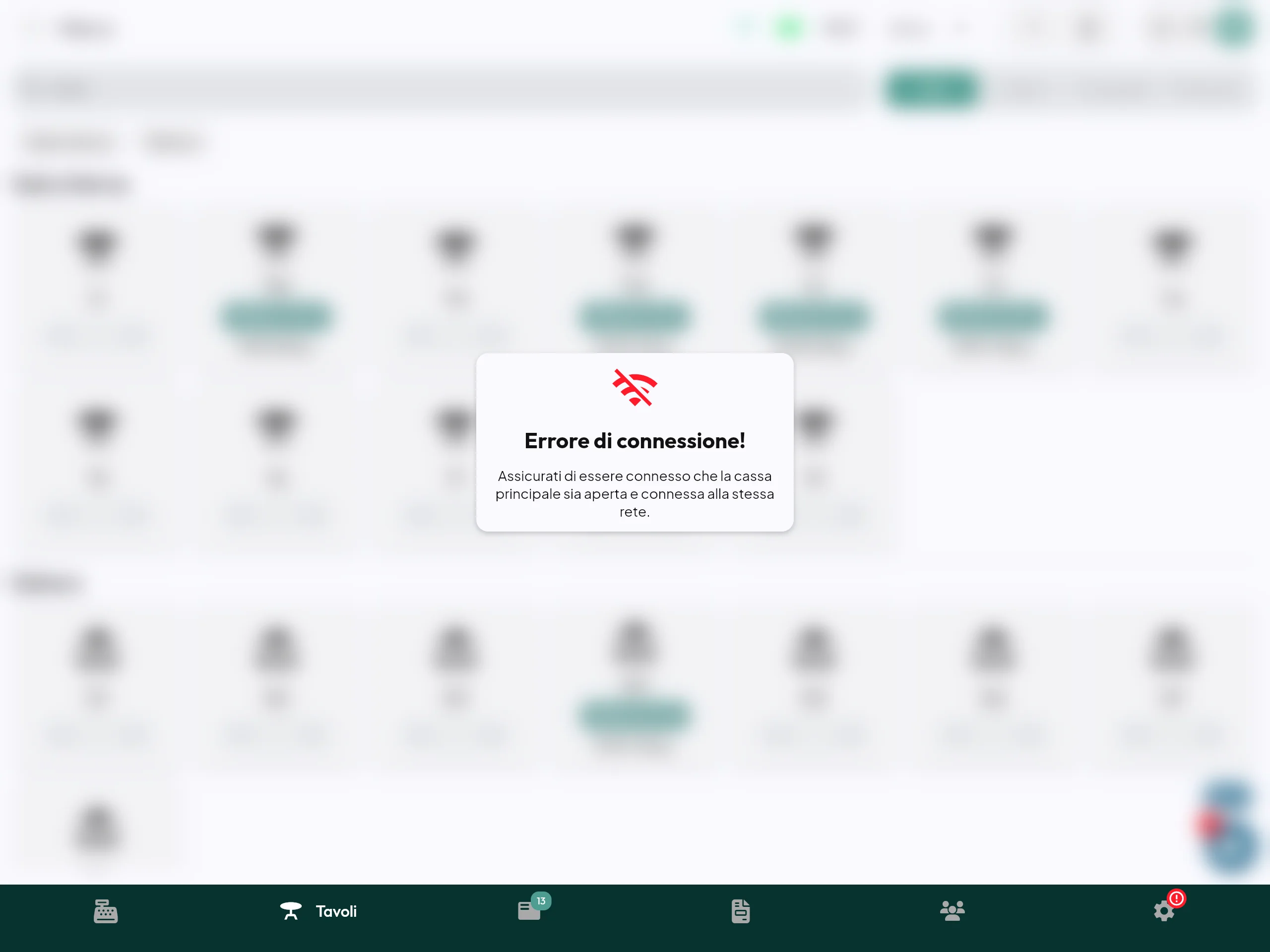
- Compare Errore di connessione! con «Assicurati di essere connesso che la cassa principale sia aperta e connessa alla stessa rete.».
- La seconda cassa non ti fa lavorare sui tavoli finché non ritrova la principale. È fatto apposta, per non avere due versioni diverse dello stesso tavolo.
- Rilegge da sola l'indirizzo della principale circa ogni minuto. Se la principale ha cambiato indirizzo, aspetta un minuto prima di fare qualcosa.
Controlla che la cassa principale sia accesa, con l'app aperta, e che tutte e due siano sulla stessa rete. Il resto è in Un dispositivo non si collega alla cassa.
Domande frequenti / Problemi comuni
Posso far diventare principale la seconda cassa (per esempio se la principale si rompe)? Sì, ma la scelta la fa l'assistenza. Chiamala. Dopo il cambio, su palmari, monitor e totem bisogna uscire e rientrare perché trovino la nuova principale.
La seconda cassa non vede un tavolo appena aperto dal palmare. Aspetta qualche secondo. La seconda cassa riceve i tavoli dalla principale.
Le due casse stampano le comande su stampanti diverse. Ogni cassa usa il setup di stampa scelto in Servizi → Cassa per lei. Le comande dei palmari le stampa sempre la principale, con il setup scelto sul palmare.