



A cosa serve
Questa guida mette in fila tutto quello che serve per far partire un locale nuovo: prima prepari i dati nel gestionale (catalogo, sale, operatori, stampanti, servizi), poi accendi una dopo l'altra la cassa, i palmari, il monitor della cucina e il totem. Seguire l'ordine giusto ti evita la maggior parte dei problemi del primo giorno.
Prima di iniziare
- Ti serve un accesso al gestionale di tipo gestionale (vedi Tipi di utente e permessi) ed email e password del locale per le app.
- Le postazioni (cassa, totem, monitor) vengono attivate da Quenta per il tuo locale. Se in Servizi ne manca una, contatta l'assistenza. Anche la scelta di quale cassa fa da principale la fa l'assistenza.
- Tieni pronti indirizzo IP e porta (i due numeri che dicono dove si trova l'apparecchio nella rete) di stampanti, POS e cassa automatica. Te li dà il tecnico.
- Tutti gli apparecchi del locale vanno collegati alla stessa rete (vedi Come parlano tra loro le app).
Parte 1 — Prepara i dati nel gestionale
Lavora in quest'ordine: ogni passo ha bisogno di quello prima.
Passo 1 — Gestionale: aliquote e pagamenti
- Apri Impostazioni → Aliquote e controlla le percentuali di IVA (aliquote) che ti servono.
- Apri Impostazioni → Pagamenti e prepara i metodi di pagamento.
Dettagli in Aliquote IVA e metodi di pagamento.
Passo 2 — Gestionale: listini, categorie e prodotti
- Crea almeno un listino in Anagrafiche → Listini (per esempio «Sala»).
- Crea le categorie (Antipasti, Pizze, Bibite…).
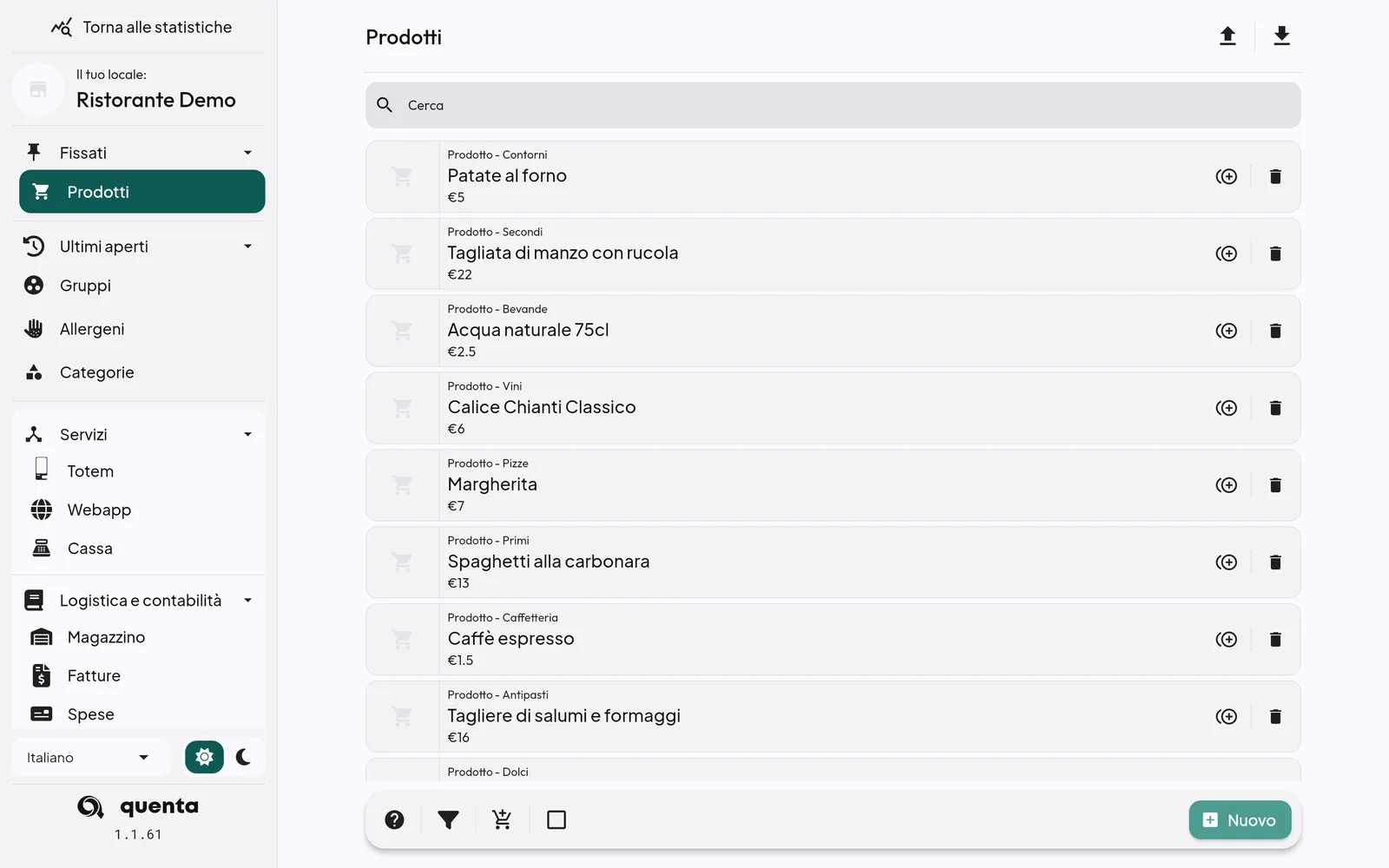
- Crea i prodotti, con prezzo nel listino e categoria. Se sono tanti, caricali da un file (import).
Dettagli in Listini, Categorie, gruppi e tag, Prodotti e Importare ed esportare le anagrafiche.
Consiglio: senza almeno una categoria e un listino il bottone Nuovo dei prodotti non funziona.
Passo 3 — Gestionale: sale e tavoli
- Crea le sale in Impostazioni → Sale.
- Crea i tavoli in Impostazioni → Tavoli, ognuno nella sua sala.
- Se userai l'ordine dal QR, scarica il PDF con i QR dei tavoli e stampalo.
Dettagli in Sale, tavoli e QR code.
Passo 4 — Gestionale: operatori
- Crea un operatore per ogni persona in Impostazioni → Operatori, con il suo Pin*.
- In Servizi:* spunta le casse e i palmari su cui può lavorare.
- Sistema i permessi (meglio con un gruppo, per esempio «Camerieri» con Solo presa ordine).
Dettagli in Operatori e permessi.
Passo 5 — Gestionale: dispositivi e setup di stampa
- In Impostazioni → Dispositivi aggiungi stampante fiscale, stampanti termiche (cucina, bar), POS, cassa automatica e bilancia.
- In Impostazioni → Setup di stampa crea un setup (lo schema «quale categoria va su quale stampante»): Stampante fiscale:*, Preconto:*, la stampante dei biglietti per il monitor in Stampa monitor: e, in Destinazioni per categoria, dove esce ogni categoria.
Dettagli in Dispositivi e setup di stampa.
Attenzione: una categoria senza stampante non stampa da nessuna parte. Controlla che ogni categoria abbia la sua destinazione.
Passo 6 — Gestionale: servizi (cassa, totem, webapp)
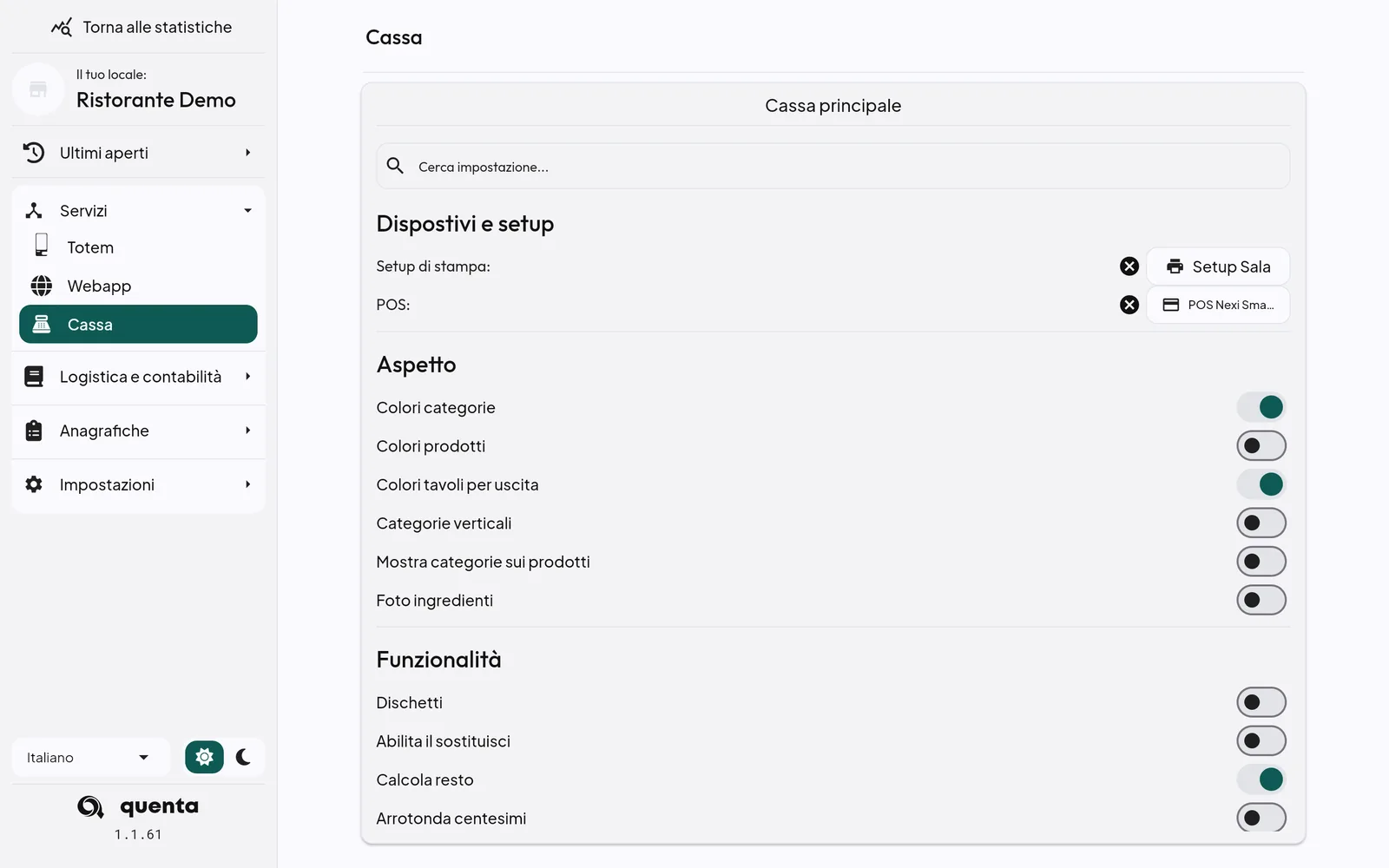
- Servizi → Cassa: per ogni cassa, nel gruppo Dispostivi e setup, scegli Setup di stampa:, Stampante fiscale:, POS: e Cassa automatica:, poi Salva in fondo alla pagina. Le righe Stampante fiscale: e Cassa automatica: compaiono solo se quegli apparecchi sono già aggiunti (passo 5).
- Servizi → Totem: scegli il Listino:, i metodi di pagamento e i metodi di consumazione.
- Servizi → Webapp: scegli il Listino:, gli orari e cosa possono fare i clienti dal QR, da asporto/delivery e dalle prenotazioni.
Dettagli in Servizi: Cassa e Totem e Configurare la webapp. Ogni singola voce è spiegata nel Riferimento flag e impostazioni (vedi Pagina Cassa del gestionale e Impostazioni del palmare).
Parte 2 — Accendi gli apparecchi nel locale
Accendi prima la cassa principale, poi tutto il resto: gli altri apparecchi la cercano all'avvio.
Passo 7 — Cassa principale
- Apri QuentaPoint con il tablet collegato a internet e al Wi-Fi del locale.
- Accedi con email e password del locale (o con il QR d'accesso).
- Aspetta che scarichi i dati.
- Scegli la cassa in Seleziona il servizio desiderato: e tocca Prosegui.
- Nelle schermate guidate controlla dispositivi, POS, cassa automatica, bilancia e Setup di stampa:, poi tocca Prosegui.
- Entra con il tuo operatore e PIN.
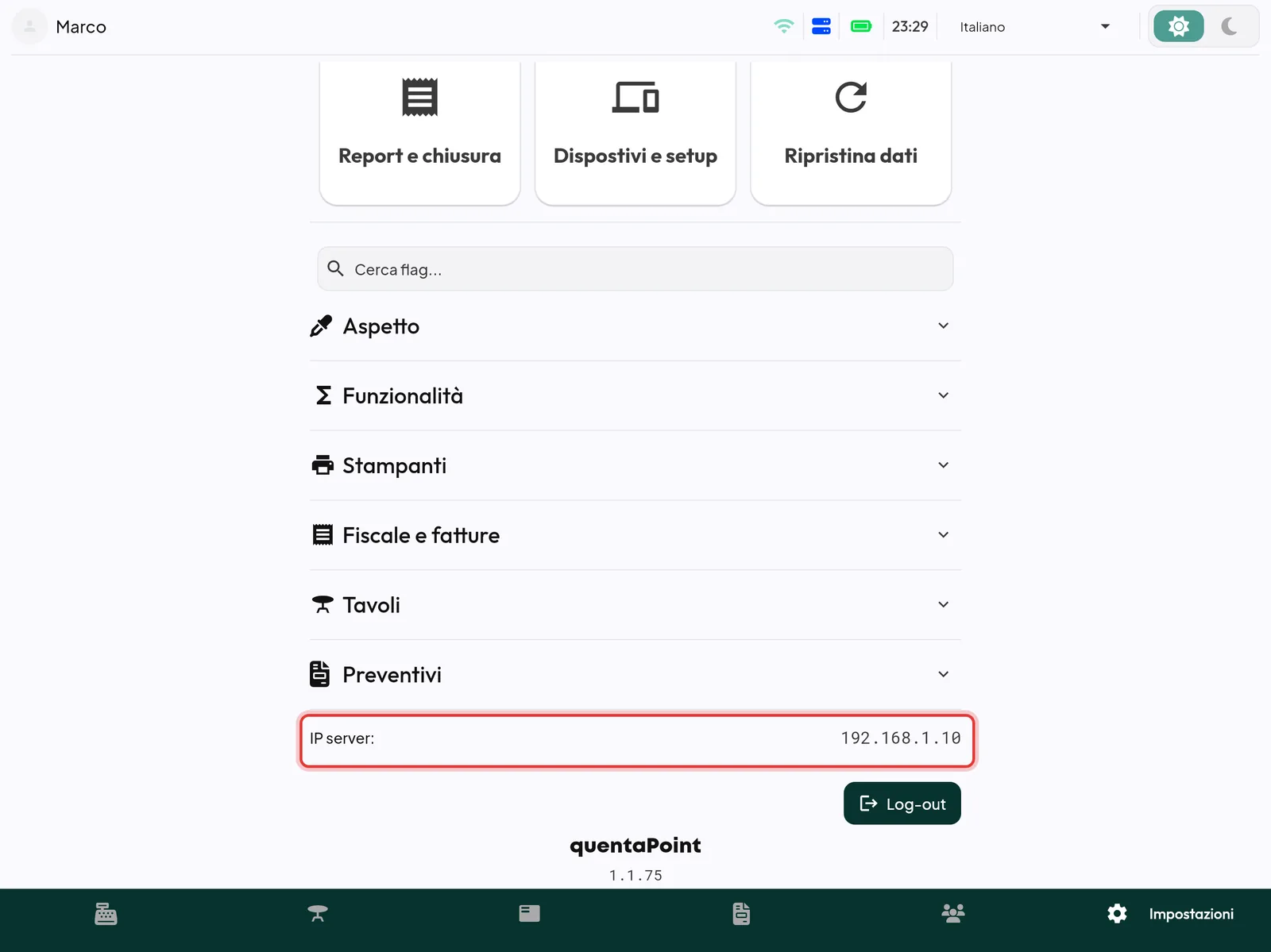
- In Impostazioni, in fondo, scriviti l'indirizzo che compare in IP server:. È quello a cui si collegheranno gli altri apparecchi.
Dettagli in Primo avvio e accesso alla cassa.
Consiglio: prima di andare avanti fai una prova. Batti un prodotto e controlla che lo scontrino esca dalla stampante fiscale.
Passo 8 — Palmari dei camerieri
- Apri QuentaRunner sul palmare, collegato allo stesso Wi-Fi della cassa.
- Accedi con email e password del locale, oppure tocca Genera qr code d'accesso e inquadra il QR con l'app Quenta del telefono (vedi Entrare con il QR code dal telefono).
- Il palmare scarica il catalogo, trova da solo l'indirizzo della cassa e si collega.
- Scegli il tuo operatore e scrivi il PIN. Compare la lista dei tavoli.
- Tocca l'ingranaggio in alto. In Setup di stampa scegli il setup con cui devono uscire le comande di questo palmare.
- Sotto Cassa controlla che compaia Connesso.
Se compare «Servizio non attivo», il locale non ha ancora la webapp o la cassa principale collegate: contatta l'assistenza.
Passo 9 — Monitor della cucina
- Apri QuentaMonitor sullo schermo della cucina, collegato allo stesso Wi-Fi.
- Accedi con email e password del locale (o con il QR d'accesso).
- In Seleziona il servizio desiderato: scegli il monitor e tocca Prosegui.
- Tocca l'ingranaggio e controlla Cassa ip: (deve essere quello della cassa).
- In Setup: scegli il setup di stampa. Se nel setup ci sono categorie o prodotti per questo monitor, mostrerà solo quelli. Altrimenti mostra tutto.
- Torna alla schermata degli ordini. Nella barra in basso non deve esserci l'icona rossa del collegamento perso. Se c'è, chiudi e riapri l'app del monitor: al primo accesso non ha ancora l'indirizzo della cassa.
Le altre opzioni del monitor (timer, dimensione, stampa su pronti…) sono nel Riferimento flag e impostazioni (vedi Impostazioni del monitor e Cosa mostrare sul monitor).
Passo 10 — Totem
- Apri QuentaKiosk sul totem ed entra con email e password del locale.
- In Seleziona il servizio desiderato: scegli il totem e tocca Prosegui.
- Nelle schermate guidate scegli POS, cassa automatica e Setup di stampa del totem (tocca Prosegui per saltare quello che non hai).
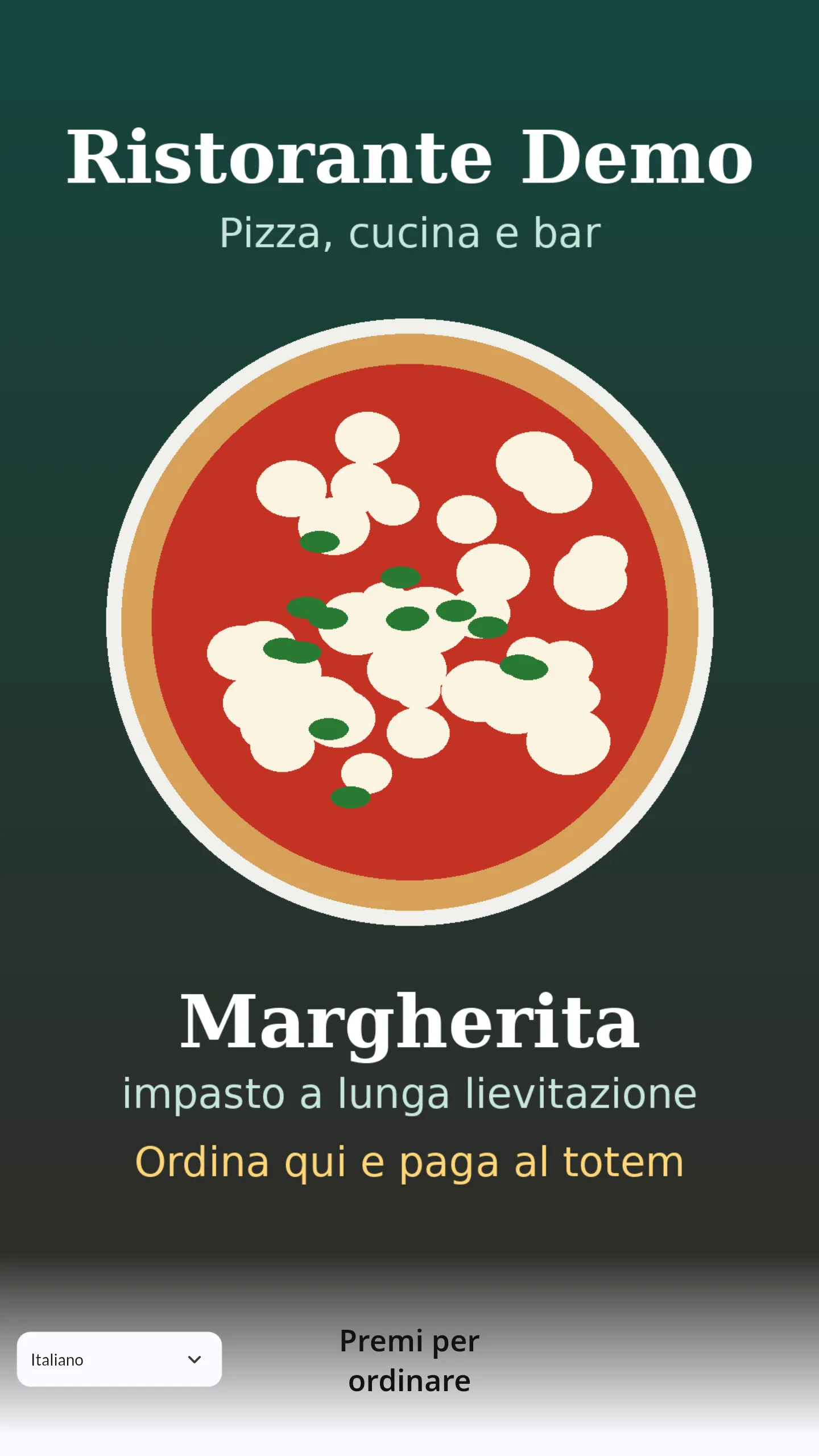
- Il totem va sulla schermata di attesa: le immagini del locale a tutto schermo (se non ce ne sono, la scritta «Clicca sullo schermo per iniziare ad ordinare») e, in basso, la scelta della lingua e «Premi per ordinare».
- Apri le impostazioni riservate: tieni premuto l'angolo in alto a sinistra della schermata di attesa, poi tocca due volte, scrivi il PIN di un operatore e tocca la spunta. In IP Cassa: scrivi il numero letto in IP server: della cassa e tocca Invio: il totem non lo prende da solo (vedi Controllare che ogni apparecchio sia collegato alla cassa principale).
Passo 11 — Prova generale
Prima di aprire al pubblico fai un giro completo:
- Dal palmare apri un tavolo, manda una comanda e controlla che esca in cucina.
- Manda in marcia e controlla che i piatti compaiano sul monitor.
- Fai un ordine di prova dal totem.
- Inquadra il QR di un tavolo con il telefono e prova a ordinare.
- Incassa tutto in cassa.
I flussi completi sono in Comanda dal palmare, Ordine dal totem e Ordine al tavolo con QR.
Domande frequenti / Problemi comuni
Un operatore non compare sul palmare o in cassa. Nel gestionale controlla che in Servizi: dell'operatore sia spuntata quella postazione.
Nella scelta del servizio non trovo la mia cassa (o il totem, o il monitor). La postazione non è ancora stata attivata per il locale. Contatta l'assistenza.
Il palmare dice «Versione non compatibile». Aggiorna l'app dal negozio delle app (App Store o Play Store). Vedi Riallineare i dispositivi e aggiornare le app.
Ho importato prodotti o tavoli da file e in cassa non ci sono. Il caricamento da file non avvisa le casse. Fai Ripristina dati. Vedi Modificare il menu e vederlo ovunque.