



A cosa serve
Qui trovi le impostazioni che valgono solo sul palmare che hai in mano: non cambiano niente sugli altri palmari dei colleghi. Così il palmare del bar può aprirsi sulle bevande e quello della sala sugli antipasti.
Le trovi in Palmare › Impostazioni: tocca l'ingranaggio in alto a destra nella lista dei tavoli. Il pannello si apre anche dalla schermata «Errore di connessione!», se il palmare non riesce a collegarsi alla cassa.
In fondo trovi anche le preferenze che il palmare si ricorda da solo mentre lavori (vista dei tavoli, filtro, listino scelto).
Gli interruttori dello stesso pannello che valgono per tutti i palmari sono spiegati in Comportamento dei palmari.
Pannello Impostazioni
«Ripristina dati»
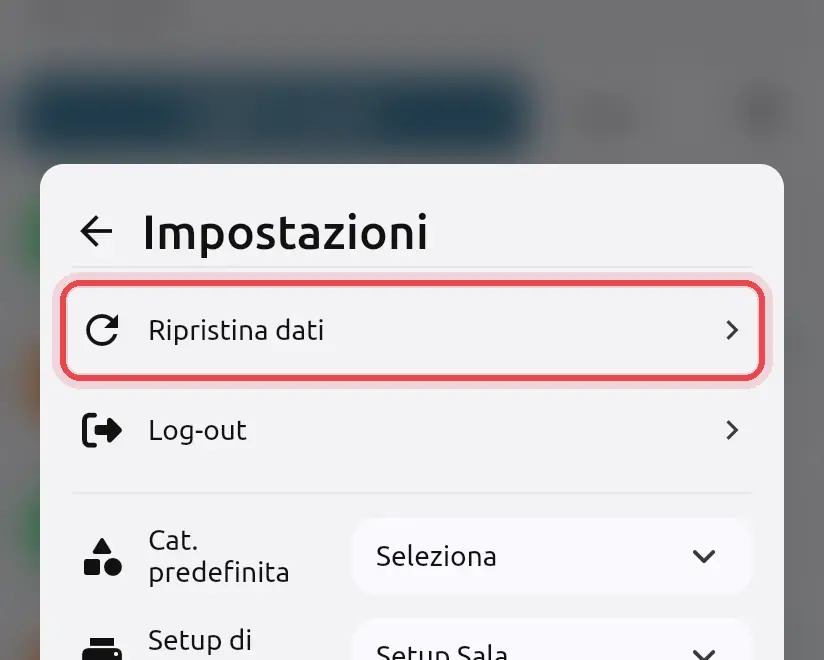
Il palmare rientra nel locale da capo: riscarica prodotti, prezzi, operatori e impostazioni, e ritrova la cassa. Non cancella le comande già mandate.
Quando usarlo: è la prima cosa da fare quando hai cambiato un'impostazione (dal gestionale, dalla cassa o da un altro palmare) e su questo palmare non si vede; oppure quando hai aggiunto un prodotto nuovo e il palmare non lo mostra.
«Log-out»
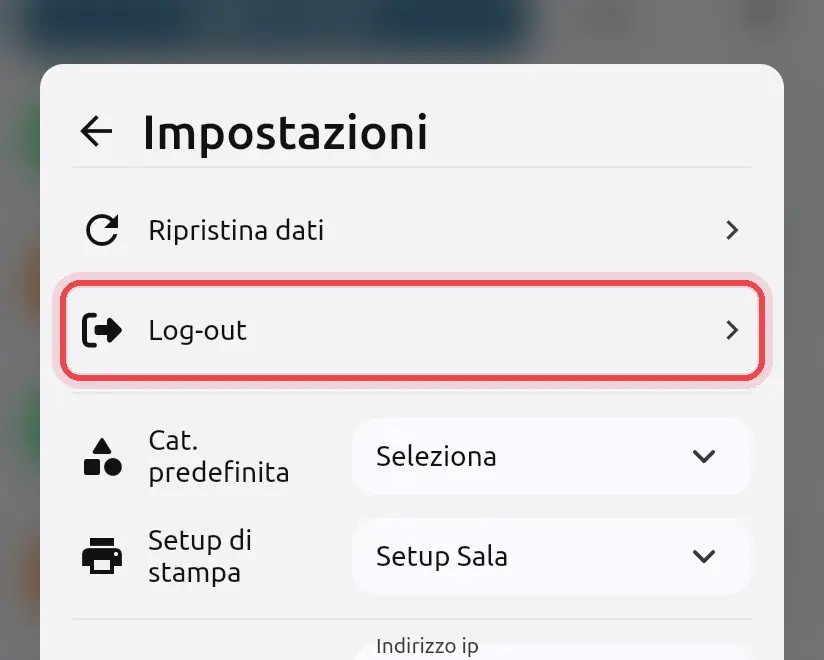
Fa uscire il palmare dal locale e torna alla schermata di accesso. Per rientrare servono di nuovo email e password del locale (o il QR code). Si azzerano anche la categoria predefinita, il setup di stampa e il listino scelti su questo palmare.
Quando usarlo: quando il palmare passa a un altro locale, o quando l'assistenza te lo chiede.
Attenzione: prima di uscire, manda le comande in corso. Se non conosci la password del locale, non fare il logout: non riusciresti a rientrare.
«Cat. predefinita»
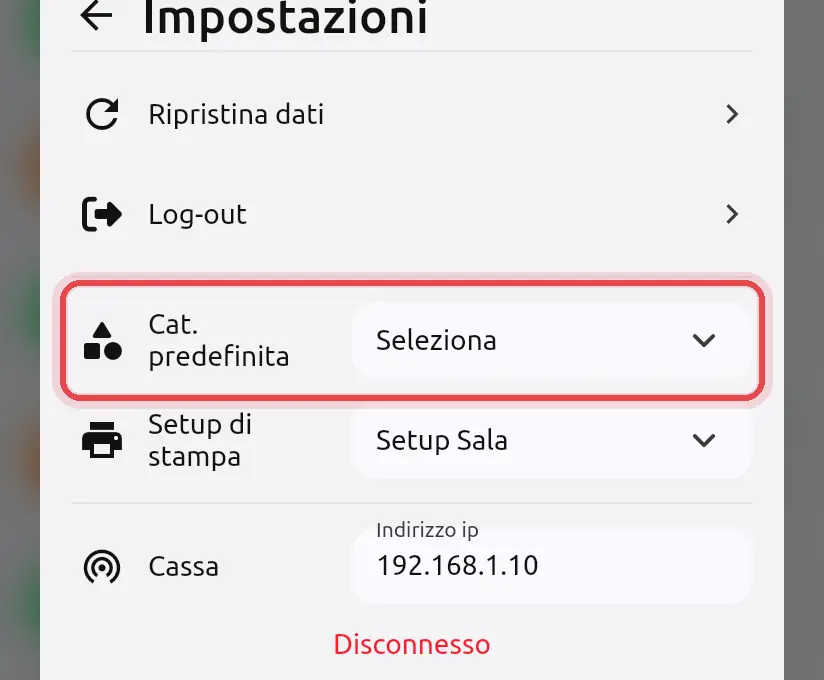
La categoria con cui si apre l'elenco dei prodotti quando il cameriere entra in un tavolo.
Quando conviene sceglierla: sul palmare del bar scegli «Bevande», su quello della pizzeria «Pizze». Il cameriere trova subito i prodotti che batte più spesso.
«Setup di stampa»
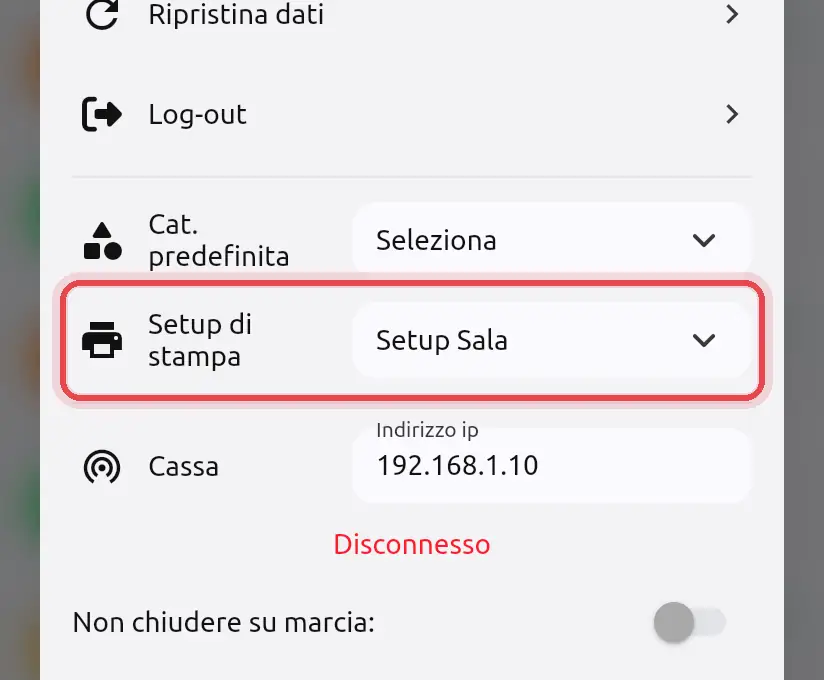
Il setup di stampa dice su quali stampanti escono le comande, i preconti (il conto di cortesia da portare al tavolo) e le cancellazioni mandate da questo palmare. Così due palmari possono far uscire il preconto su stampanti diverse.
Quando conviene cambiarlo: se hai una sala e un dehors con stampanti diverse: il palmare del dehors usa il setup «Dehors», quello della sala il setup «Sala».
Attenzione: se scegli un setup in cui manca la stampante di un reparto, le comande di quel reparto mandate dal palmare non escono, anche se dalla cassa escono bene. Se «dal palmare non stampa e dalla cassa sì», controlla prima questa voce. Vedi Configurare il setup di stampa.
«Indirizzo ip»
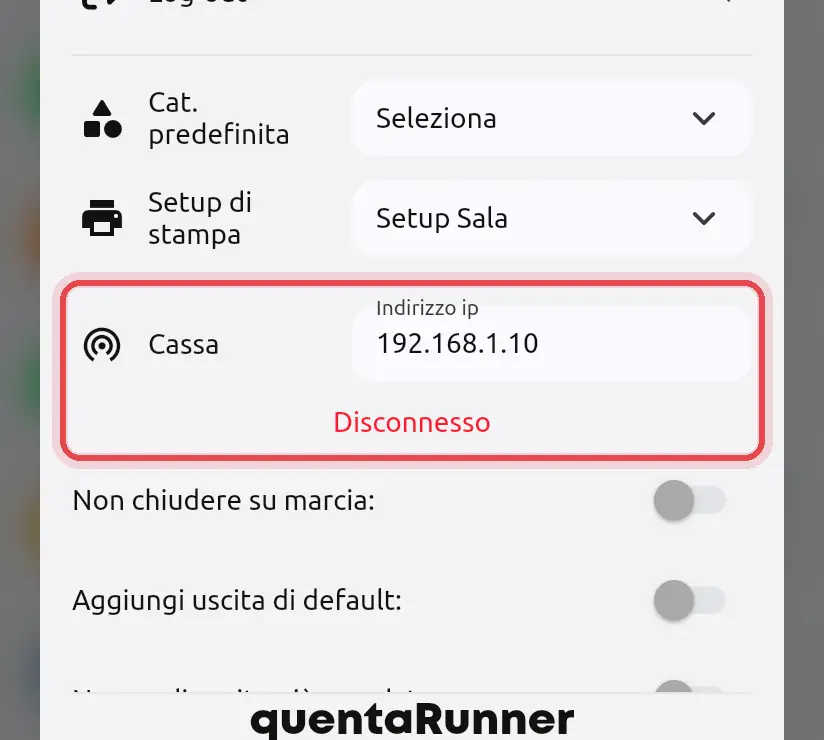
È l'indirizzo della cassa principale sulla rete del locale (per esempio 192.168.1.10). Di solito non va toccato: il palmare lo trova da solo quando entra nel locale.
Quando usarlo: in emergenza, quando sotto c'è scritto «Disconnesso» perché la cassa ha cambiato indirizzo (capita dopo un blackout o un riavvio del router). Copia l'indirizzo che la cassa mostra in Impostazioni › IP server: e scrivilo qui: il palmare si ricollega subito. Vedi Controllare che ogni apparecchio sia collegato alla cassa principale.
Consiglio: l'indirizzo scritto a mano vale fino alla prossima riaccensione del palmare. Più semplice: tocca Ripristina dati e il palmare rilegge da solo l'indirizzo giusto. Per non avere più il problema, fai dare alla cassa un indirizzo fisso nel router. Vedi Palmari, monitor e totem collegati alla cassa.
Versione
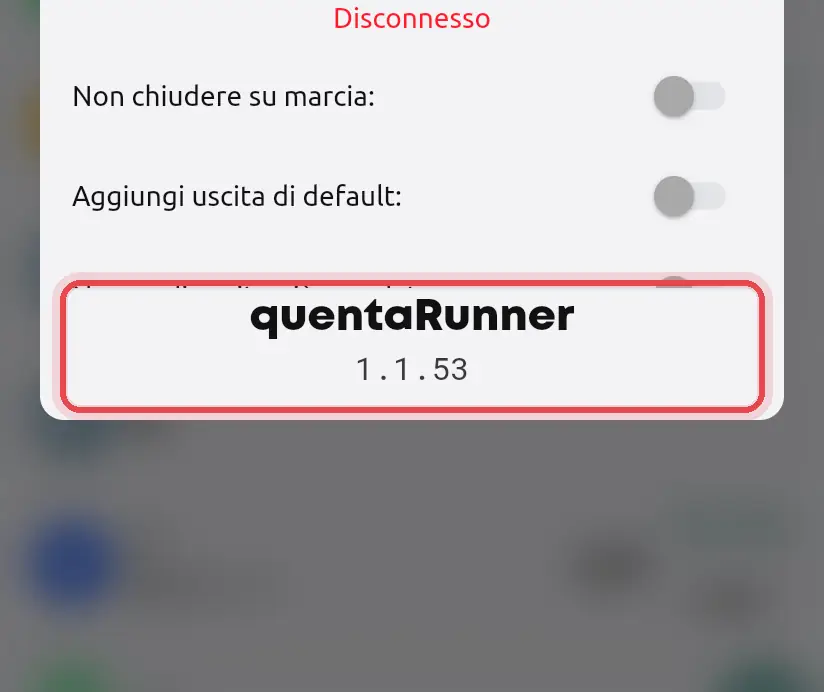
Non si cambia: ti serve se l'assistenza ti chiede quale versione hai installato.
Preferenze ricordate dal palmare
Queste non hanno una voce nel pannello: si scelgono lavorando, e il palmare se le ricorda anche dopo averlo spento.
Vista tavoli (lista / griglia / mappa / mappa personalizzata)
Ogni tocco del bottone passa alla vista successiva: elenco, griglia di riquadri, mappa della sala, mappa con anche gli arredi disegnati nel gestionale.
Quando conviene cambiarla: la mappa è comoda se i camerieri ragionano «il tavolo vicino alla finestra»; la lista se ragionano per numero.
Filtro stato tavoli
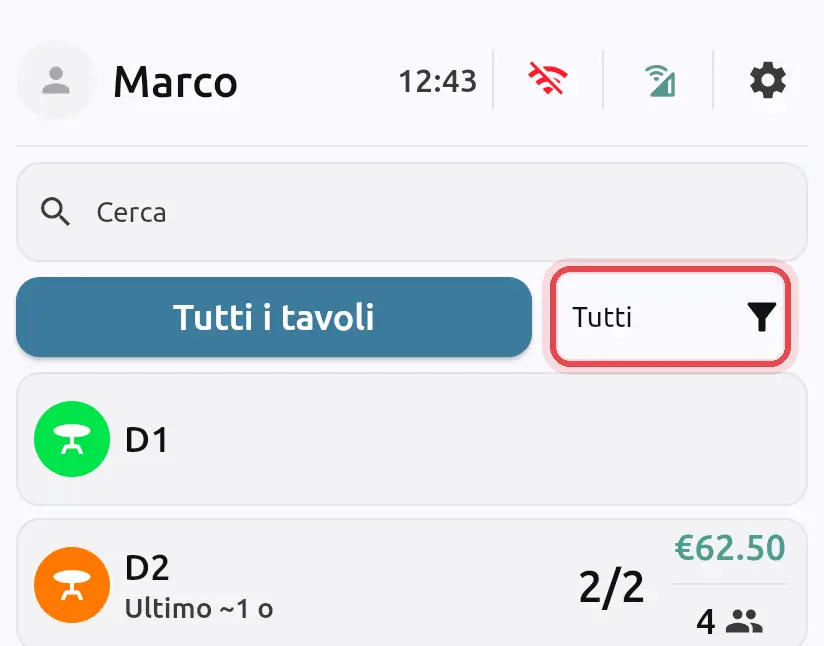
Mostra solo i tavoli nello stato scelto. «Miei» mostra solo i tavoli aperti da te.
Consiglio: se un cameriere dice «non vedo più i tavoli», controlla che il filtro non sia rimasto su «Miei» o «Liberi».
«Aperto da» / «Ultimo» sui tavoli
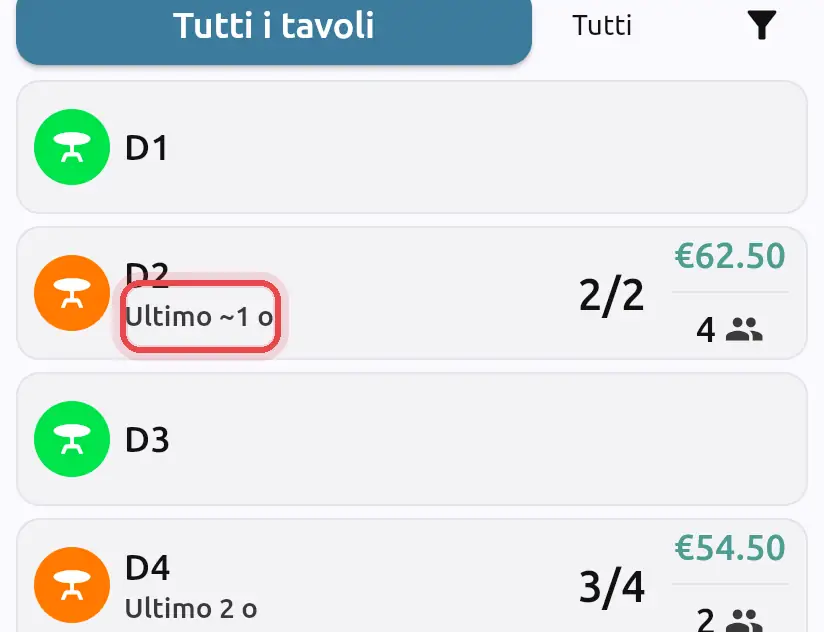
Cambia l'orario mostrato sui tavoli aperti: «Aperto» dice da quanto tempo il tavolo è aperto, «Ultimo» da quanto qualcuno ci ha lavorato l'ultima volta.
Quando conviene cambiarlo: «Ultimo» aiuta a vedere i tavoli trascurati; «Aperto» a capire chi è seduto da più tempo.
Altezza del riepilogo della comanda
Decide quanto spazio prende il riepilogo della comanda rispetto all'elenco dei prodotti. Più è alto, più grandi sono anche le scritte.
Listino scelto sul palmare
Se il cameriere sceglie a mano un altro listino, il palmare lo usa per tutti i tavoli finché non si fa il logout. Se hai listini per fascia oraria, al cambio di fascia il palmare passa da solo a quello nuovo. Vedi «Listino:».
Attenzione: i prezzi della comanda dipendono dal listino. Se un palmare batte prezzi diversi dagli altri, controlla quale listino ha scelto.