



A cosa serve
Il monitor di cucina ha una sola pagina di impostazioni: tocca l'ingranaggio in alto a destra nella schermata degli ordini. Tutto quello che trovi lì vale solo su quel monitor e resta salvato anche se lo spegni: due monitor dello stesso locale possono lavorare in modo diverso, per esempio cucina e pizzeria.
In questa pagina ci sono le voci di collegamento, aspetto, timer e stampa. Gli interruttori su cosa mostrare nei riquadri degli ordini sono in Cosa mostra il monitor; quello che si prepara dal gestionale è in Come preparare il monitor dal gestionale.
Consiglio: la voce del monitor («Nuovo ordine», «Tavolo 5 spostato a 8»…) è sempre attiva e non ha un interruttore. Se in un momento dà fastidio, abbassa il volume del tablet.
Collegamento e dati
«Ripristina dati»
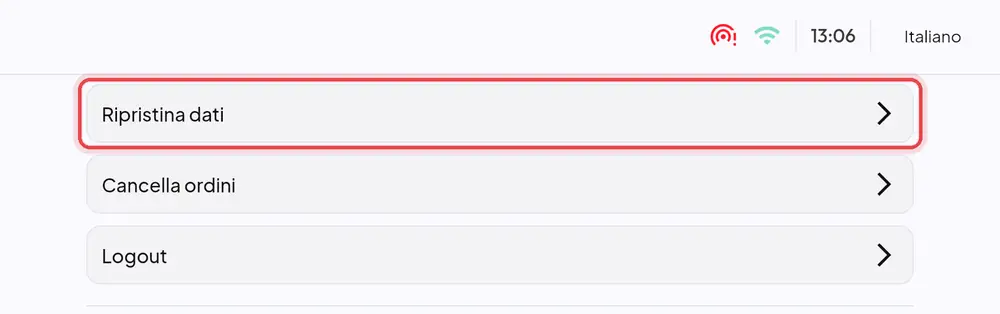
Il monitor rientra nel locale da capo: riscarica categorie, sale, tavoli e stampanti, e ti fa scegliere di nuovo quale monitor è (per esempio «Monitor cucina» o «Monitor pizzeria»). Le impostazioni di questa pagina restano.
Quando usarlo: se hai cambiato qualcosa nel gestionale (una categoria nuova, una sala) e il monitor non lo mostra; oppure per spostare il tablet su un'altra postazione.
«Cancella ordini»
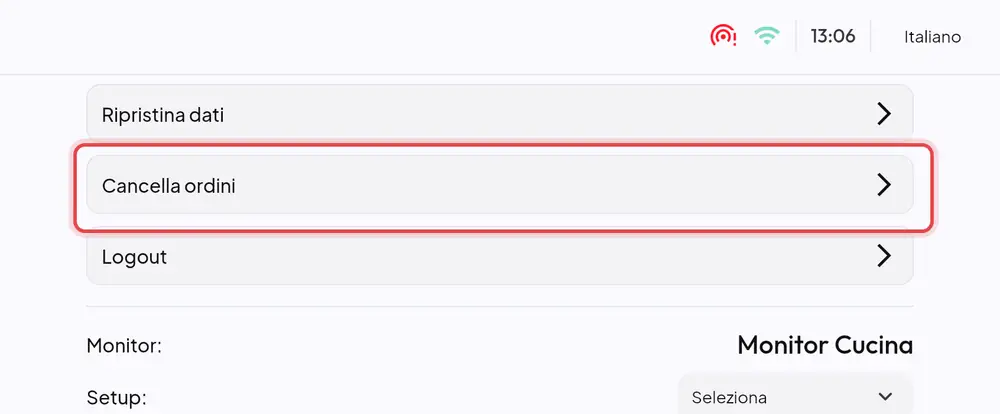
Pulisce la lista degli ordini solo sullo schermo di questo monitor. Non cancella niente in cassa: gli ordini ancora da preparare ricompaiono dopo pochi secondi.
Quando usarlo: solo se la lista sul monitor sembra impazzita (ordini doppi, ordini vecchi che non spariscono).
«Logout»
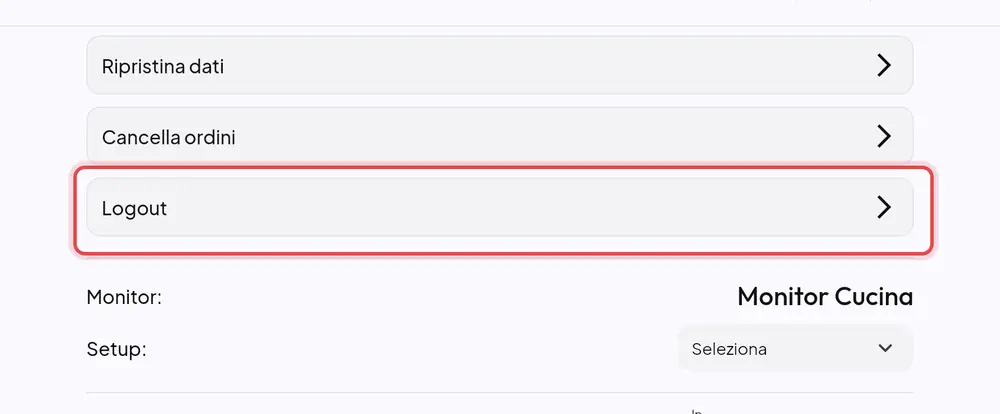
Fa uscire il monitor dal locale e torna alla schermata di accesso. Le impostazioni di visualizzazione restano.
Attenzione: per rientrare servono email e password del locale (o il QR code). Se non le conosci, non fare il logout.
«Monitor:»
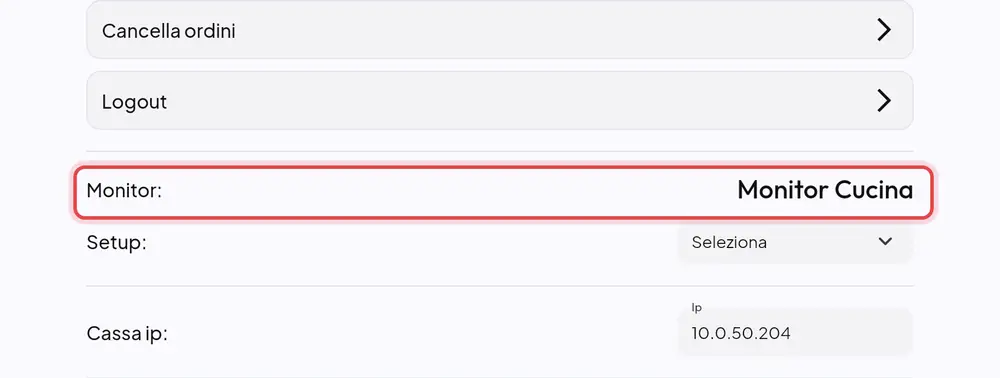
Non si cambia qui: ti dice quale monitor è questo tablet, con il nome dato nel gestionale (per esempio «Monitor cucina»).
Attenzione: se c'è scritto «ND», il monitor non riesce a capire quale reparto gli tocca e mostra tutti i piatti. Va sistemato nel gestionale: vedi Il monitor nel gestionale.
«Setup:»
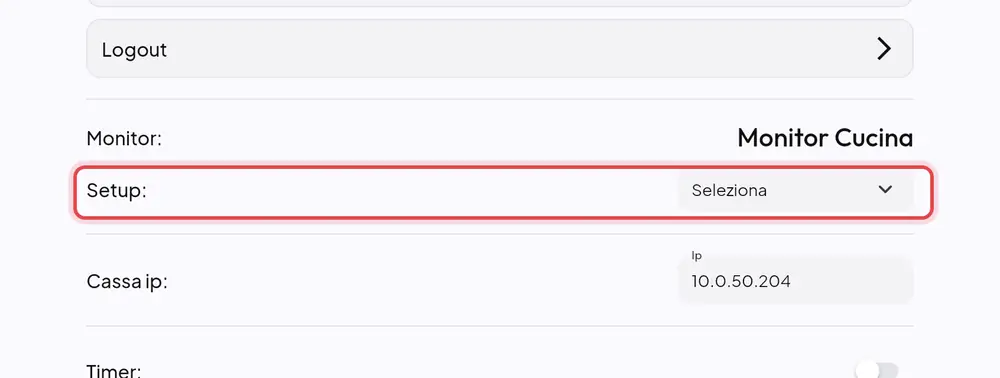
Il setup di stampa è il profilo che dice, nel gestionale, dove va ogni categoria: le pizze in pizzeria, i primi in cucina. Scegliendo qui il setup, il monitor mostra solo le categorie e i prodotti che in quel setup sono assegnati a lui. Senza setup, o se il setup non dice niente per questo monitor, il monitor mostra tutto.
Quando conviene sceglierlo: sempre, se hai più di un monitor. Così la cucina vede la cucina e la pizzeria vede le pizze. Come preparare il setup è spiegato in Come preparare il monitor dal gestionale.
Attenzione: se scegli un setup in cui questo monitor non compare, il menu mostra il nome nuovo ma il monitor continua a filtrare come prima. Se «il monitor non mostra le pizze anche se ho cambiato setup», controlla nel gestionale che quel setup abbia le categorie assegnate a questo monitor.
«Cassa ip:»
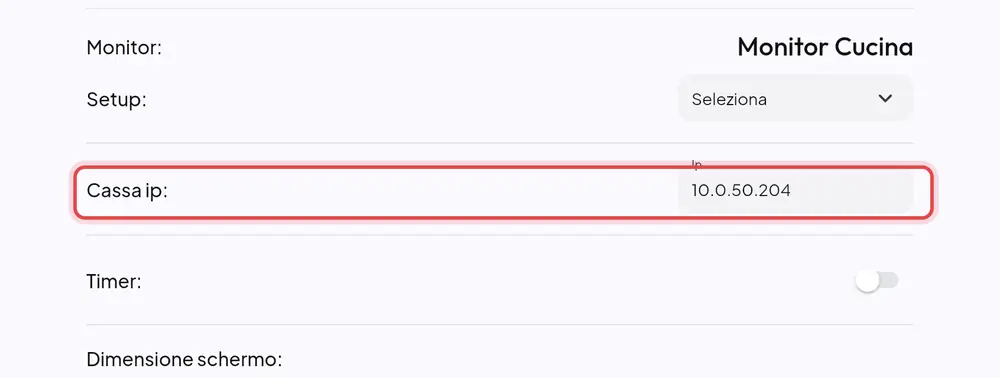
È l'indirizzo della cassa principale sulla rete del locale (per esempio 192.168.1.10). Il monitor lo trova da solo all'avvio. Se non riesce a parlare con la cassa sulla rete del locale, continua a ricevere gli ordini via internet, ma più lentamente, e in alto compare un'icona rossa.
Quando usarlo: in emergenza, se compare l'icona rossa perché la cassa ha cambiato indirizzo (capita dopo un blackout o un riavvio del router). Copia l'indirizzo che la cassa mostra in Impostazioni › IP server: e scrivilo qui: il monitor si ricollega subito. Vedi Controllare che ogni apparecchio sia collegato alla cassa principale.
Consiglio: l'indirizzo scritto a mano vale fino alla prossima riaccensione del monitor. Per non avere più il problema, fai dare alla cassa un indirizzo fisso nel router. Vedi Palmari, monitor e totem collegati alla cassa.
Versione
Non si cambia: ti serve se l'assistenza ti chiede quale versione hai installato.
Schermo e impaginazione
«Dimensione schermo:»
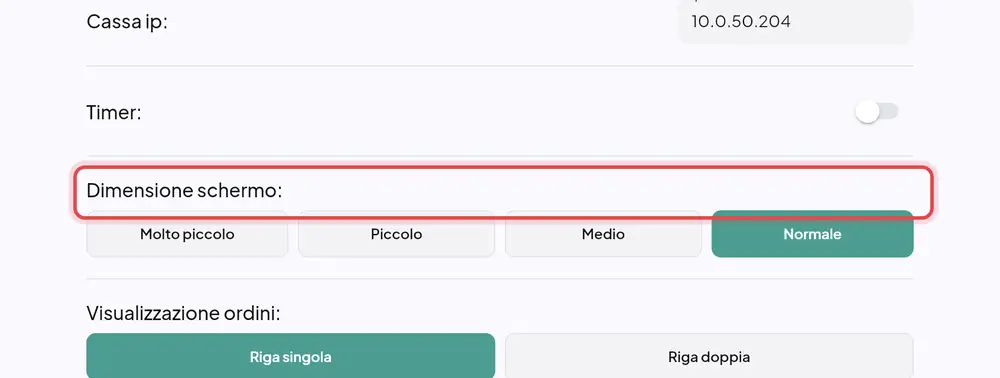
Rimpicciolisce tutto quello che si vede, così sullo schermo stanno più ordini insieme.
Quando conviene cambiarla: su uno schermo grande guardato da vicino. Su un tablet piccolo, o lontano dal cuoco, lascia «Normale», altrimenti non si legge.
«Visualizzazione ordini:»
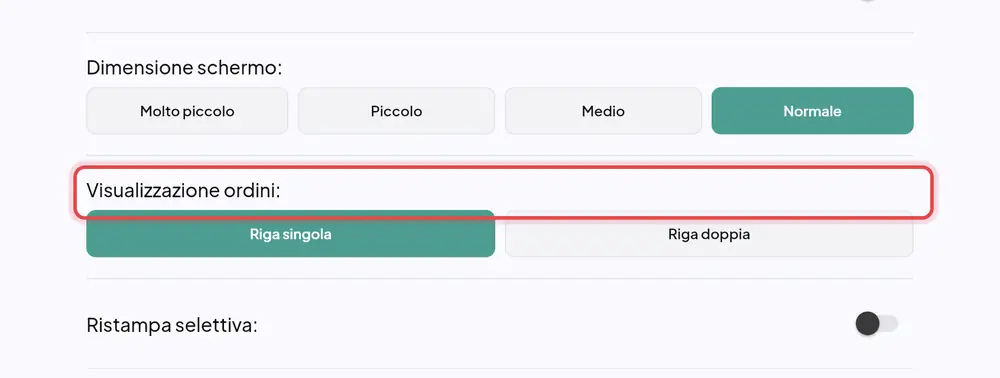
I riquadri degli ordini scorrono da sinistra a destra su una riga sola, oppure su due righe una sopra l'altra.
Quando conviene la riga doppia: su uno schermo grande e alto, nelle sere con tanti ordini insieme.
Timer
«Timer:»
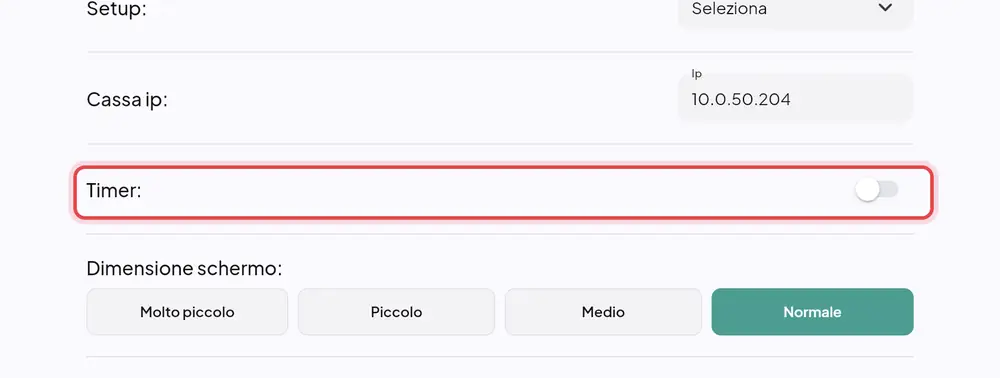
Acceso: in ogni ordine compare un conto alla rovescia che il cuoco fa partire a mano, scegliendo i minuti dal menu «Min» (2, 5, 10, 12, 15, 20 o 30). Un tocco lo mette in pausa o lo fa ripartire, tenendo premuto si annulla. A zero suona un allarme e lo schermo si sfoca: un tocco lo ferma.
Quando conviene accenderla: per le cotture lunghe o i dolci al forno, quando il cuoco vuole un promemoria per quel piatto.
«Timer sui tavoli:»
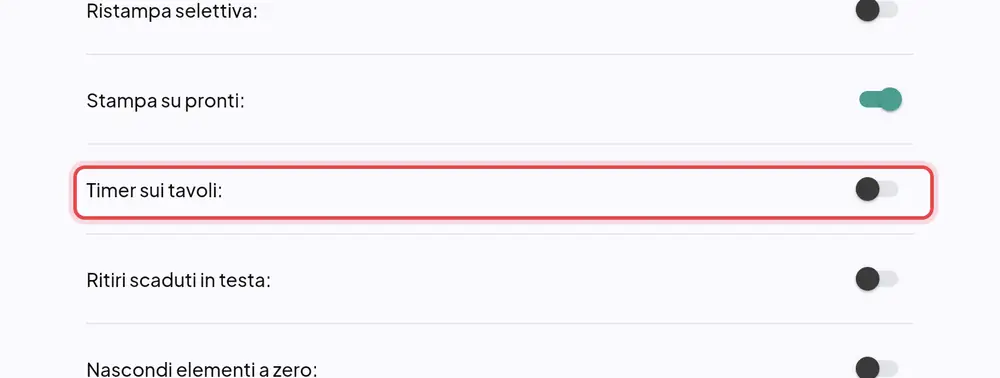
Spento: il tempo passato dall'arrivo dell'ordine (un orologio grande e colorato) compare solo sugli ordini senza tavolo, cioè asporto, totem e ordini online. Acceso: compare anche sui tavoli e tutti gli ordini si mettono in fila per tempo d'attesa.
Quando conviene accenderla: se vuoi tenere d'occhio anche quanto aspettano i tavoli in sala, non solo gli asporti.
Consiglio: il colore dell'orologio dice quanto si sta aspettando: normale fino a 15 minuti, giallo da 15 a 45, rosso oltre i 45. Gli ordini senza tavolo spariscono dal monitor dopo 3 ore; quelli dei tavoli restano finché il tavolo è aperto.
«Ritiri scaduti in testa:»
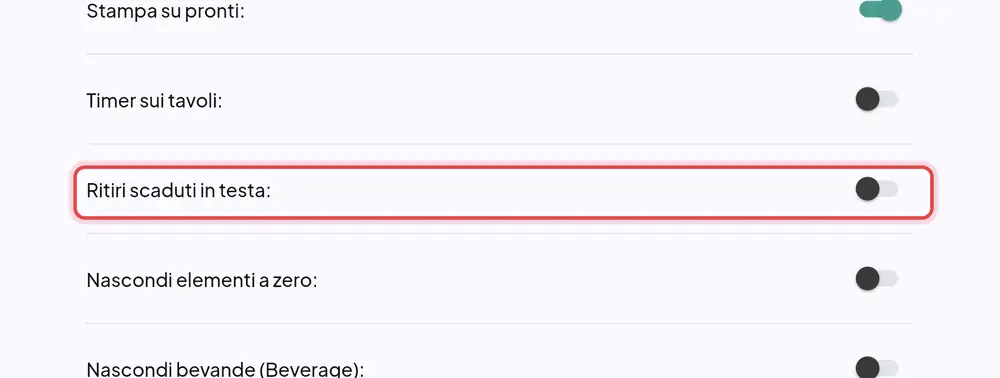
Acceso: nelle schermate Nuovi e In preparazione gli asporti con l'orario di ritiro già passato vanno in cima, il più in ritardo per primo.
Quando conviene accenderla: in una pizzeria con tanto asporto, per non far aspettare il cliente che è già al bancone.
Stampa (la fa la cassa)
Il monitor non ha una stampante sua: quando serve un foglio, chiede alla cassa principale di stamparlo.
«Stampa su pronti:»
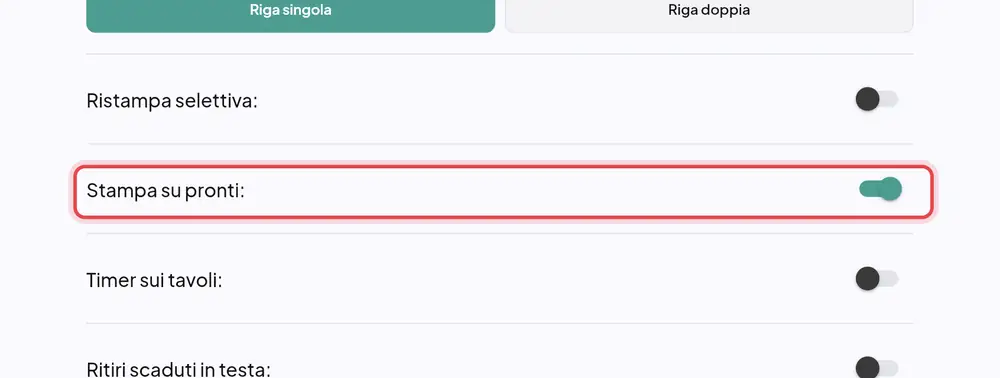
Acceso: quando il cuoco segna dei piatti come pronti, la cassa stampa un biglietto «PRONTO» con quei piatti, così la sala sa cosa portare. Spento: il piatto risulta pronto anche in cassa, ma non esce nessun biglietto.
Quando conviene spegnerla: se i camerieri guardano già lo schermo e il biglietto è solo carta sprecata.
Attenzione: il biglietto esce solo se nel gestionale è stata scelta la stampante del «PRONTO» (vedi Stampante del «PRONTO»). E se il monitor in quel momento non è collegato alla cassa sulla rete del locale, il biglietto può uscire anche con l'interruttore spento.
«Ristampa selettiva:»
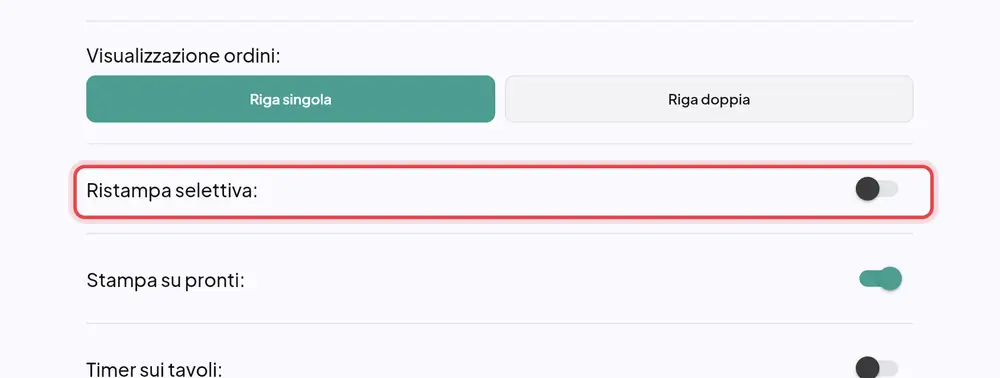
Acceso: quando selezioni dei piatti, in alto compare il bottone Ristampa: la cassa ristampa la comanda (il foglietto per la cucina) solo di quei piatti. Il bottone compare solo quando il monitor è collegato alla cassa sulla rete del locale.
Quando conviene accenderla: se in cucina lavori anche con i foglietti e capita di perderne uno.