



A cosa serve
Il monitor della cucina prende il posto delle stampanti delle comande, oppure lavora insieme a loro. Mostra subito i piatti da preparare, con i tempi e le note. La cucina ci segna cosa è in preparazione, pronto e consegnato. Questa guida segue un piatto da quando va in marcia (cioè viene mandato in cucina dal palmare o dalla cassa) fino al «pronto» che torna in sala.
Prima di iniziare
- Il monitor deve essere sullo stesso Wi-Fi della cassa principale, con Cassa ip: giusto nelle sue impostazioni.
- La cassa principale deve essere accesa, perché il monitor le chiede di continuo cosa c'è da fare.
- Se vuoi il biglietto «PRONTO», nel setup di stampa della cassa (lo schema «quale categoria va su quale stampante») scegli la stampante in Stampa monitor: (vedi Dispositivi e setup di stampa).
- Le opzioni del monitor (timer, dimensione schermo, nascondere bevande…) sono spiegate nel Riferimento flag e impostazioni (vedi Impostazioni del monitor e Cosa mostrare sul monitor).
Da dove arrivano gli ordini
| Da dove | Quando compare sul monitor |
|---|---|
| Palmare o Cassa, ordine al tavolo | Quando un'uscita va in marcia |
| Webapp, ordine dal QR del tavolo | Quando la comanda è mandata in cucina e l'uscita è in marcia |
| Totem | Appena il cliente ha concluso l'ordine |
| Cassa e Webapp, ordini senza tavolo (asporto, delivery) | Quando l'ordine è registrato in cassa |
I tavoli compaiono con il loro nome. Gli ordini senza tavolo (asporto, totem) hanno in fondo un timer (un contatore del tempo) che cambia colore man mano che passa il tempo. Spariscono da soli dopo tre ore.
Passo per passo
Passo 1 — Palmare o Cassa: manda in marcia
Il cameriere manda la comanda e tocca Marcia sull'uscita (vedi Comanda dal palmare). In cassa lo stesso bottone è sull'uscita del tavolo.
Passo 2 — Monitor: il tavolo compare in «Nuovi»
- Il tavolo compare nella linguetta Nuovi, di solito in pochi secondi (al massimo una decina).
- Una voce annuncia «Nuovo ordine» con il nome del tavolo, oppure «Marciati prodotti» se il tavolo era già sul monitor.
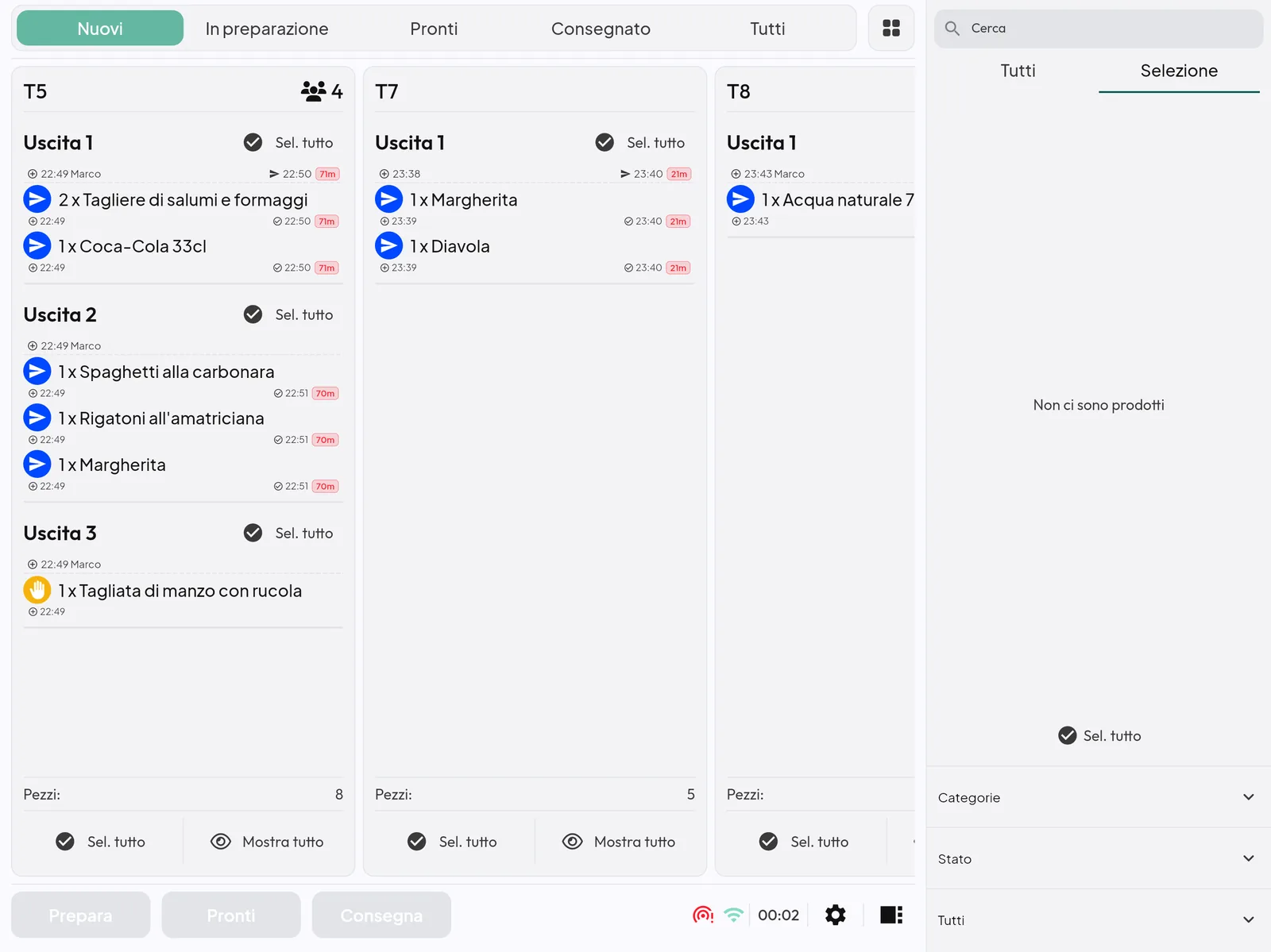
- Nel riquadro dell'ordine vedi i piatti divisi per uscita (portata), con quantità, varianti, aggiunte, ingredienti tolti e note. Una nota generale dell'ordine compare in alto in rosso, con la scritta «NOTA:».
Passo 3 — Monitor: inizia a preparare
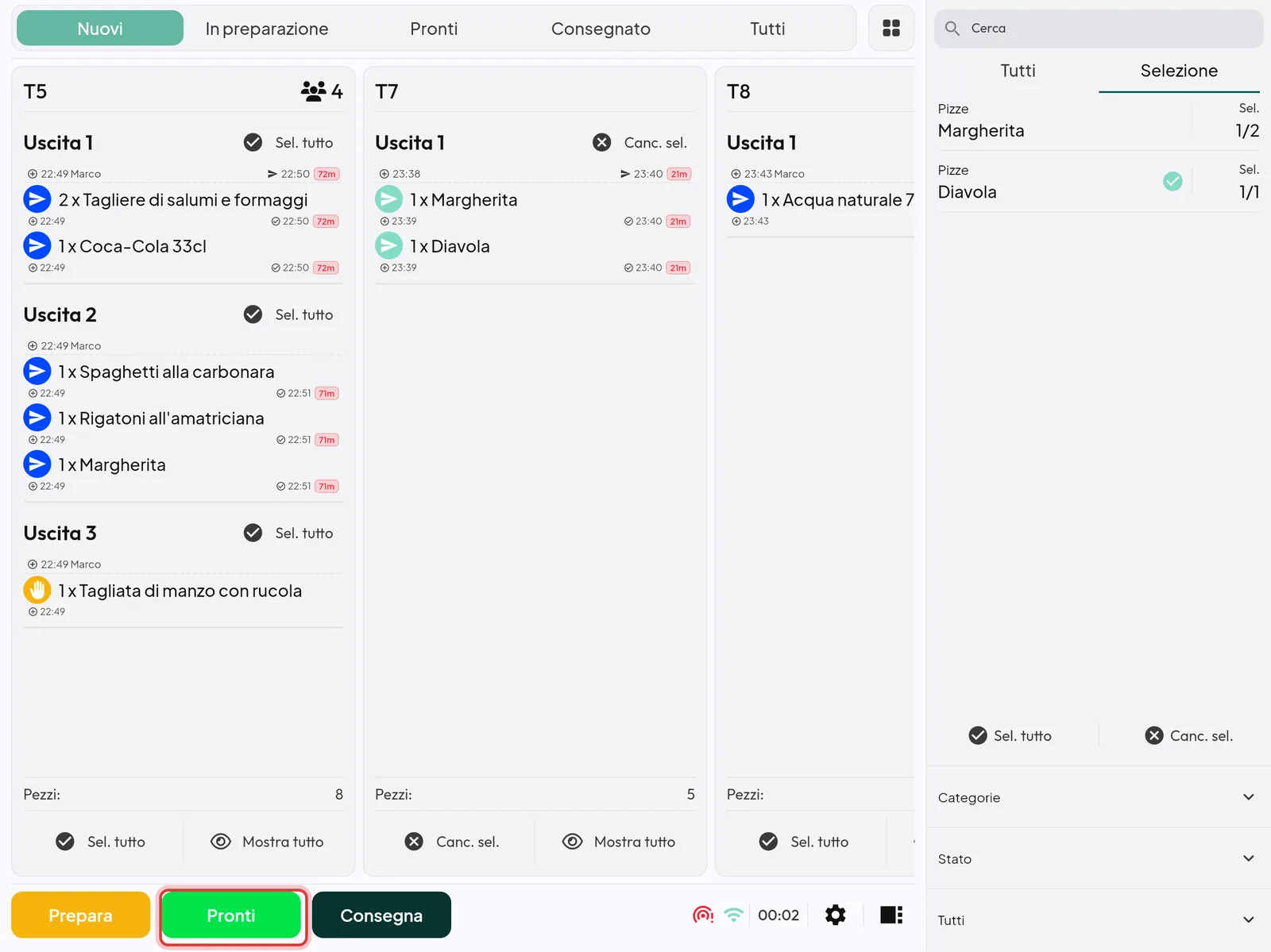
- Tocca i piatti che inizi a preparare. Puoi anche toccare il nome dell'uscita per sceglierli tutti, oppure Sel. tutto sull'ordine.
- Tocca Prepara in basso. I piatti passano nella linguetta In preparazione.
Consiglio: con la barra sul lato (icona in alto a destra) vedi quanti pezzi di ogni piatto ci sono in tutti gli ordini insieme. Se tocchi un piatto lì, lo scegli in tutti gli ordini. Comodo per preparare dieci margherite in un colpo.
Passo 4 — Monitor: segna i piatti pronti
- Tocca i piatti finiti.
- Tocca Pronti. Passano nella linguetta Pronti.
- Il monitor avvisa la cassa, che (se Stampa su pronti: è acceso sul monitor) stampa il biglietto PRONTO con i piatti da portare.
Passo 5 — Cassa: il biglietto PRONTO
La cassa stampa il biglietto sulla stampante scelta in Stampa monitor: del suo setup di stampa. Il cameriere lo prende e porta i piatti. Palmare e cassa non mostrano sullo schermo quando un piatto è «pronto». Il segnale è il biglietto.
Passo 6 — Monitor: consegnato
Quando i piatti escono dalla cucina, toccali e poi tocca Consegna. Passano in Consegnato e liberano lo schermo. Se hai sbagliato, Reset riporta i piatti scelti tra i Nuovi.
Passo 7 — Cassa: il tavolo si chiude
Quando il tavolo viene pagato in cassa (o dal palmare) l'ordine sparisce dal monitor.
Ristampare una comanda dal monitor
Se è acceso Ristampa selettiva: nelle impostazioni del monitor, quando scegli dei piatti compare in alto il bottone Ristampa. La cassa ristampa la comanda di quei piatti. Il bottone c'è solo quando il monitor è collegato alla cassa.
Se il monitor perde la cassa
- In alto compare un'icona rossa di collegamento perso.
- Il monitor continua a ricevere gli ordini via internet, più lentamente.
- I bottoni Prepara, Pronti, Consegna continuano a funzionare. Le informazioni arrivano alla cassa via internet.
- Appena la cassa torna a rispondere, il monitor si ricollega da solo.
Se non si ricollega, vedi Un dispositivo non si collega alla cassa.
Domande frequenti / Problemi comuni
Un tavolo non compare sul monitor. Il monitor mostra solo i piatti in marcia. Controlla che l'uscita sia stata mandata in marcia. Controlla anche Setup: nelle impostazioni del monitor. Se il setup dà a questo monitor solo alcune categorie, gli altri piatti non compaiono.
Non sento la voce che annuncia i nuovi ordini. Controlla il volume dell'apparecchio. Subito dopo l'accensione e quando si ricollega, il monitor non annuncia gli ordini che c'erano già. È fatto apposta, per non fare tanti annunci tutti insieme.
Non esce il biglietto PRONTO. Controlla che sul monitor sia acceso Stampa su pronti: e che nel setup di stampa della cassa sia scelta una stampante in Stampa monitor:.
Vedo ordini di ieri. Guarda la data in alto: se è blu non è oggi. Tieni premuta la data per tornare a oggi. La giornata cambia alle 4 del mattino.