



A cosa serve
È il giro principale di un ristorante con i palmari. Il cameriere apre il tavolo e prende la comanda sul palmare. La cassa la stampa sulle stampanti di cucina e bar e la manda al monitor della cucina. La cucina prepara e segna i piatti pronti. Alla fine il conto si chiude in cassa. Qui trovi tutto il giro, passo per passo, con l'app su cui ti trovi in ogni momento.
Prima di iniziare
- La cassa principale deve essere accesa con l'app aperta, perché è lei che stampa. Palmari e monitor devono essere sullo stesso Wi-Fi (vedi Come parlano tra loro le app).
- Nel setup di stampa (lo schema «quale categoria va su quale stampante») ogni categoria deve avere la sua stampante (vedi Dispositivi e setup di stampa).
- Il palmare deve avere un Setup di stampa scelto nelle sue impostazioni (ingranaggio in alto).
- Ogni cameriere entra con il suo operatore e PIN.
Passo per passo
Passo 1 — Palmare: apri il tavolo
- Nella lista dei tavoli tocca un tavolo libero (verde).
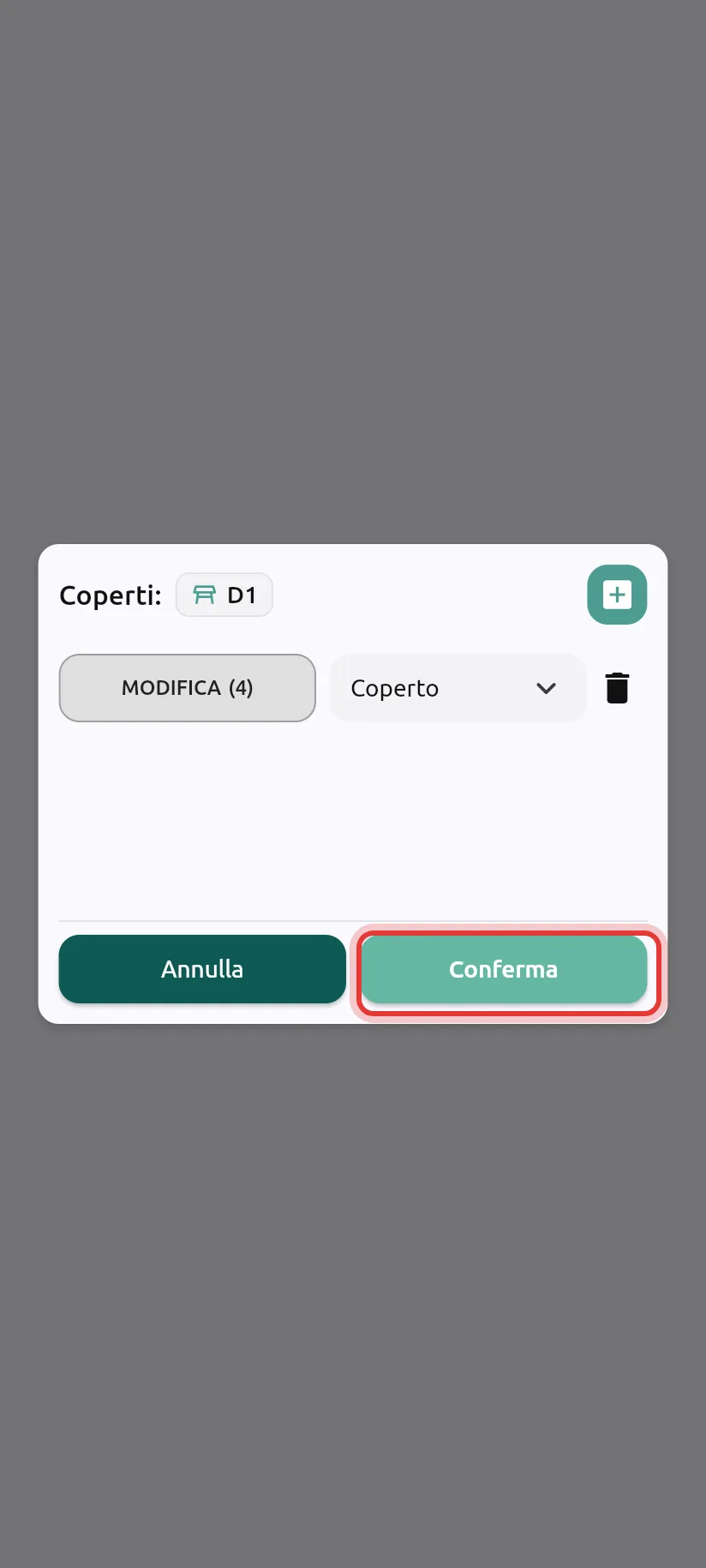
- Nella finestra Coperti: scrivi quante persone sono e tocca Conferma.
- Il tavolo si apre e diventa occupato anche in cassa, nel giro di un secondo.
Consiglio: se in alto a destra vedi l'icona rossa del Wi-Fi barrato, il palmare non vede la cassa. Non mandare comande finché non sparisce (vedi Un dispositivo non si collega alla cassa).
Passo 2 — Palmare: prendi la comanda
- Scegli la categoria e tocca i prodotti (il + per aggiungere subito, Componi per i prodotti da comporre).
- Ogni prodotto finisce nella sua uscita, cioè la sua portata (antipasti, primi…). Con l'icona del quadrato con il + in basso crei un'uscita nuova.
- Controlla tutto nella linguetta Da mandare. Per scrivere qualcosa alla cucina usa Note.
Passo 3 — Palmare: manda l'ordine
- Tocca Manda ordine.
- Compare in verde «Ordine inviato correttamente» e i prodotti passano nella linguetta Già mandati.
Se la cassa non risponde, compare Riprova. Controlla il Wi-Fi e la cassa, poi riprova. Intanto non chiudere l'app.
Passo 4 — Cassa: stampa la comanda nei reparti
Non devi fare niente: appena riceve l'ordine la cassa
- lo aggiunge al tavolo (lo vedi aprendo il tavolo in cassa);
- stampa la comanda su ogni stampante, come dice il setup di stampa (le pizze al forno, le bibite al bar…);
- manda subito in cucina (in marcia) la prima uscita e mette in attesa le altre.
Se una stampante non risponde, il tavolo diventa arancione in cassa e sul palmare compare Riprova accanto ai prodotti non stampati. Sistema la stampante e tocca Riprova (dal palmare o dalla cassa). Vedi Uscite e invio della comanda.
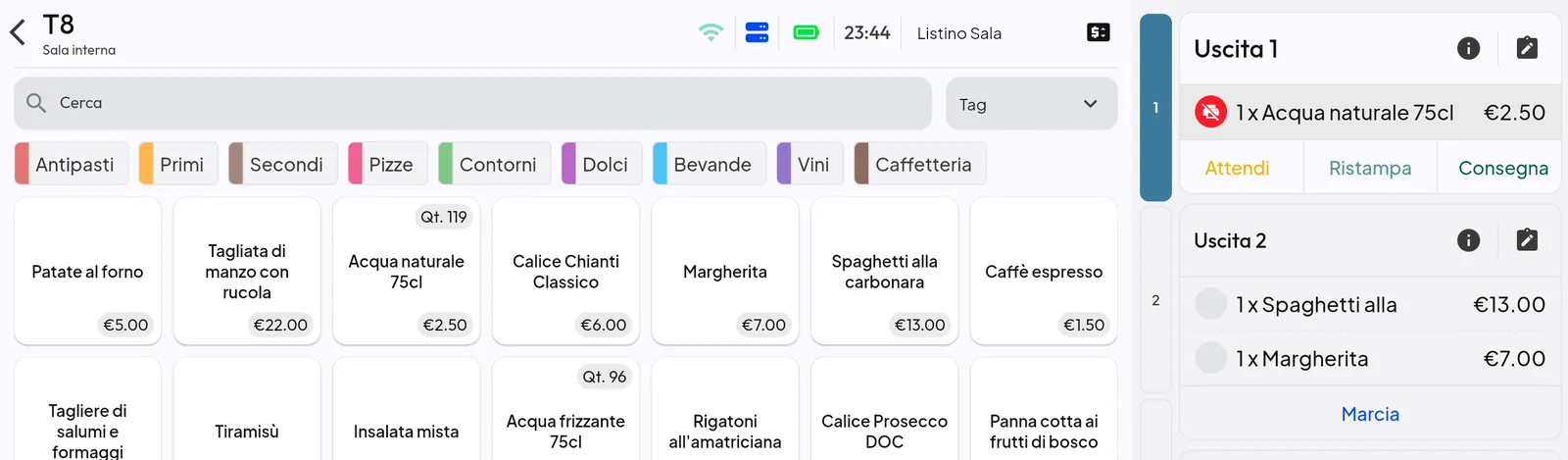
Passo 5 — Monitor: i piatti compaiono in cucina
Nel giro di pochi secondi (al massimo una decina) il tavolo compare sul monitor, nella linguetta Nuovi, e una voce lo annuncia. Il monitor mostra i piatti in marcia. Il seguito è nella guida Monitor cucina: dalla marcia al pronto.
Passo 6 — Palmare: fai partire le uscite successive
Quando il tavolo è pronto per la portata dopo:
- Entra nel tavolo e apri Già mandati.
- Sull'uscita giusta tocca Marcia. Compare «Uscita inviata in marcia», la cassa stampa il biglietto «MARCIA» e i piatti compaiono sul monitor.
- Per fermare di nuovo un'uscita tocca Attendi. La cassa stampa «ATTENDI» e i piatti tornano in attesa.
Le stesse azioni si fanno dalla cassa con i bottoni dell'uscita.
Passo 7 — Monitor → Cassa: il piatto è pronto
In cucina segnano i piatti Pronti sul monitor. Se sul monitor è acceso Stampa su pronti:, la cassa stampa un biglietto PRONTO sulla stampante scelta in Stampa monitor: del setup. È il segnale per il cameriere.
Consiglio: il palmare non mostra quando i piatti sono «pronti». Metti la stampante dei biglietti PRONTO dove la sala la vede (per esempio al passe, il bancone dove la cucina appoggia i piatti).
Passo 8 — Palmare: preconto
- Dentro il tavolo tocca l'icona del pagamento in alto.
- Conferma «Confermi di voler chiedere il conto?». Se il locale usa il pagamento dal palmare, prima compare «Cosa vuoi fare?»: scegli Preconto.
- La cassa stampa il preconto, sul palmare compare «Preconto stampato» e il tavolo diventa blu su tutte le app.
Passo 9 — Cassa: incassa
- In cassa apri il tavolo (o tienilo premuto nella sala) e vai in Pagamenti.
- Incassa come al solito. La cassa stampa lo scontrino e libera il tavolo.
- Il tavolo torna libero anche sul palmare e sparisce dal monitor.
Dettagli in Pagare un conto.
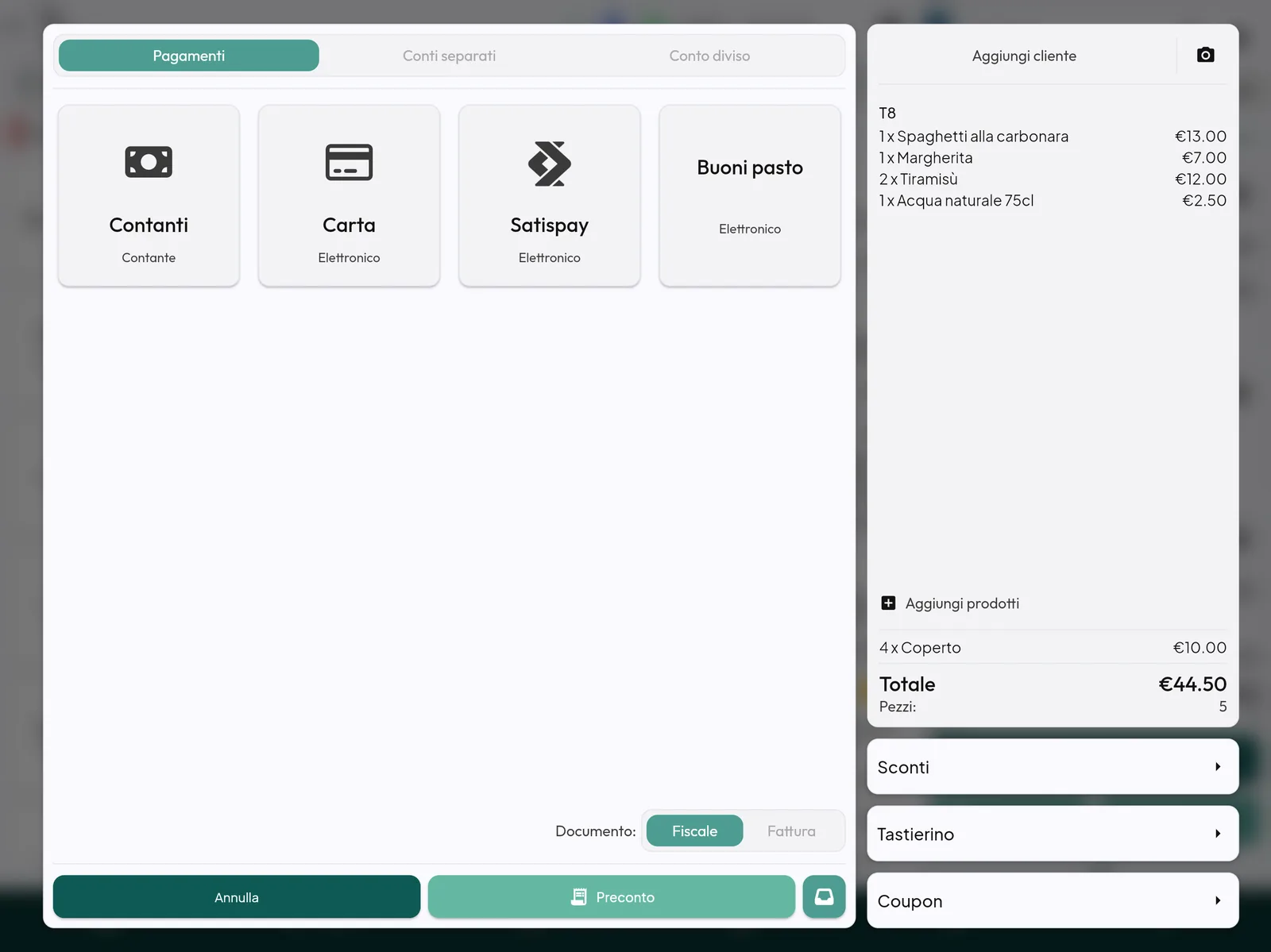
In alternativa — Palmare: incassa dal tavolo
Se il locale ha attivato il pagamento dal palmare, al passo 8 scegli Paga. Compare «Da pagare:» con il totale e i bottoni Carta, Contanti, Paga dopo. La cassa riceve il pagamento e stampa lo scontrino sulla sua stampante fiscale.
Attenzione: il totale mostrato dal palmare non tiene conto di coupon e di alcune maggiorazioni che calcola la cassa. Con coupon o conti particolari, incassa dalla cassa.
Altre azioni dal palmare
Dal menu del tavolo (icona delle impostazioni del tavolo) trovi Libera tavolo e Sposta tavolo (con la scelta Sposta o Unisci). Se tocchi un prodotto già mandato, puoi toglierlo, cambiarne la quantità, sostituirlo o spostarlo su un altro tavolo. La cassa stampa in cucina il foglietto del prodotto tolto o aggiunto. Se sposti un tavolo, il monitor annuncia lo spostamento.
Domande frequenti / Problemi comuni
Ho mandato l'ordine ma in cucina non è uscito niente. Controlla, in quest'ordine. La cassa principale è accesa? Il palmare è collegato (niente icona rossa)? La categoria ha una stampante nel setup di stampa scelto sul palmare? Se il tavolo in cassa è arancione, il problema è la stampante: tocca Riprova.
Il monitor non mostra i piatti del tavolo. Il monitor mostra solo i piatti in marcia. Tocca Marcia sull'uscita.
Due camerieri sullo stesso tavolo. Quando un tavolo è aperto da qualcuno, gli altri vedono «Il tavolo è occupato da: …» e possono sbloccarlo solo se hanno il permesso.
Un tavolo pagato resta occupato. La cassa principale libera da sola i tavoli pagati dopo qualche minuto, se nessuno li ha più toccati. Altrimenti liberalo dalla cassa.