



A cosa serve
Cambi un prezzo, aggiungi un piatto o togli un prodotto finito: la modifica la fai una volta sola nel gestionale (il programma del titolare sul computer) e arriva da sola a cassa, palmari, totem e webapp. Questa guida ti dice in quanto tempo arriva su ogni app, come controllarlo e quando serve aiutarla con Ripristina dati.
Prima di iniziare
- Cassa e totem ricevono le modifiche via internet: devono essere collegati.
- Devi sapere quale listino (elenco dei prezzi) usa ogni postazione. Cassa, totem e webapp possono avere listini diversi (vedi Listini).
Passo per passo
Passo 1 — Gestionale: fai la modifica
- Apri Anagrafiche → Prodotti (o Categorie, Listini…).
- Apri il prodotto e cambia quello che serve (per esempio il prezzo nel listino «Sala»).
- Tocca Conferma.
Consiglio: per vedere subito come la vedono i clienti, tocca il punto di domanda nella barra in basso e scegli Mostra menu.
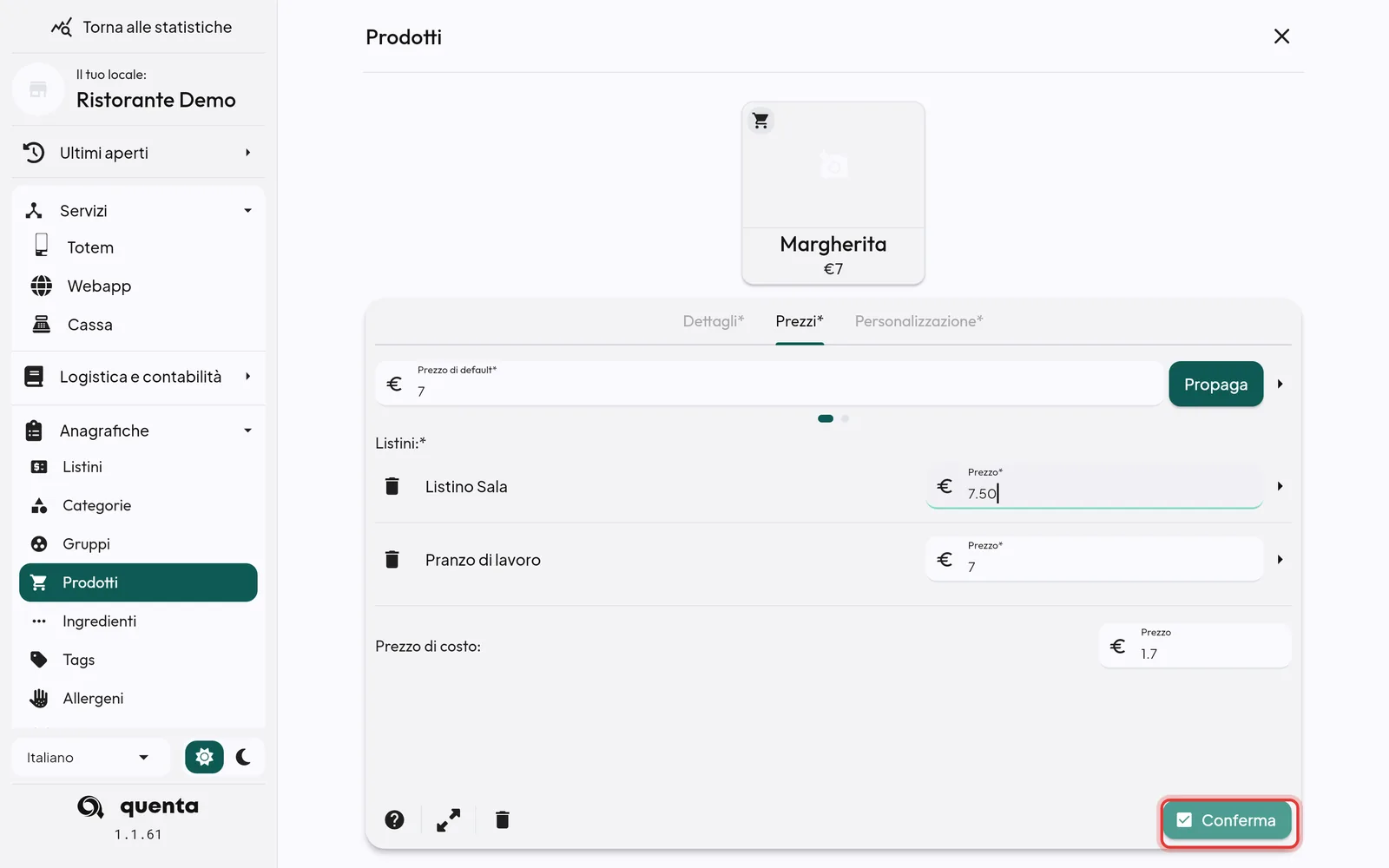
Passo 2 — Cassa: aspetta qualche secondo
La cassa controlla le novità ogni pochi secondi. Di solito il nuovo prezzo compare in meno di mezzo minuto, senza spegnere e riaccendere niente. Apri la categoria del prodotto e controlla.
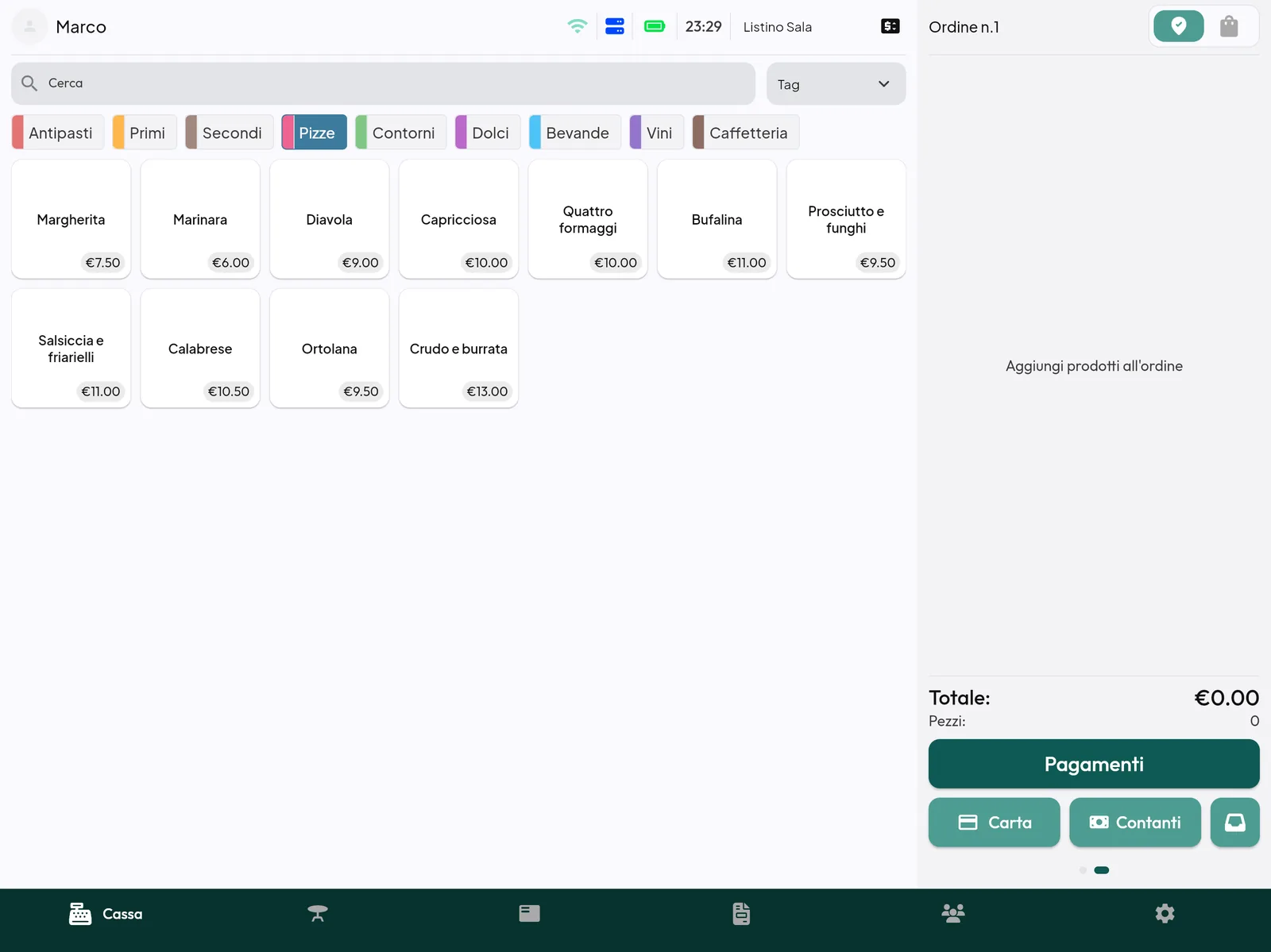
Attenzione: i prodotti già battuti su un conto aperto tengono il prezzo vecchio. Il nuovo prezzo vale per le righe aggiunte dopo.
Passo 3 — Palmare: torna alla lista dei tavoli
Il palmare ricarica i prodotti quando torni alla lista dei tavoli. Se un cameriere ha un tavolo aperto, deve uscire dal tavolo e rientrare. Così vede il prezzo nuovo.
Passo 4 — Totem: si aggiorna da solo
Il totem controlla le novità come la cassa: in pochi secondi (un po' di più se nessuno lo sta usando). Il cliente che sta già ordinando vede il prezzo nuovo dalla prossima schermata.
Passo 5 — Webapp: al prossimo caricamento
La webapp (il sito dove i clienti ordinano da soli) legge i dati direttamente da internet. I clienti vedono la modifica quando aprono o ricaricano la pagina. Chi aveva già il menu aperto continua a vedere il vecchio finché non ricarica.
Passo 6 — Monitor
Il monitor non mostra prezzi né l'elenco dei prodotti. Mostra i piatti degli ordini così come sono stati battuti. Se cambi il nome di un prodotto, il nome nuovo compare negli ordini fatti dopo la modifica.
Le eccezioni: quando serve Ripristina dati
Alcune operazioni del gestionale cambiano molti dati in un colpo e non avvisano le app del locale:
| Operazione nel gestionale | Cosa fare |
|---|---|
| Caricamento da file (import) di prodotti, ingredienti, clienti o tavoli | Ripristina dati su cassa, palmari e totem |
| Eliminazione di più prodotti insieme con la selezione | Ripristina dati su cassa, palmari e totem |
| Duplica listino | Ripristina dati, altrimenti in cassa il nuovo listino può risultare vuoto |
Dove si trova Ripristina dati su ogni app:
- Cassa: Impostazioni › Ripristina dati;
- Palmare: ingranaggio in alto › Ripristina dati;
- Monitor: ingranaggio › Ripristina dati;
- Totem: impostazioni riservate › Ripristina dati.
La procedura completa, con le precauzioni, è in Riallineare i dispositivi e aggiornare le app.
Consiglio: le modifiche grosse (un listino nuovo per la stagione, tutto il menu caricato da file) falle a locale chiuso. Poi fai Ripristina dati su ogni postazione. Così il giorno dopo hanno tutte gli stessi dati.
Esempio: togliere un piatto finito durante il servizio
- Nel gestionale apri il prodotto, usa Nascondi e tocca Conferma. Il prodotto resta salvato, non lo perdi.
- Dopo qualche secondo in cassa non compare più.
- I camerieri lo vedono sparire al prossimo rientro nella lista dei tavoli.
- Totem e webapp non lo mostrano più (la webapp dal prossimo caricamento della pagina).
- Quando torna disponibile, togli Nascondi allo stesso modo.
Consiglio: se per il prodotto tieni il conto del magazzino, quando i pezzi arrivano a zero succede da solo: la cassa avvisa «Scorte finite!», totem e webapp lo nascondono, il palmare lo mostra come esaurito. Vedi Magazzino e spese.
Domande frequenti / Problemi comuni
Ho cambiato un prezzo ma in cassa vedo quello vecchio. Aspetta mezzo minuto e controlla che la cassa abbia internet. Controlla di aver cambiato il prezzo nel listino che usa la cassa. Se ancora non va, fai Ripristina dati. Vedi Come arrivano le modifiche alle casse.
In cassa il prezzo è giusto, sul palmare no. Il cameriere deve uscire dal tavolo e tornare alla lista dei tavoli.
Il totem mostra il prezzo giusto, la webapp no. Probabilmente usano listini diversi. Controlla il Listino: in Servizi → Totem e in Servizi → Webapp.
La modifica arriva anche agli altri locali della mia azienda? Arriva al locale su cui stai lavorando (lo leggi in Il tuo locale: in cima al menu). Se più locali usano gli stessi prodotti, chiedi all'assistenza come è impostato il tuo caso.