



A cosa serve
- Magazzino: tieni il conto delle giacenze, cioè di quanti pezzi hai in magazzino dei prodotti che vuoi controllare (bottiglie, lattine, articoli del negozio). Segni anche gli ordini ai fornitori. Quando la merce arriva, le quantità salgono da sole. Quando vendi, la cassa le fa scendere.
- Spese: segni le uscite del locale (bollette, affitto, fornitori, manutenzioni) con importo, IVA e foto della ricevuta. Le spese compaiono nelle statistiche, nella parte dei costi e dei guadagni.
Prima di iniziare
- Il magazzino conta solo i prodotti che aggiungi al magazzino. Per gli altri le quantità non scendono mai.
- Le giacenze si contano a pezzi.
Magazzino: mettere i prodotti sotto controllo
La pagina Magazzino ha due voci, Inventario e Ordini. C'è anche il campo Max. giorni per effettuare un reso:, che si salva con Conferma. Per ora questo campo viene solo salvato: la cassa non blocca ancora i resi oltre questo limite.
- Apri Logistica e contabilità → Magazzino e tocca Inventario. Vedi i prodotti del magazzino con la loro Qt. residua: (quanti pezzi ne hai). Il pallino verde vuol dire che ne hai abbastanza. Il pallino giallo vuol dire che ne hai pochi (sottoscorta).
- Tocca Aggiungi, in basso a destra. Si apre Seleziona prodotti. Spunta i prodotti da contare in magazzino e tocca Conferma.
- Tocca un prodotto per aprire i suoi Dettagli e compila: - Qt. residua: quanti pezzi hai adesso; - Qt. minima: sotto questo numero di pezzi il prodotto è sottoscorta; - Valore unitario: il costo di un pezzo (serve per sapere quanto vale il magazzino); - Qt. da riordinare: quanti pezzi ordini di solito; - Ubicazione: dove si trova (scaffale, cella frigo…).
- Tocca Conferma.
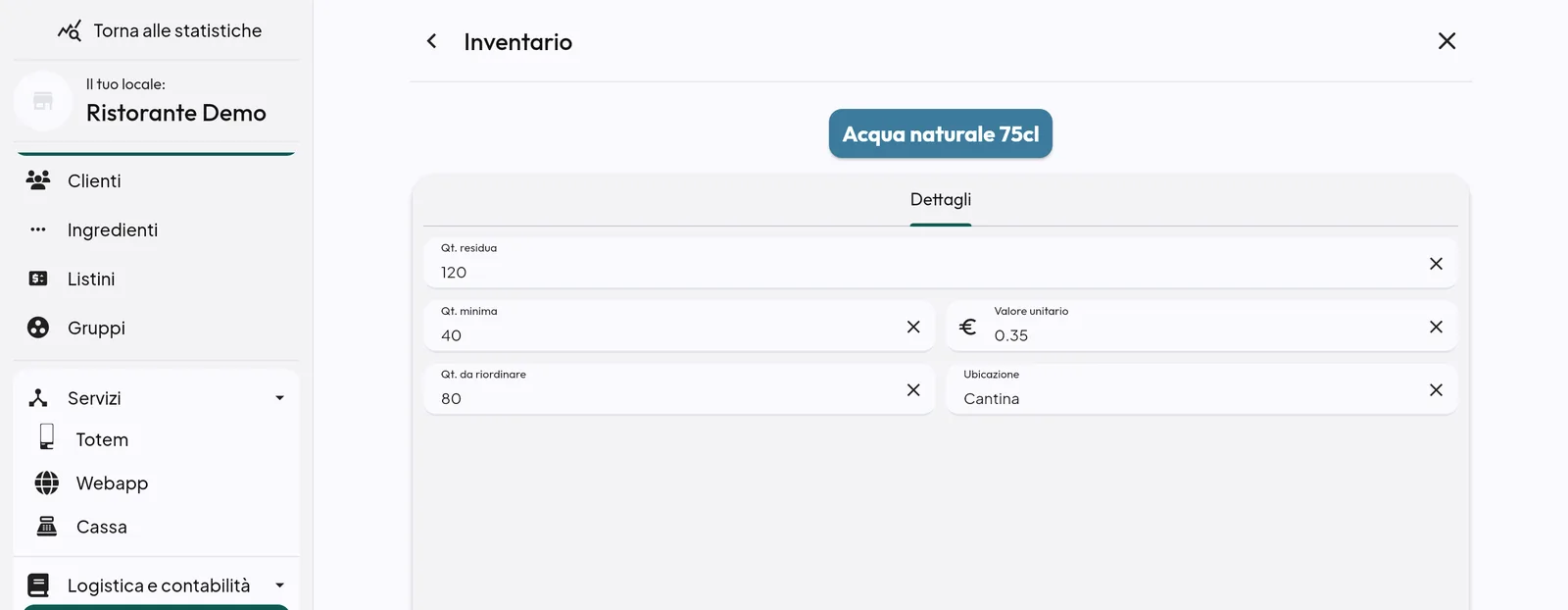
Nell'elenco puoi usare Cerca, il filtro per Categoria e Ordina: A-Z, Z-A, Qt. cresc., Qt. decr. Per togliere un prodotto dal magazzino usa il cestino. Il prodotto resta in vendita, ma non viene più contato.
Cosa succede alle giacenze
- Quando un prodotto del magazzino viene pagato in cassa o al totem, la sua quantità scende.
- Se in cassa si elimina un prodotto già tolto dal magazzino, la quantità può essere rimessa.
- Quando i pezzi arrivano a zero:
- la cassa avvisa «Scorte finite!», ma l'operatore può andare avanti lo stesso;
- il totem e la webapp nascondono il prodotto;
- il palmare lo mostra come esaurito.
Consiglio: alcuni prodotti non devono mai sparire da totem e webapp. Non metterli a magazzino, oppure tieni sempre aggiornati i pezzi.
Ordini ai fornitori
- Nella pagina Magazzino, tocca Ordini (con la freccia in alto a sinistra torni indietro).
- Tocca Nuovo: nasce un ordine con la data di Emissione:.
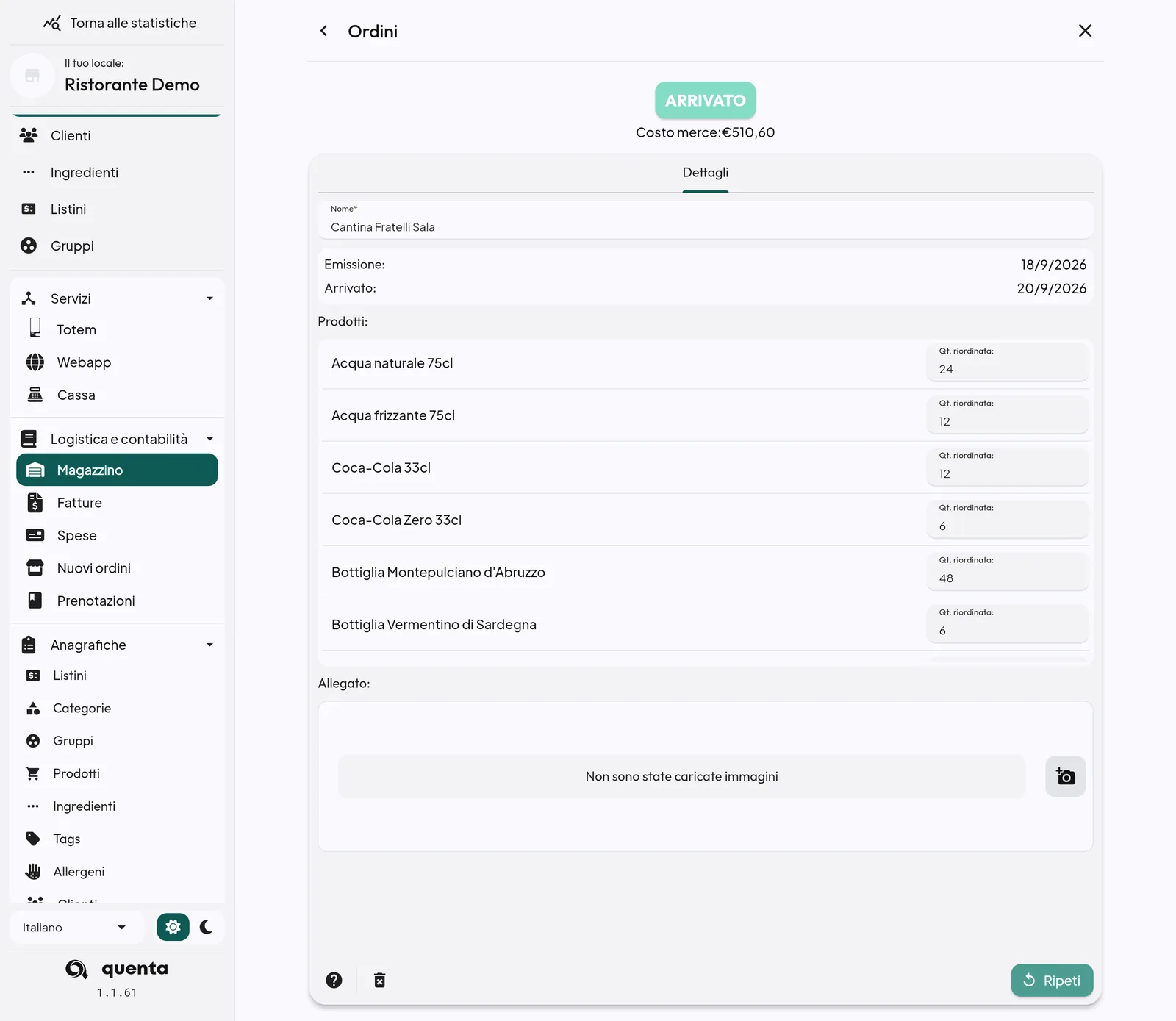
- Aprilo e compila: - Nome* (ad esempio il nome del fornitore); - Prodotti: con il + aggiungi i prodotti e scrivi la quantità ordinata (Qt. riordinata:); - Allegato: foto della bolla o del documento.
- Salva con Conferma. In alto vedi il Costo merce: dell'ordine.
- Quando la merce arriva, apri l'ordine e tocca l'icona della scatola con la freccia, nella barra in basso. Succedono tre cose: - l'ordine diventa ARRIVATO; - compare la riga Arrivato: con la data; - le quantità dei prodotti salgono da sole, e arrivano anche alle casse.
Il cambio si salva subito, senza Conferma.
- Con il filtro nella barra in basso vedi gli ordini Arrivati o solo quelli Emessi (non ancora arrivati).
- Ripeti (in un ordine arrivato) crea un nuovo ordine uguale, con stessi prodotti e quantità. È comodo per gli ordini che fai sempre.
Attenzione: in un ordine già arrivato c'è anche l'icona della scatola barrata, nella barra in basso. Se la tocchi, ti viene chiesto «Sicuro di voler scalare tutti i prodotti dell'ordine dal magazzino?» e poi un motivo. Le quantità tornano giù. Un ordine si può eliminare solo finché non è arrivato.
Spese
Registrare una spesa
- Apri Logistica e contabilità → Spese e tocca Nuova.
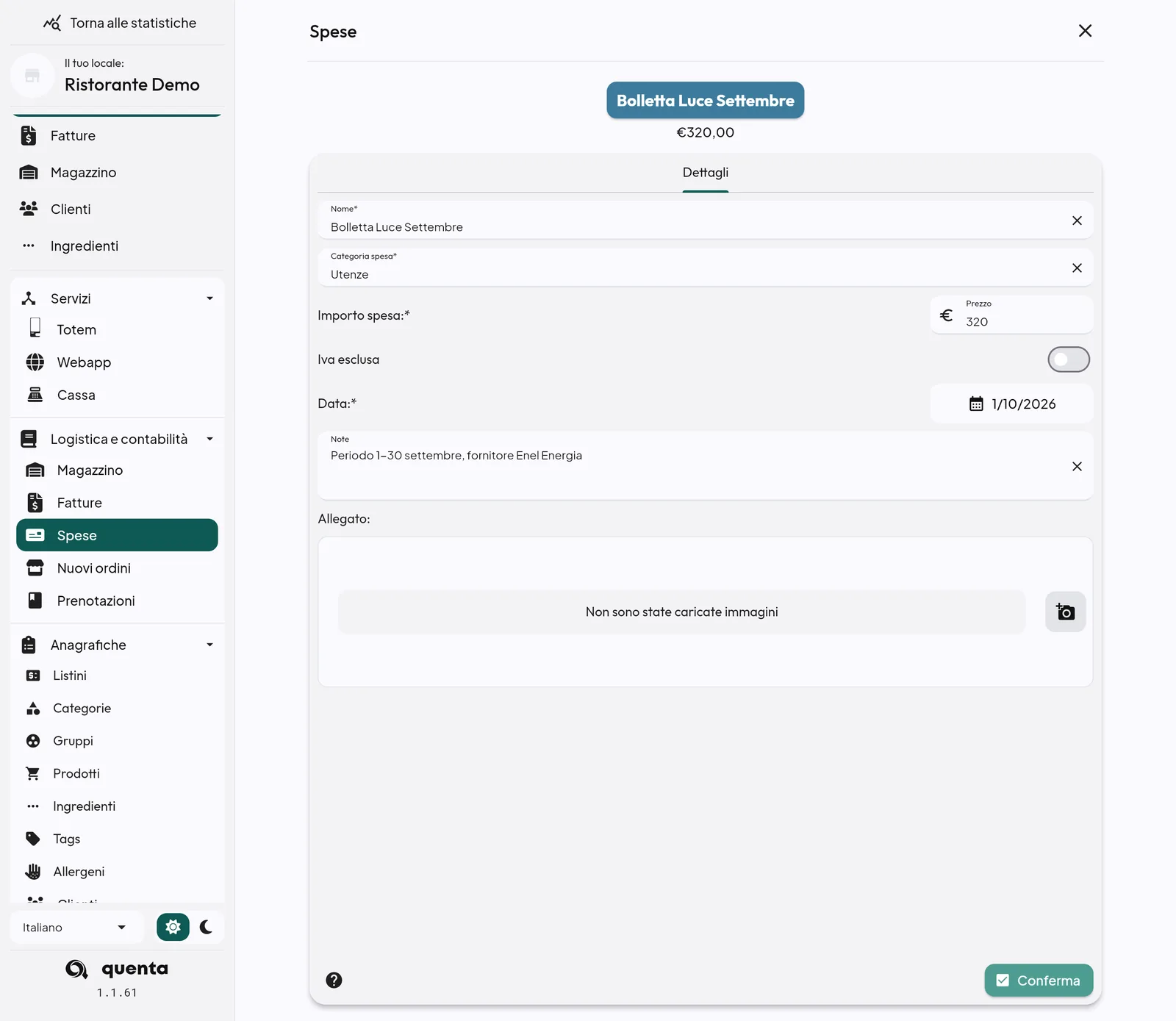
- Compila: - Nome*: ad esempio «Bolletta luce marzo»; - Categoria spesa*: scrivila. Mentre scrivi, sotto compaiono quelle già usate (ad esempio «Utenze», «Affitto»): puoi toccarne una; - Importo spesa:* e, se l'importo è senza IVA, Iva esclusa con l'Aliquota:; - Data:*: tocca Seleziona e scegli il giorno dal calendario; - Note e Allegato: (foto della fattura o dello scontrino, con l'icona della fotocamera).
- Tocca Conferma.
Consultare e correggere
- Nell'elenco usa Cerca e il Filtro nella barra in basso per trovare le spese.
- Tocca una spesa per vederla (Data:, Importo:, Dettagli:, Note:, Foto:) e modificarla.
- Per eliminarla, conferma il messaggio di eliminazione.
Consiglio: usa sempre gli stessi nomi di categoria (ad esempio sempre «Utenze», non a volte «Bollette»). Nelle statistiche le spese sono raggruppate per categoria.
Domande frequenti / Problemi comuni
Ho venduto un prodotto ma la giacenza non è scesa. Il prodotto non è nel magazzino: aggiungilo con Aggiungi. I pezzi scendono quando il cliente paga, non quando il prodotto viene solo battuto.
Un prodotto è sparito dalla webapp. Probabilmente è nel magazzino con zero pezzi. Aggiorna la Qt. residua o segna come arrivato l'ordine al fornitore.
Le quantità sono diverse tra due casse. Le casse si aggiornano tra loro in pochi secondi. Se due casse vendono lo stesso prodotto nello stesso momento, può esserci una piccola differenza. Correggila dai Dettagli del prodotto.
Dove vedo il totale delle spese? Nelle statistiche del locale, nella parte dei costi e dei guadagni.