



A cosa serve
La webapp è il sito dove i clienti ordinano da soli. Quando un cliente ordina dalla webapp per asporto o consegna a domicilio, l'ordine arriva nella sezione Nuovi ordini. Da qui lo accetti o lo rifiuti. Il cliente riceve un'email con la tua risposta. Gli ordini accettati arrivano anche alle casse del locale.
Prima di iniziare
- La webapp deve essere impostata per l'asporto e/o il delivery (consegna a domicilio) (vedi Configurare la webapp).
- Le email al cliente partono solo se il cliente ha lasciato il suo indirizzo email. E solo se il servizio email del locale è attivo.
- Gli stessi ordini si possono gestire anche dalla cassa: usa quella che ti è più comoda.
Vedere gli ordini
- Apri Logistica e contabilità → Nuovi ordini.
- Scegli il giorno nella striscia della settimana in alto. Con le frecce cambi settimana. Con l'icona del calendario vai a una data precisa.
- Nell'elenco vedi gli ordini d'asporto e delivery di quel giorno, con orario, cliente e totale. Il segno verde vuol dire che l'ordine è accettato.
- Con il Filtro nella barra in basso vedi solo gli ordini Da accettare, Accettati o Rifiutati. Con la X accanto torni a vederli tutti.
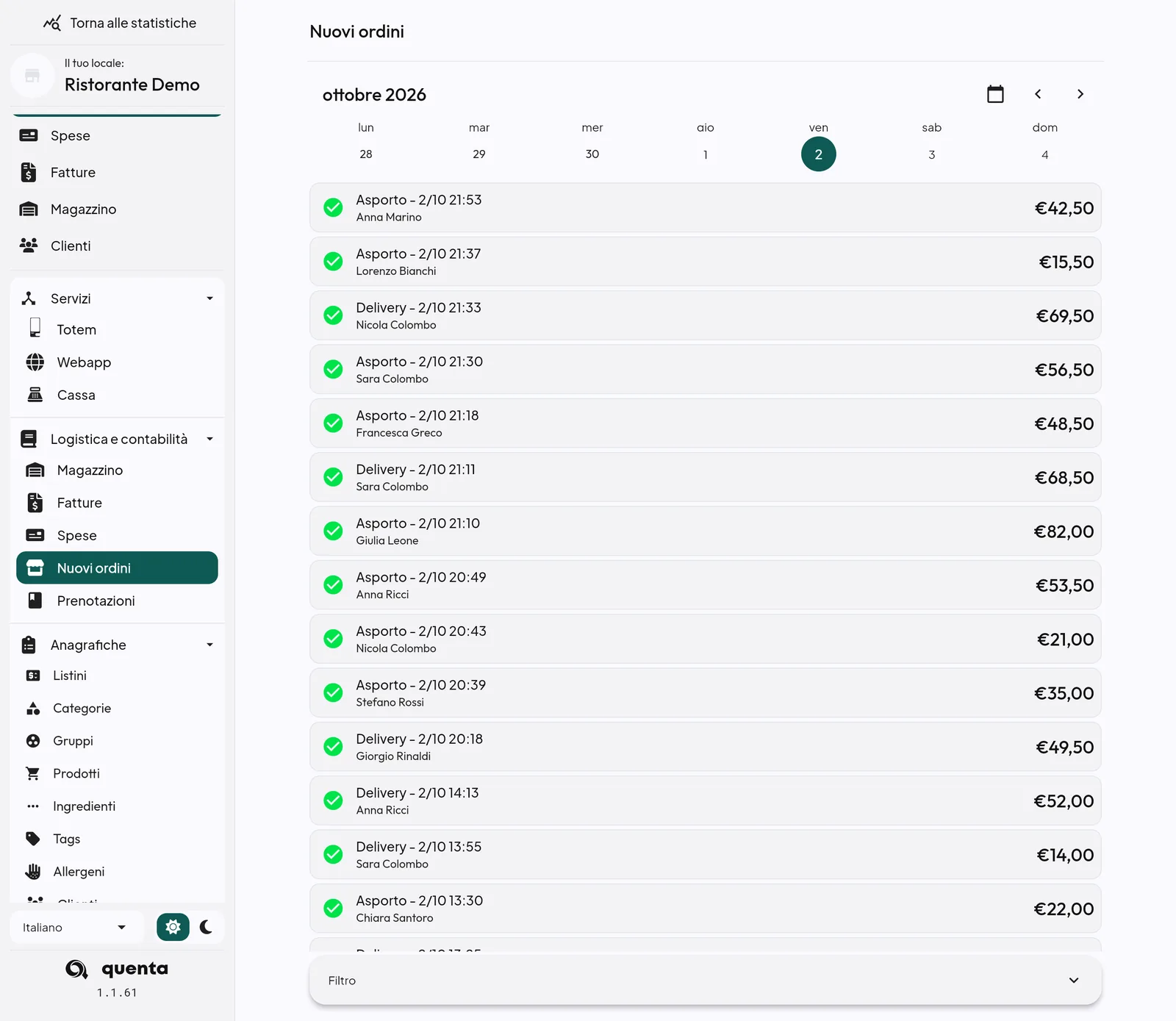
Consiglio: metti la sezione Nuovi ordini tra i Fissati del menu, così la trovi subito. Per farlo tieni premuto sulla voce.
Accettare un ordine
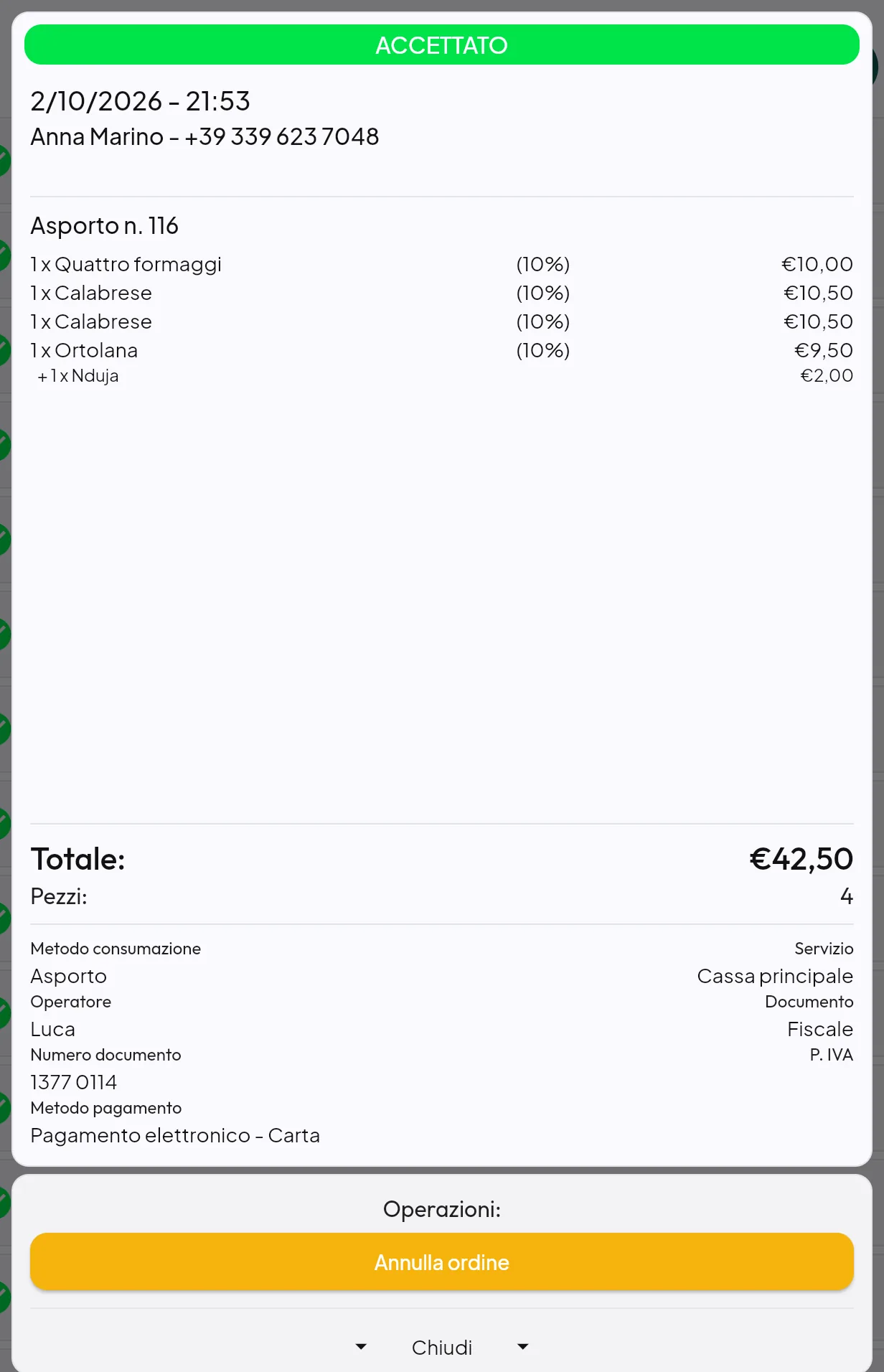
- Con il filtro Da accettare, tocca l'ordine. Si apre il dettaglio con prodotti, cliente, orario, totale, tipo di ordine (asporto o consegna) e pagamento.
- In Operazioni: tocca Accetta.
- L'ordine passa in Accettati. Partono in automatico: - l'email di conferma al cliente; - per il delivery, l'email al fattorino (se è impostata); - per l'asporto, l'email di avviso del locale (se è impostata).
- L'ordine arriva in cassa, dove viene preparato e incassato come al solito.
Rifiutare un ordine
- Apri l'ordine (filtro Da accettare).
- Tocca Rifiuta.
- L'ordine passa in Rifiutati e il cliente riceve un'email di aggiornamento.
Ripensamenti
- Hai rifiutato per errore? Apri l'ordine (filtro Rifiutati) e tocca Conferma. L'ordine torna accettato e il cliente riceve la conferma.
- Devi annullare un ordine già accettato? Apri l'ordine (filtro Accettati) e tocca Annulla ordine. L'ordine passa tra i rifiutati e il cliente riceve un'email di aggiornamento.
Attenzione: Elimina cancella l'ordine per sempre. Usalo solo per ordini di prova o doppi. Per un ordine vero è meglio Rifiuta o Annulla ordine: così l'ordine resta segnato e il cliente viene avvisato.
Attenzione: da questa schermata non parte nessun rimborso. Se il cliente aveva già pagato online, fai il rimborso dal servizio con cui ricevi i pagamenti online.
Domande frequenti / Problemi comuni
Non arrivano ordini nuovi. Nelle impostazioni della webapp controlla due cose: che asporto e/o delivery siano attivi negli orari di oggi, e che il listino sia scelto. Vedi Configurare la webapp.
Il cliente dice di non aver ricevuto l'email. Controlla che nell'ordine ci sia la sua email. Chiedigli di guardare nella posta indesiderata (spam). Se non arriva a nessuno, contatta l'assistenza: forse il servizio email del locale non è attivo.
Ho accettato l'ordine ma in cassa non c'è. Aspetta qualche secondo e controlla che la cassa sia collegata a internet. Vedi Come arrivano le modifiche alle casse.
Arriva un ordine con un indirizzo fuori zona. Le zone di consegna si impostano nella webapp (scheda Ordini e Fidelity, voce Zone:). Puoi comunque rifiutare l'ordine.