



A cosa serve
Nella sezione Prenotazioni vedi e gestisci le prenotazioni dei tavoli. Ci sono quelle arrivate dalla webapp (il sito dove i clienti prenotano da soli), quelle inserite in cassa e quelle che crei tu. Puoi accettarle, rifiutarle e modificarle. Puoi anche dare un tavolo a ogni prenotazione e segnare chi è arrivato e chi no.
Prima di iniziare
- Per dare un tavolo a una prenotazione devi prima aver creato sale e tavoli (vedi Sale, tavoli e QR code).
- Le prenotazioni dalla webapp si attivano e si regolano nelle impostazioni della webapp, scheda Prenotazioni (vedi Configurare la webapp). Lì decidi anche se una richiesta viene accettata da sola o resta da accettare.
- Le email al cliente partono solo se il cliente ha lasciato la sua email. E solo se il servizio email del locale è attivo.
Vedere le prenotazioni
- Apri Logistica e contabilità → Prenotazioni.
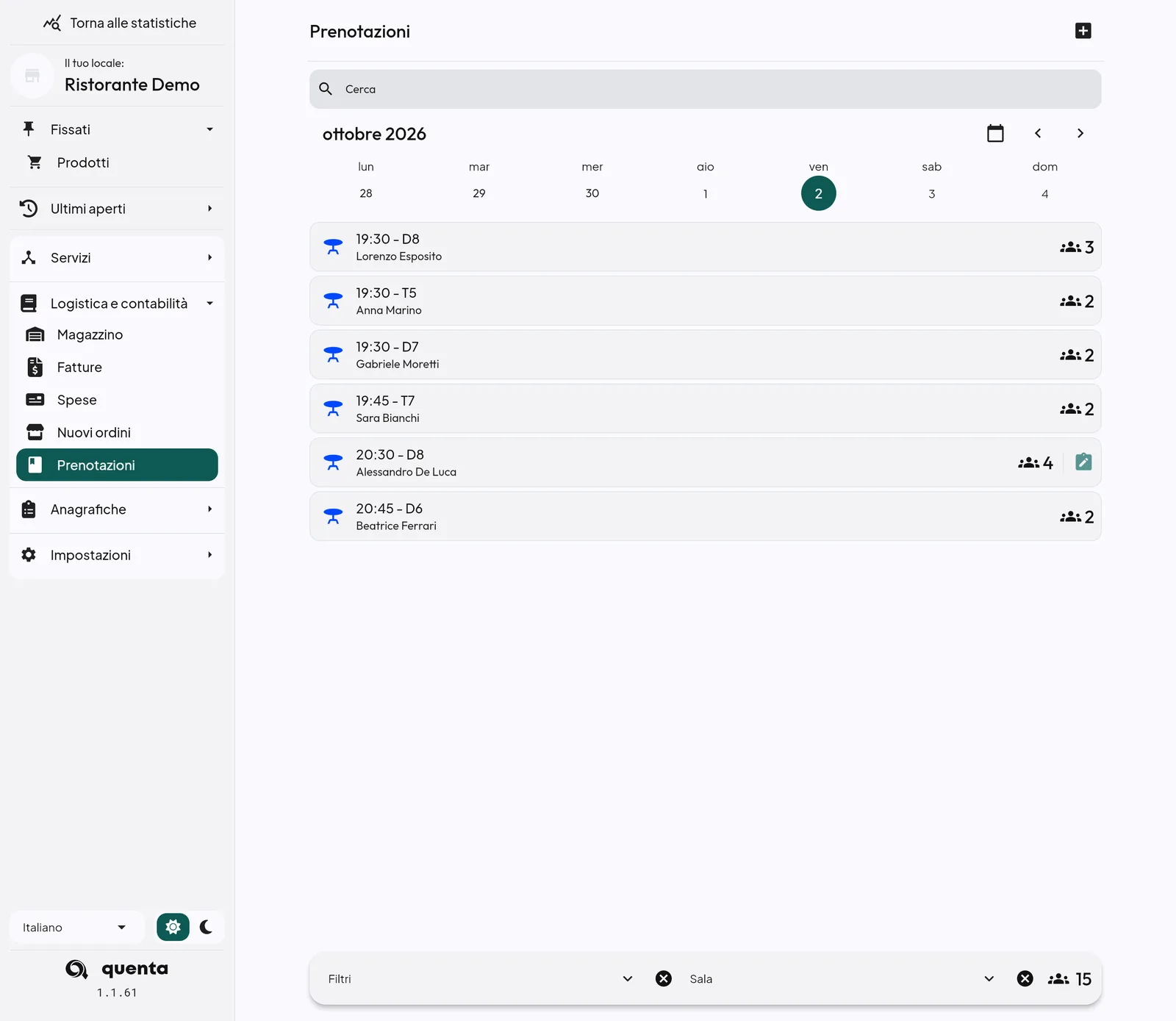
- Scegli il giorno nella striscia della settimana. Con le frecce cambi settimana. Con l'icona del calendario vai a una data precisa. Sotto compare l'elenco delle prenotazioni, con orario, tavolo, nome e numero di persone. Un'icona a destra segnala le prenotazioni con delle note.
- Nella barra in basso usa Filtri per vedere solo uno stato (Accettate, Rifiutate, Da Accetare, Arrivati, No show) o una Sala. Con la X accanto togli il filtro. Tutto a destra vedi quante persone aspetti in totale. In alto c'è anche Cerca.
Inserire una prenotazione
- Tocca l'icona + in alto a destra. Si apre Nuova prenotazione.
- In Cliente scrivi Nome* e Telefono*.
- In Prenotazione tocca Seleziona accanto a Data:. Scegli giorno, ora e minuti girando le rotelle.
- Imposta Num. persone: con − e +.
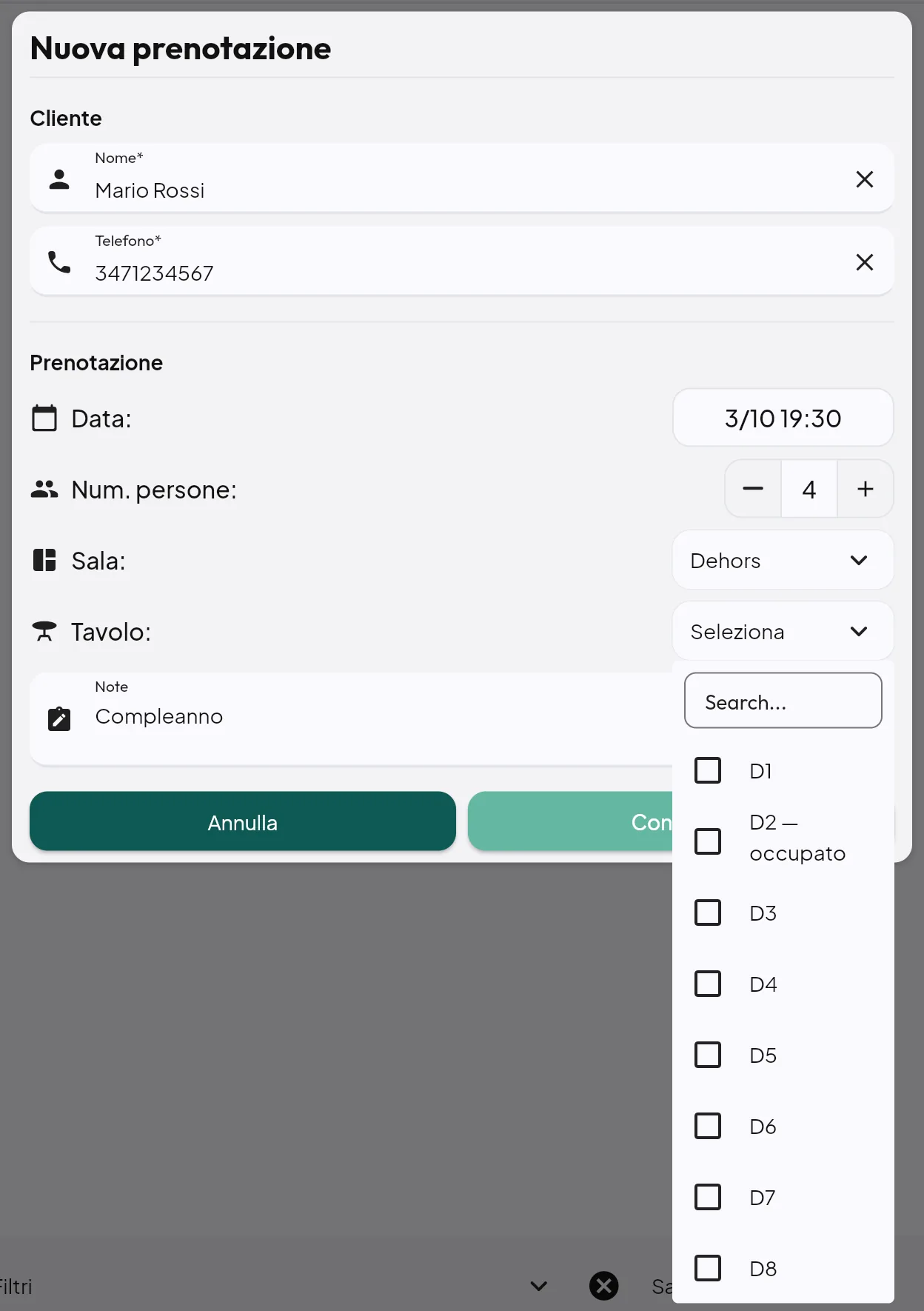
- Scegli la Sala: e poi il Tavolo:. Per i gruppi numerosi puoi spuntare più tavoli.
- Se serve, aggiungi delle Note (allergie, seggiolone, compleanno…).
- Tocca Conferma. La prenotazione arriva anche alle casse.
Tavoli già occupati
Nel menu Tavolo: un tavolo già preso da un'altra prenotazione alla stessa ora compare per esempio come «T07 — occupato 20:00». Se il menu è stretto, l'orario può non vedersi e leggi solo «occupato». Se lo scegli, viene tolto subito e in basso compare un messaggio. Lo stesso succede se cambi l'orario dopo aver scelto i tavoli: quelli già occupati a quell'ora vengono tolti.
Quanto resta occupato un tavolo lo decide la Durata di una prenotazione, impostata per la cassa del locale (di solito 60 minuti). La trovi in Servizi → Cassa (vedi Servizi: Cassa e Totem).
Gestire una prenotazione
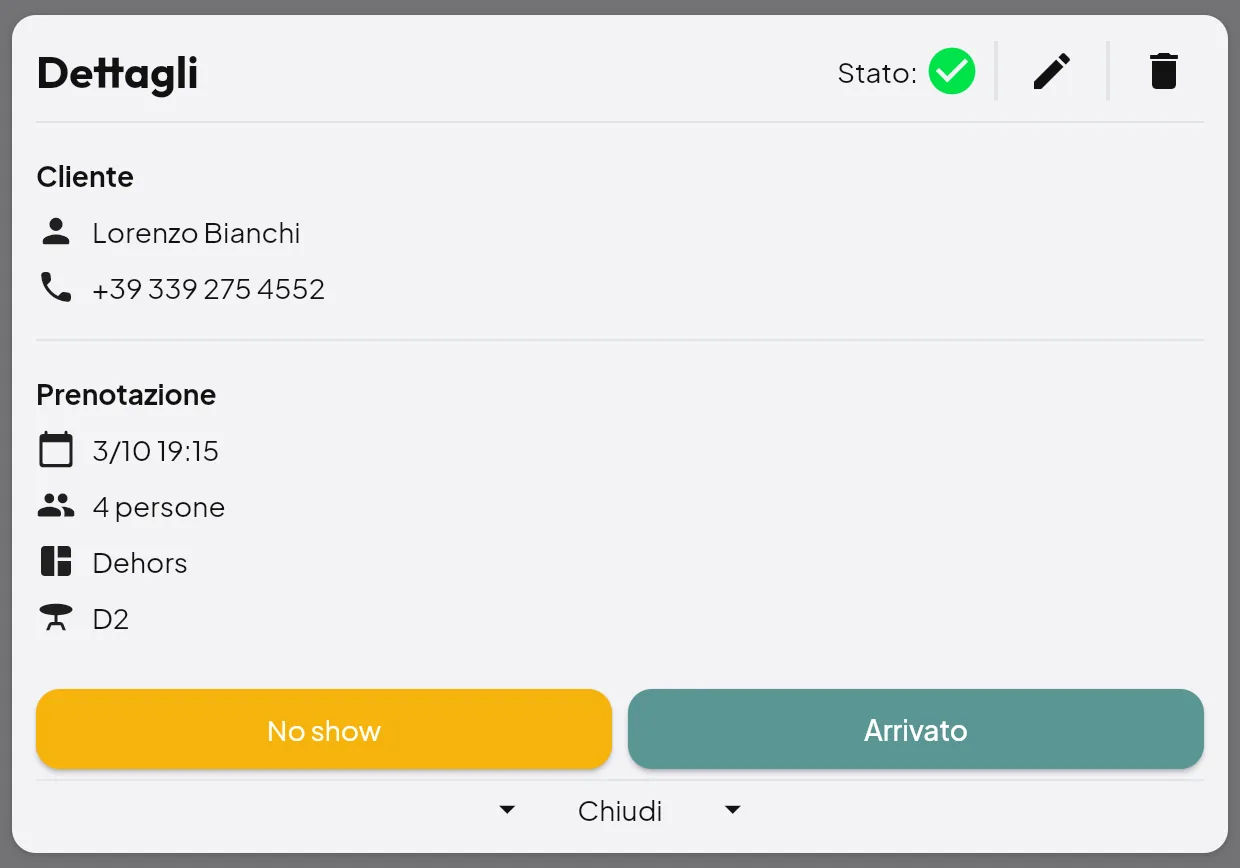
Tocca una prenotazione per aprire i Dettagli. Vedi Stato:, i dati del Cliente e della Prenotazione e le Note:. In basso trovi i bottoni:
| Bottone | Quando usarlo | Email al cliente |
|---|---|---|
| Accetta | Per una richiesta da accettare | Conferma della prenotazione |
| Rifiuta | Per una richiesta che non puoi accogliere | Annullamento |
| Arrivato | Il cliente si è presentato | — |
| Annulla arrivato | Hai segnato «arrivato» per errore | — |
| No show | Il cliente non si è presentato | — |
- Con l'icona della matita apri Modifica prenotazione. Cambia data, persone, sala, tavoli o note e tocca Conferma. Il cliente riceve un'email con i dati aggiornati.
- Con il cestino elimini la prenotazione (ti viene chiesta conferma). Il cliente riceve un'email di annullamento.
Attenzione: Rifiuta e l'eliminazione inviano al cliente un'email di annullamento. Se vuoi solo correggere un dato, usa la matita.
Consiglio: segna sempre No show quando un cliente non viene. Così capisci quanti clienti prenotano e non si presentano. Se un cliente arriva in ritardo dopo che hai segnato no show, puoi comunque toccare Arrivato.
Domande frequenti / Problemi comuni
Una richiesta dalla webapp non compare. Controlla di essere sul giorno giusto. Controlla anche che il filtro non sia su un altro stato (ad esempio solo Accettate). Le richieste da approvare sono tra le Da Accetare.
Non posso scegliere un tavolo. È già preso da un'altra prenotazione alla stessa ora. Scegline un altro, oppure cambia l'orario.
La fascia di occupazione dei tavoli è troppo lunga (o corta). Cambia Durata di una prenotazione nelle impostazioni della cassa (Servizi → Cassa).
Il cliente non ha ricevuto l'email. Controlla che nella prenotazione ci sia la sua email. Chiedigli di guardare anche nella posta indesiderata (spam). Se inserisci a mano una prenotazione senza email, non parte nessun messaggio.
Ho segnato «Arrivato»: si apre il tavolo in cassa? Dal Gestionale «Arrivato» cambia solo lo stato della prenotazione. L'apertura del tavolo si fa in cassa.