



A cosa serve
Sale e tavoli sono la pianta del locale. La cassa e i palmari li usano per aprire i conti al tavolo. La webapp (il sito dove i clienti ordinano e prenotano da soli) li usa per le prenotazioni e per gli ordini dal QR. Il QR code è il quadratino da inquadrare con la fotocamera del telefono. Da qui crei le sale, aggiungi i tavoli e scarichi i QR code da mettere sui tavoli.
Prima di iniziare
- Crea prima le sale: ogni tavolo deve stare in una sala.
- Per creare tanti tavoli insieme puoi caricarli da un file (import) (vedi Importare ed esportare le anagrafiche).
- In modalità negozio le voci Sale e Tavoli non compaiono.
Creare una sala
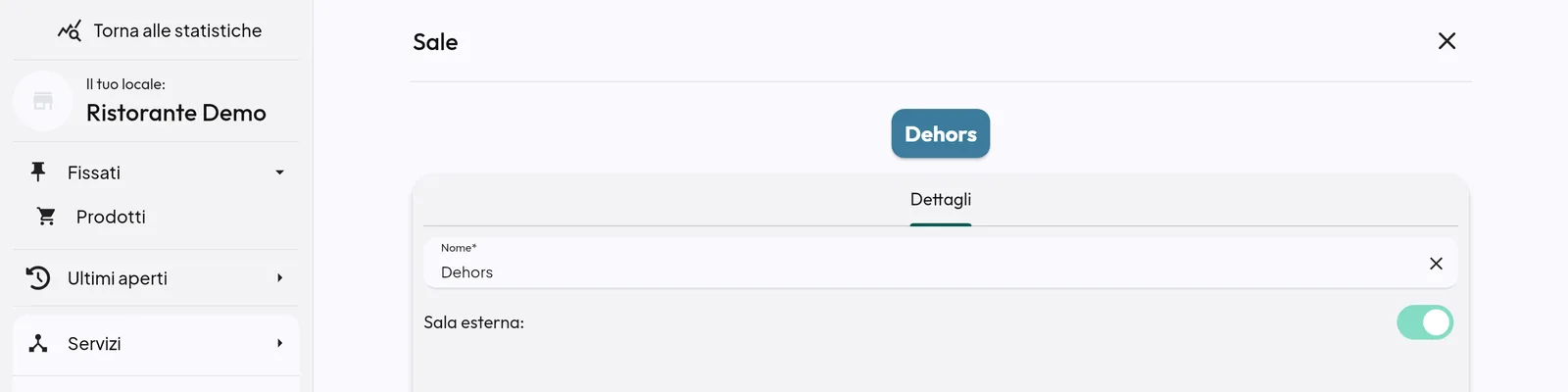
- Apri Impostazioni → Sale e tocca Nuova.
- Scrivi il Nome* (ad esempio «Sala interna», «Dehors»).
- Accendi Sala esterna: se è all'aperto. Serve alla webapp. Nelle prenotazioni puoi far scegliere al cliente tra dentro e fuori. Se il cliente chiede un tavolo fuori, gli vengono proposti solo i tavoli delle sale esterne.
- Tocca Conferma.
Con Riordina sala (icona dell'imbuto nella barra in basso) decidi in che ordine le sale compaiono in cassa e nei palmari.
Creare un tavolo
- Apri Impostazioni → Tavoli e tocca Nuova.
- Compila: - Nome*: il nome o numero del tavolo (ad esempio «7» o «T07»); - Sala:: la sala in cui si trova.
- Apri Atre impostazioni (con la freccia). Qui puoi indicare Coperti min: e Coperti max:, cioè quante persone può ospitare il tavolo. Servono alle prenotazioni dalla webapp: così Quenta sceglie da sola un tavolo della misura giusta. Se non ti serve, lascia vuoto.
- Tocca Conferma. Il tavolo compare in cassa e nei palmari dopo pochi secondi.
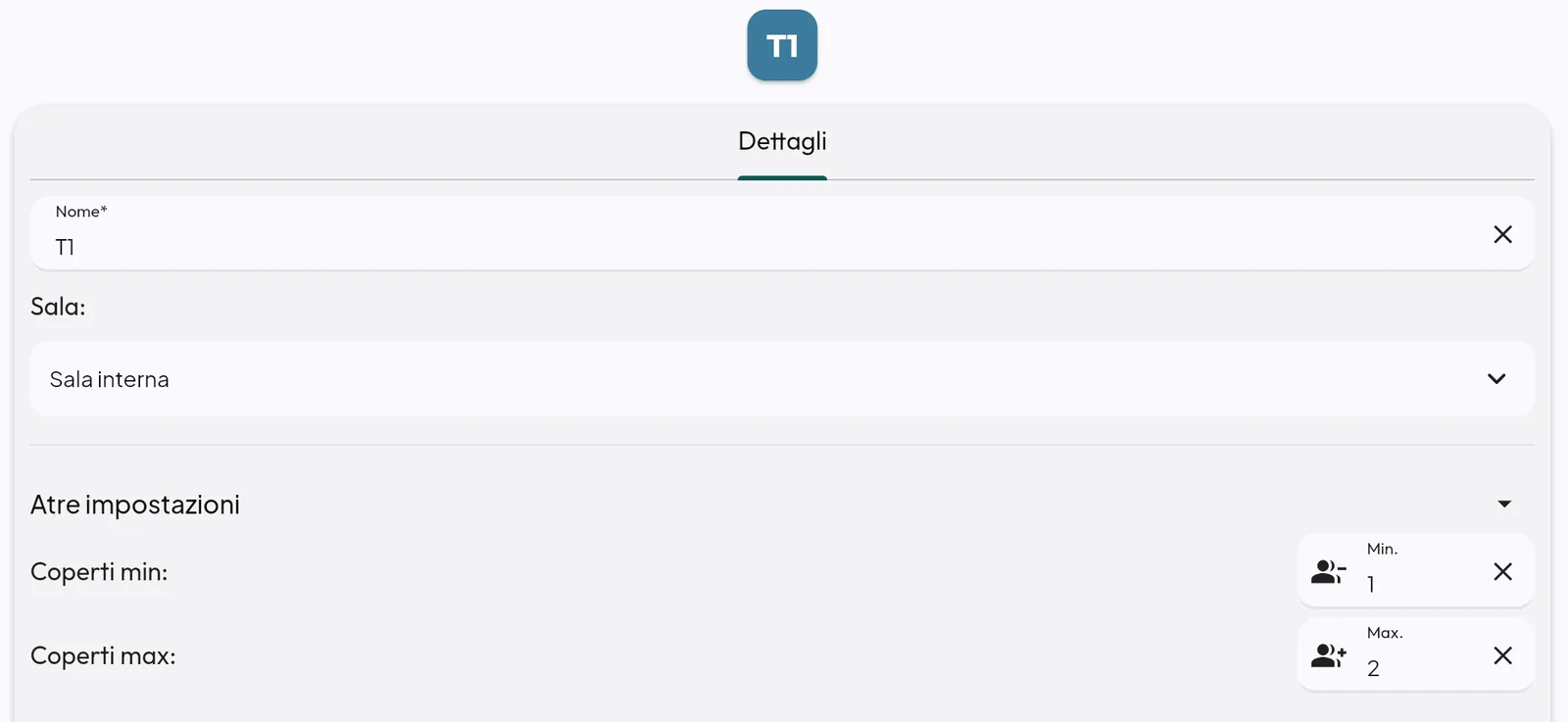
Consiglio: usa nomi brevi e facili da leggere sul palmare. Se hai più sale, un prefisso aiuta (ad esempio «D1», «D2» per il dehors).
I QR code dei tavoli
Ogni tavolo ha il suo QR code. Il cliente lo inquadra con il telefono e apre la webapp su quel tavolo. Lì può vedere il menu. Se lo hai attivato, può anche ordinare, chiamare il cameriere o chiedere il conto.
Il QR di un tavolo
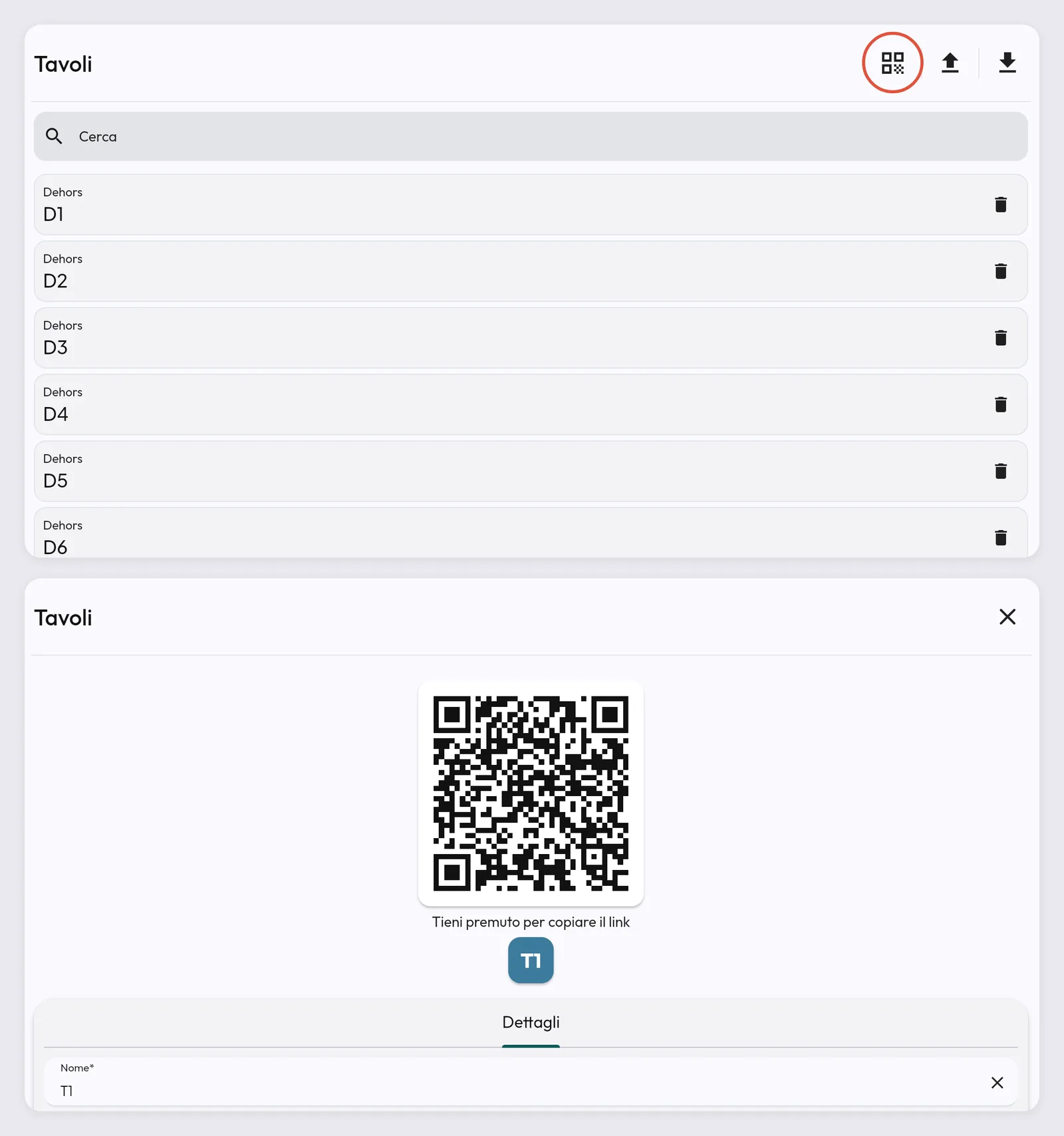
- Tocca il tavolo nell'elenco. In cima ai dettagli trovi il suo QR.
- Tieni premuto sul QR per copiare il link, cioè l'indirizzo internet del QR. Ti serve per provarlo dal computer o per mandarlo a chi stampa.
Tutti i QR in un file
- Nell'elenco Tavoli tocca l'icona del QR in alto.
- Viene scaricato un PDF con una pagina per ogni tavolo, con il QR e il nome del tavolo.
- Stampalo e mettilo sui tavoli.
Attenzione: il QR è legato al tavolo. Se elimini un tavolo e ne crei uno nuovo con lo stesso nome, il vecchio QR non funziona più e va ristampato. Se vuoi cambiare solo il nome, modifica il tavolo invece di ricrearlo.
Cosa può fare il cliente dal QR lo decidi nelle impostazioni della webapp, scheda Tavoli (vedi Configurare la webapp).
Import ed export dei tavoli
Nell'elenco Tavoli trovi le icone di upload (import, per caricare un file) e download (export, per scaricarlo). Con l'upload si apre Importa i tuoi tavoli con Scarica template e Carica file. Le regole sono quelle di Importare ed esportare le anagrafiche.
Attenzione: dopo un import di tavoli le casse non vengono avvisate. Fai Ripristina dati su ogni cassa e palmare.
Modificare ed eliminare
- Tocca una sala o un tavolo, cambia i dati e tocca Conferma.
- Per eliminare usa il cestino nei dettagli. Per eliminarne più di uno, scegli gli elementi con la casella di spunta e usa il cestino in alto.
Domande frequenti / Problemi comuni
Il nuovo tavolo non compare in cassa. Aspetta qualche secondo. Se l'hai creato con un import, fai Ripristina dati sulla cassa. Vedi Come arrivano le modifiche alle casse.
Il cliente inquadra il QR ma non può ordinare. Nelle impostazioni della webapp (scheda Tavoli) controlla che l'ordine al tavolo non sia bloccato e che sia scelto un listino.
La webapp non assegna tavoli alle prenotazioni. Controlla Coperti min: e Coperti max: dei tavoli. Un tavolo con massimo 2 non viene proposto a un gruppo di 4.