



A cosa serve
Ogni cosa che il cliente fa nella webapp ha il suo link e il suo QR (il quadratino da inquadrare con il telefono). Qui trovi dove prenderli, per stamparli o condividerli.
Prima di iniziare
- Ti serve l'accesso al Gestionale Quenta.
- Tieni a portata di mano un telefono per provare i QR.
Quale QR usare
| Cosa vuoi | Quale QR | Dove lo trovi |
|---|---|---|
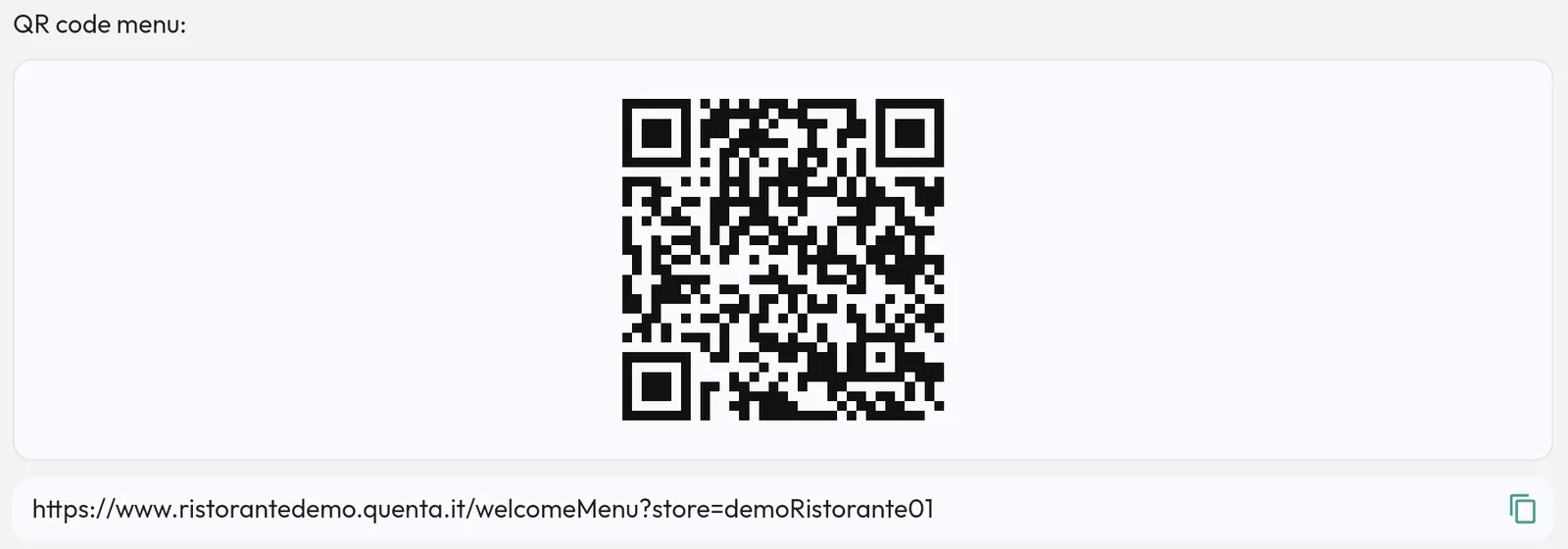
| Far vedere il menu, senza ordini | QR code menu: | Servizi → Webapp, scheda Generali |
| Far ordinare da asporto o a domicilio | QR code ordini: | Servizi → Webapp, scheda Ordini e Fidelity |
| Far prenotare un tavolo | QR code prenotazioni: | Servizi → Webapp, scheda Prenotazioni |
| Far ordinare dal tavolo | il QR di ogni tavolo | Impostazioni → Tavoli |
| Iscrivere i clienti alla carta fedeltà | il QR del programma fedeltà | Anagrafiche → Clienti, Membership |
Prendere il QR del menu (o degli ordini, o delle prenotazioni)
- Apri Servizi → Webapp.
- Tocca la scheda giusta (vedi la tabella).
- Scorri fino al QR.
- Per stamparlo, tocca il QR: si scarica come immagine.
- Per mandarlo su WhatsApp o sui social, tocca l'icona accanto al link per copiarlo (Copia link). Poi incollalo dove vuoi.
Consiglio: prima di stampare, inquadra il QR con il tuo telefono e controlla che si apra la pagina giusta.
Dove metterli
- QR del menu: in vetrina, sui cavalletti, sui volantini, sui tavoli se si ordina a voce.
- QR degli ordini: sul sito, sui social, sui volantini nei sacchetti dell'asporto.
- QR delle prenotazioni: sul sito, su Google, su Instagram.
Il QR dei tavoli
Ogni tavolo ha il suo QR. Il cliente lo inquadra e la webapp si apre già su quel tavolo.
- Apri Impostazioni → Tavoli.
- Tocca un tavolo per vedere il suo QR.
- Per scaricare i QR di tutti i tavoli in un solo file, tocca l'icona del QR in alto.
Vedi Sale, tavoli e QR code.
Attenzione: se elimini un tavolo e lo ricrei con lo stesso nome, il vecchio QR non funziona più. Per cambiare il nome, modifica il tavolo: non eliminarlo.
Il menu di un altro listino
Vuoi un QR del menu con i prezzi di un altro listino (per esempio «Aperitivo»)?
- Apri Anagrafiche → Listini.
- Tocca il listino.
- Nel dettaglio c'è il suo QR. Tieni premuto sul QR per copiare il link.
Un tuo menu in PDF
Se hai un menu fatto dal grafico in PDF:
- Apri Servizi → Webapp, scheda Generali.
- In QR manuali: tocca Carica pdf e scegli il file.
- Compare il QR da stampare.
Attenzione: se cancelli il PDF con il cestino, i QR già stampati smettono di funzionare.
L'indirizzo con il nome del locale
L'indirizzo della webapp può avere il nome del tuo locale, per esempio «ristorantedemo.quenta.it». Lo attiva l'assistenza Quenta.
Domande frequenti / Problemi comuni
Il QR del tavolo apre il tavolo sbagliato o non si apre. Forse il tavolo è stato eliminato e ricreato. Ristampa il QR. Se non basta, chiama l'assistenza Quenta.
Il link degli ordini si apre, ma non propone orari. Mancano gli orari degli ordini. Vedi Orari e fasce degli ordini online.
Non trovo il QR delle prenotazioni. Se non vedi la scheda Prenotazioni, il servizio non è nel tuo pacchetto. Chiedi all'assistenza Quenta.