



A cosa serve
Qui decidi come si presenta la webapp ai clienti: quale listino mostra, il messaggio di benvenuto, i colori, il logo, le foto di riserva e gli orari del locale. Tutto sta nel Gestionale, in Servizi › Webapp › scheda Generali. Dopo le modifiche tocca Conferma in fondo alla pagina.
Attenzione: listino, colori e tema di questa pagina valgono anche per i palmari dei camerieri. Se cambi qualcosa qui, dai un'occhiata anche a un palmare.
Listino e benvenuto
«Listino:»
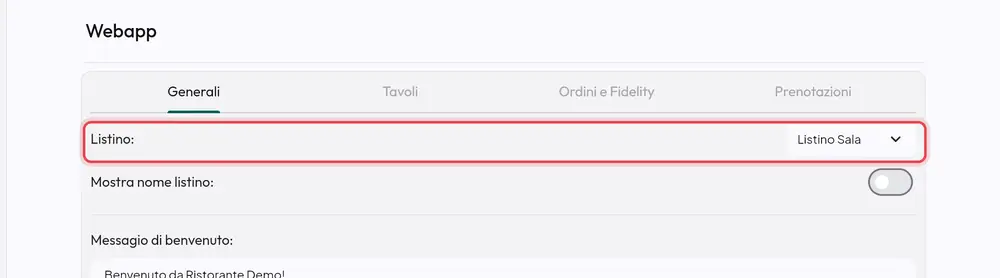
Il listino è l'elenco di prodotti con i loro prezzi. Qui scegli quello che la webapp mostra ai clienti: nel menu, negli ordini da asporto e delivery e al tavolo. Un prodotto compare solo se ha un prezzo in questo listino. Può essere sostituito da un altro listino in certi momenti: per esempio una fascia oraria degli ordini con il suo listino (Orari, fasce e zone) o un listino a orario al tavolo (Ordine al tavolo).
Quando conviene cambiarlo: se vuoi prezzi diversi online rispetto al banco, prepara un listino apposta (per esempio «Listino Web») e sceglilo qui. Vedi Listini.
Attenzione: è anche il listino di partenza dei palmari dei camerieri. Cambiandolo per la webapp cambi anche i prezzi che vedono i camerieri.
«Mostra nome listino:»
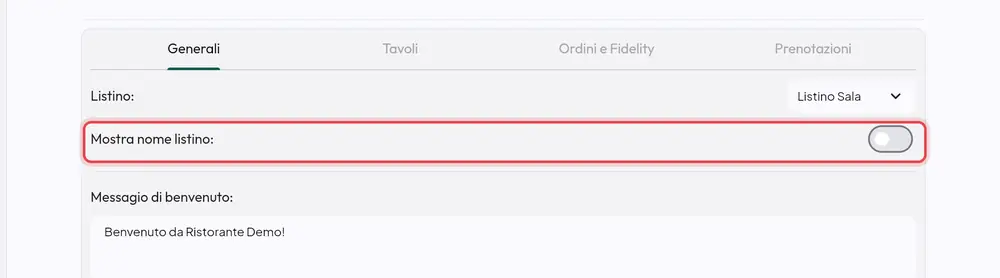
Acceso: nella pagina del tavolo, in alto, il cliente vede il nome del listino in uso (per esempio «Pranzo» o «Cena»). Vale solo per l'ordine al tavolo.
Quando conviene accenderla: se a pranzo e a cena hai menu e prezzi diversi e vuoi che il cliente lo capisca subito.
«Messagio di benvenuto:»
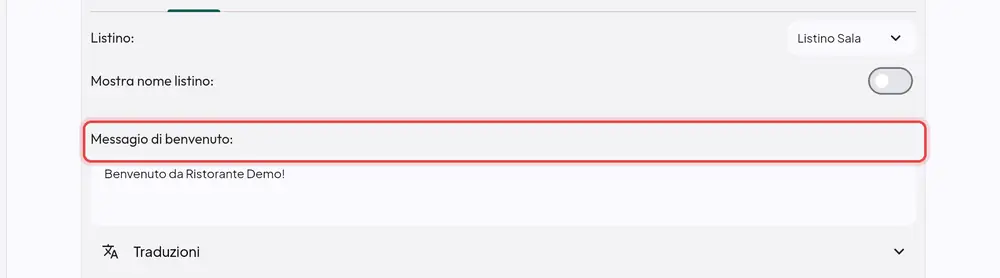
Il testo che il cliente legge appena apre il menu, la pagina degli ordini o il tavolo. Se lo cancelli, non compare nessun messaggio.
Quando conviene cambiarlo: per salutare con il nome del locale («Benvenuto da Ristorante Demo!») o per dare un'informazione utile («Il venerdì pizza a 6 €», «Ordina al cameriere»).
«Traduzioni» del benvenuto
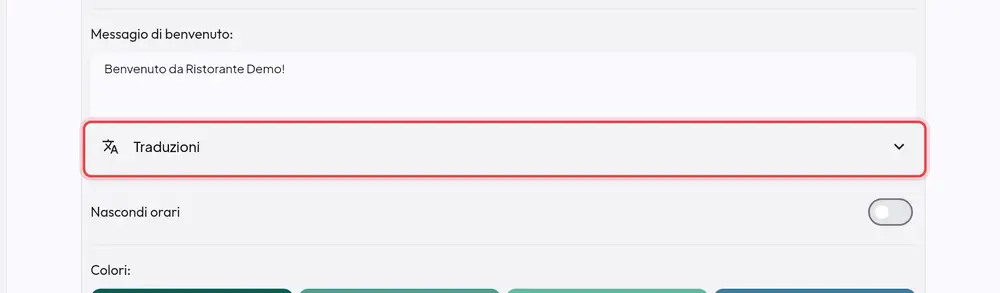
Il messaggio di benvenuto in inglese, spagnolo, francese, tedesco e russo, per i clienti stranieri. Puoi anche lasciarle vuote: dopo il Conferma vengono tradotte da sole. Scrivile a mano solo se vuoi correggere una traduzione.
Orari
«Nascondi orari»
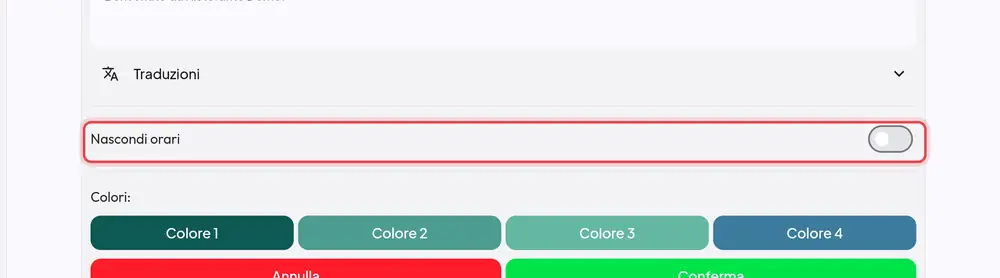
Acceso: il cliente non vede più il riquadro con gli orari, né nella pagina degli ordini né in quella delle prenotazioni. Gli orari in cui si può ordinare o prenotare restano quelli che hai impostato: cambia solo quello che si vede.
Quando conviene accenderla: se gli orari li comunichi già altrove e non vuoi confondere i clienti.
«Orari di apertura»
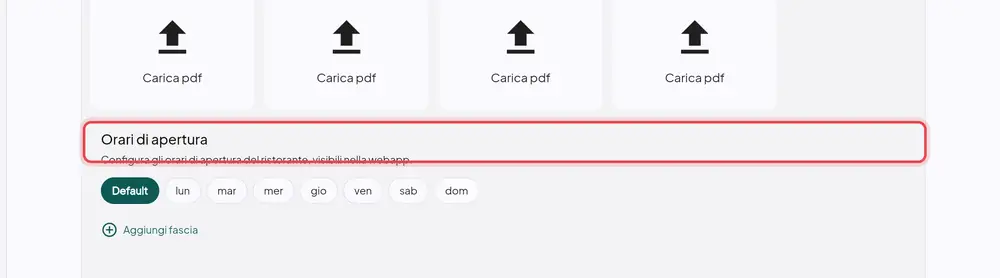
Gli orari del ristorante da mostrare ai clienti, giorno per giorno. «Default» vale per tutti i giorni che non hai impostato uno per uno. Sono solo una vetrina: non aprono e non chiudono gli ordini né le prenotazioni. Quelli si impostano a parte, in Orari, fasce e zone e in Prenotazioni: orari, posti e tavoli. Se li lasci vuoti, il cliente vede gli orari degli ordini.
Consiglio: se un cliente ti dice «il sito dice che siete aperti ma non riesco a ordinare», controlla gli orari degli ordini, non questi.
Colori e tema
Sotto «Colori:» trovi sei riquadri colorati e un'anteprima. Se li lasci vuoti, la webapp usa i colori di Quenta. Accanto c'è il promemoria «Assicurati che si riesca a leggere la scritta»: dopo ogni cambio, controlla che i testi si leggano bene.
«Colore 1»
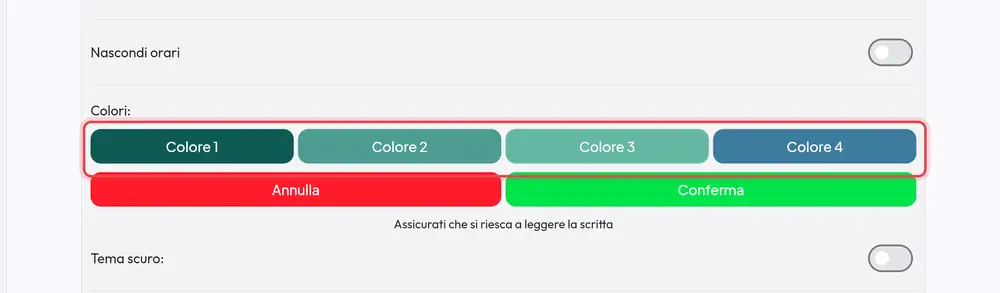
Il colore principale: pulsanti, intestazioni, icone.
Quando conviene cambiarlo: usa il colore del tuo logo o della tua insegna.
«Colore 2»
Il colore degli sfondi sfumati e delle etichette.
«Colore 3»
Il colore dei pulsanti secondari e delle evidenziazioni.
«Colore 4»
Il colore dei bordi e degli sfondi secondari.
«Annulla» (colore)
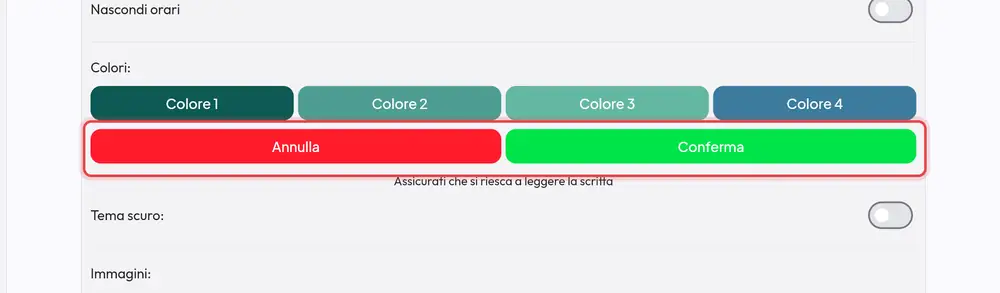
Il colore dei pulsanti «Annulla».
«Conferma» (colore)
Il colore dei pulsanti che confermano (prenotazione, ordine, indirizzo).
Attenzione: questi colori li usano anche i palmari dei camerieri e la carta fedeltà nel Wallet del telefono. Un colore troppo chiaro può rendere difficile leggere i bottoni.
«Tema scuro:»
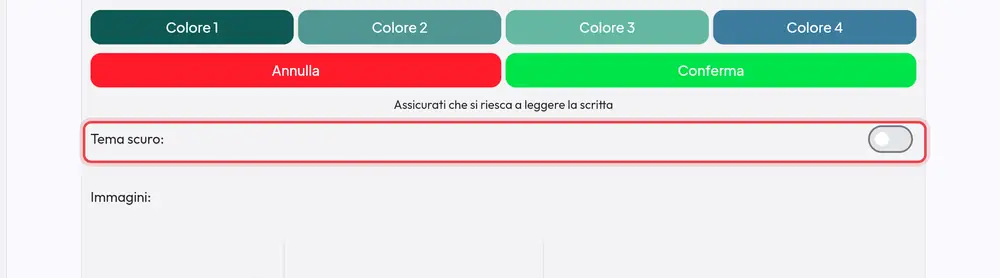
Acceso: la webapp si apre sempre con lo sfondo scuro e le scritte chiare. Spento: sempre con lo sfondo chiaro. Il cliente non può cambiarlo. Vale anche per i palmari dei camerieri.
Quando conviene accenderla: se il tuo logo e i tuoi colori stanno meglio su fondo nero, per esempio per un cocktail bar.
Immagini
«Profilo» (logo)
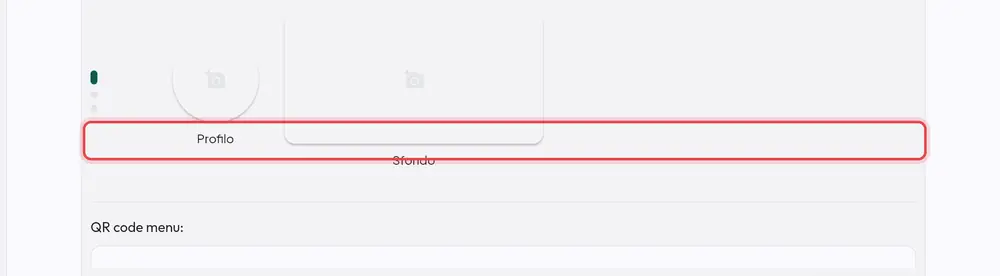
Il logo del locale: compare in alto nella webapp, nel benvenuto del tavolo, nel profilo del cliente e sulla carta fedeltà (anche quella nel Wallet del telefono).
Quando conviene metterlo: sempre. Usa un'immagine quadrata e nitida.
«Sfondo»
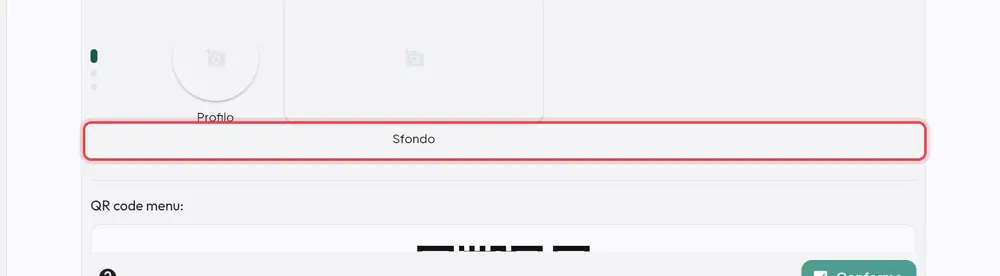
La foto grande in testa alla pagina degli ordini, delle prenotazioni e del tavolo.
Quando conviene metterla: una bella foto della sala, del bancone o di un piatto tipico.
«Gruppi», «Categoria», «Prodotti», «Ingrediente» (immagini di riserva)
Sono le immagini di riserva: la webapp le usa per i gruppi, le categorie, i prodotti e gli ingredienti (o varianti) che non hanno una foto propria. Se le lasci vuote, quelle voci mostrano solo il testo. Valgono anche per i palmari dei camerieri.
Quando conviene metterle: se hai foto solo per alcuni prodotti, metti per esempio il tuo logo come immagine di riserva dei prodotti: il menu sembra più ordinato.
QR manuali
«QR manuali:»
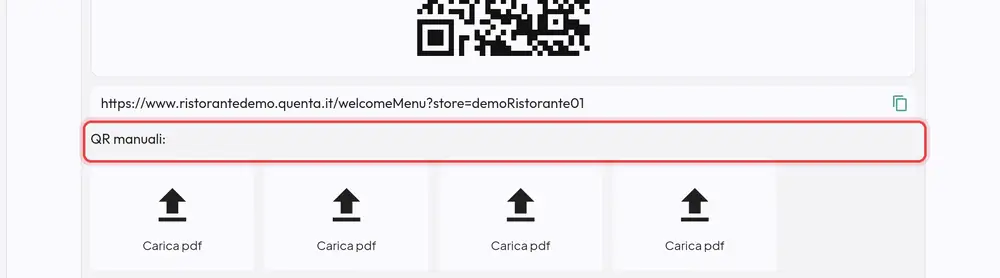
Quattro spazi dove caricare un tuo file (per esempio il menu in PDF o una grafica) e ottenere il suo link e il QR da stampare.
Quando conviene usarli: se hai un menu impaginato dal grafico e vuoi un QR che lo apra.
Attenzione: se elimini un riquadro con il cestino, il file viene cancellato. I QR già stampati che puntavano a quel file smettono di funzionare.