



A cosa serve
Qui decidi come si presenta la webapp ai clienti: quale menu mostra, il messaggio di benvenuto, i colori, il logo, la foto di sfondo e gli orari del locale.
Prima di iniziare
- Ti serve l'accesso al Gestionale Quenta.
- Prepara il logo del locale (un'immagine quadrata) e, se vuoi, una bella foto per lo sfondo.
Aprire la scheda
- Nel Gestionale apri Servizi → Webapp.
- Tocca la scheda Generali.
Scegliere il menu da mostrare
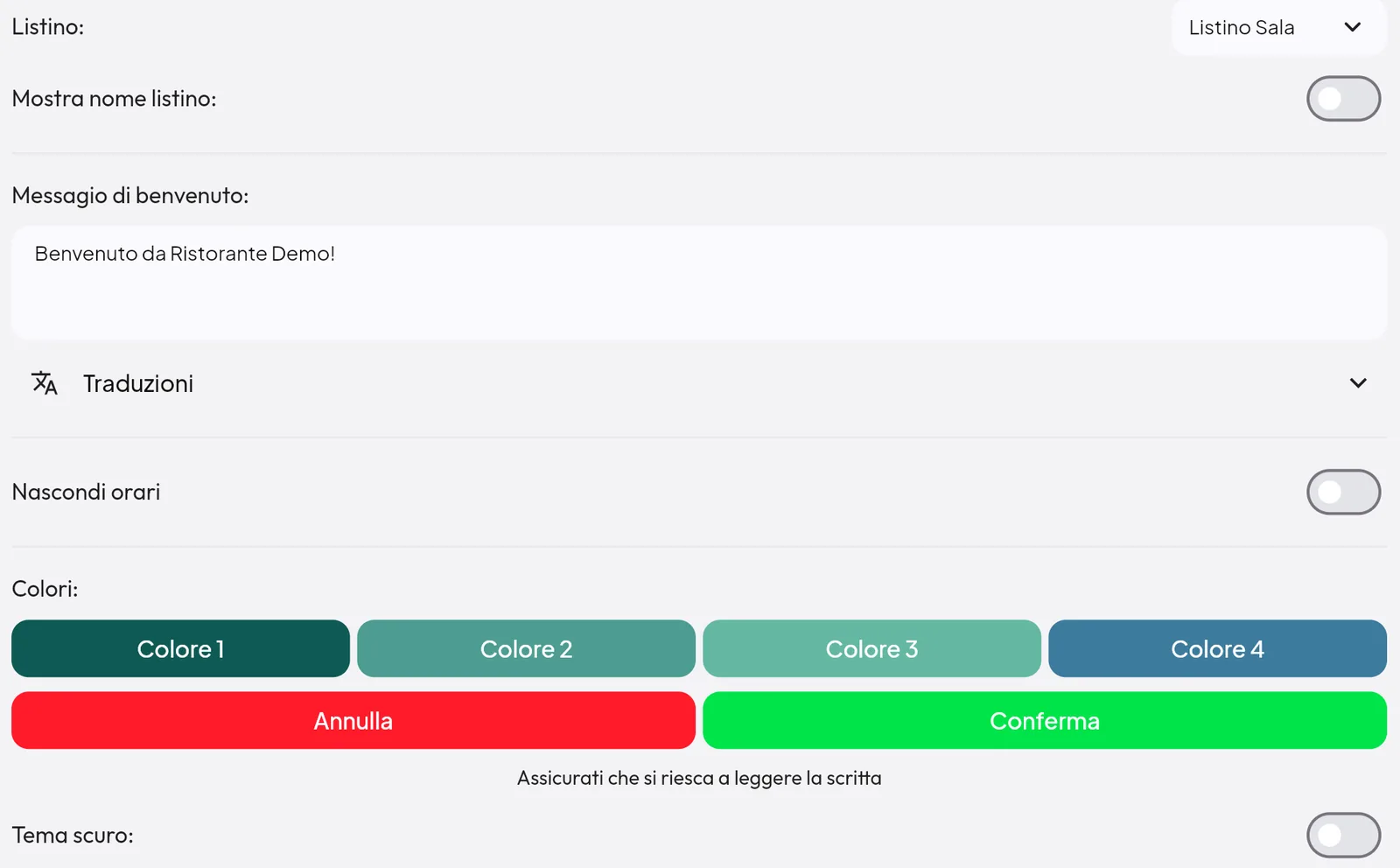
- In Listino: scegli il listino con i prezzi per la webapp.
- Accendi Mostra nome listino: se vuoi che il cliente al tavolo veda il nome del listino (per esempio «Cena»).
Attenzione: questo listino lo usano anche i palmari dei camerieri. Se lo cambi, cambiano anche i prezzi sui palmari.
Consiglio: vuoi prezzi diversi online? Prepara un listino apposta, per esempio «Listino Web». Vedi Listini.
Scrivere il messaggio di benvenuto
- Tocca il riquadro sotto Messagio di benvenuto: (scritto così nell'app).
- Scrivi il testo. Per esempio: «Benvenuto da Ristorante Demo!».
- Le traduzioni nelle altre lingue si fanno da sole dopo il Conferma. Se vuoi correggerle, apri Traduzioni.
Consiglio: il benvenuto è utile anche per dare informazioni. Per esempio: «Il venerdì pizza a 6 €».
Scegliere i colori
- Sotto Colori: tocca Colore 1 e scegli il colore principale (bottoni e titoli).
- Fai lo stesso con Colore 2, Colore 3 e Colore 4, se vuoi.
- Puoi cambiare anche il colore dei bottoni Annulla e Conferma.
- Leggi i bottoni dell'anteprima. Il promemoria dice «Assicurati che si riesca a leggere la scritta».
- Accendi Tema scuro: solo se vuoi la webapp con lo sfondo nero.
Attenzione: un colore troppo chiaro rende i bottoni difficili da leggere. Colori e tema valgono anche per i palmari e per la carta fedeltà nel telefono.
Mettere il logo e lo sfondo
- Scorri fino a Immagini:.
- Tocca Profilo e carica il logo.
- Tocca Sfondo e carica la foto grande che compare in alto.
Scorrendo le immagini trovi anche le immagini di riserva per prodotti e categorie senza foto.
Gli orari di apertura
- Scorri fino a Orari di apertura.
- Tocca Default e poi Aggiungi fascia. Scrivi gli orari (per esempio 12:00-15:00).
- Se un giorno è diverso, tocca quel giorno (lun, mar, …) e scrivi i suoi orari.
Attenzione: questi orari sono solo da leggere per il cliente. Non aprono e non chiudono gli ordini. Gli orari degli ordini sono in Orari e fasce degli ordini online.
Con Nascondi orari acceso il cliente non vede gli orari.
Salvare
Tocca Conferma in basso a destra.
Domande frequenti / Problemi comuni
Il sito dice che siamo aperti, ma il cliente non riesce a ordinare. Gli Orari di apertura sono solo una vetrina. Controlla gli orari degli ordini: Orari e fasce degli ordini online.
I prodotti non hanno foto e il menu sembra vuoto. Metti un'immagine di riserva per i prodotti, per esempio il logo.
Il cliente vede ancora i colori vecchi. Deve ricaricare la pagina.