



A cosa serve
Qui decidi come si presenta il totem quando nessuno lo sta usando e come appare mentre il cliente ordina. Lo standby è la schermata di attesa: le immagini che scorrono e la scritta che invita a toccare lo schermo per ordinare. Tutte queste impostazioni si trovano nel gestionale, in Servizi › Totem: apri il tuo totem, cambia quello che ti serve e premi Conferma in fondo. Il totem si aggiorna da solo in pochi secondi.
Standby
«Standby automatico:»
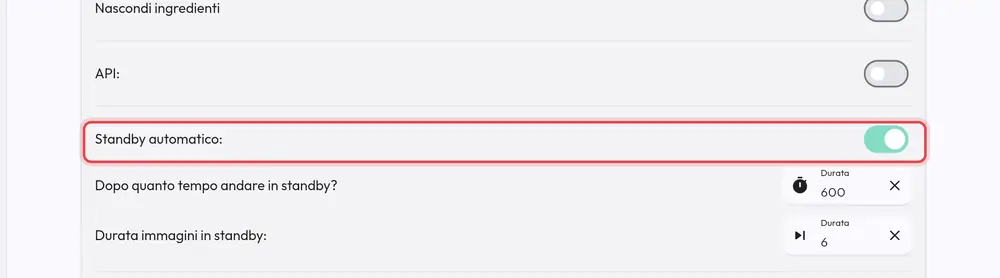
Se nessuno tocca lo schermo per un po', il totem chiede «Attenzione! Lo schermo risulta inattivo da un po di tempo…» con il tasto Ok. Se nessuno risponde entro una decina di secondi, l'ordine lasciato a metà viene buttato e il totem torna alla schermata di attesa. Da spento, il totem resta dove l'ha lasciato l'ultimo cliente, anche con il carrello pieno.
Un pagamento già avviato non viene mai interrotto.
Quando conviene accenderla: quasi sempre. Se un cliente se ne va lasciando il carrello pieno, quello dopo si ritrova i suoi prodotti e rischia di pagarli.
Consiglio: insieme a questa imposta sempre anche il tempo qui sotto.
«Dopo quanto tempo andare in standby?»
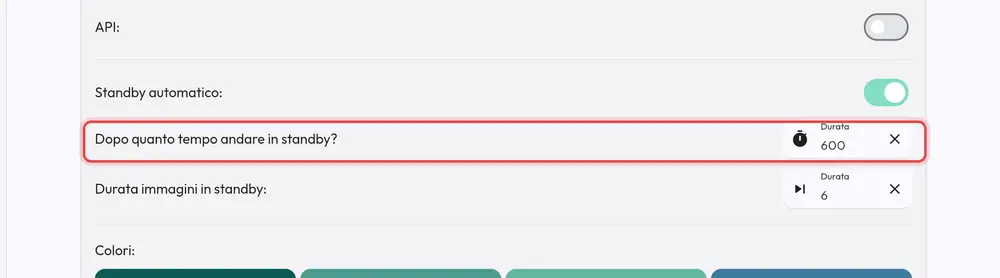
Quanti secondi senza tocchi prima che compaia l'avviso. Conta solo se «Standby automatico» è acceso.
Quando conviene cambiarla: sempre, se usi lo standby automatico. Con 0 l'avviso parte appena il cliente si ferma un attimo a leggere il menu. Un valore comodo è tra 60 e 120 secondi.
«Immagini:» (carosello dello standby)
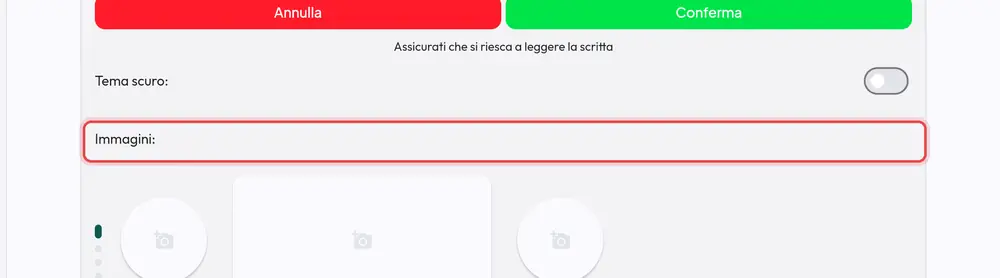
Le foto che si vedono a tutto schermo sulla schermata di attesa. Con una sola immagine resta ferma; con più di una scorrono una dopo l'altra. Si possono caricare solo immagini, non video.
Quando conviene usarla: per mostrare i piatti forti, le promozioni del momento o il logo del locale.
«Durata immagini in standby:»
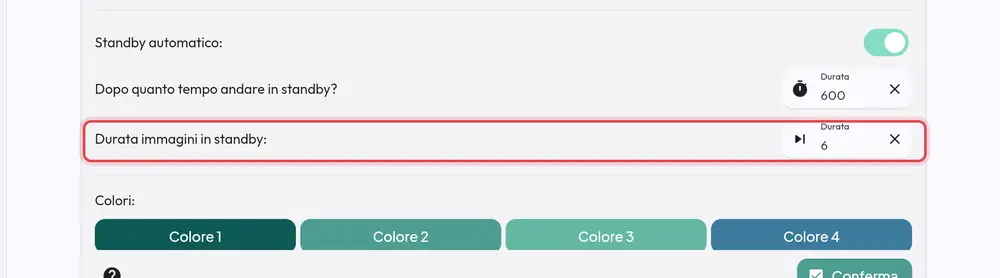
Quanti secondi resta ferma ogni immagine prima di passare alla successiva.
Quando conviene cambiarla: appena carichi le immagini. Con 0 le foto cambiano in meno di un secondo e l'effetto è fastidioso. Metti tra 4 e 6 secondi.
«Sponsors:»
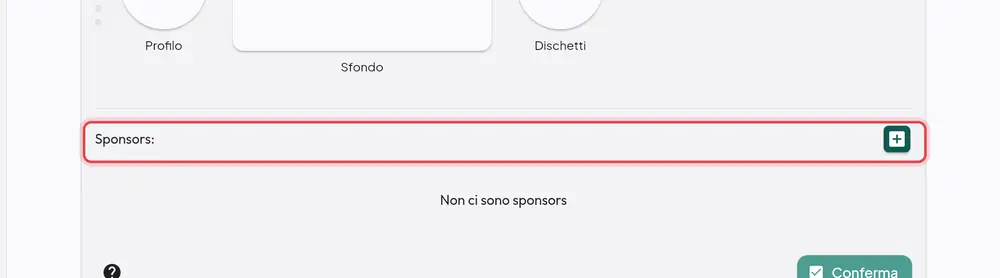
Piccoli banner pubblicitari mostrati in fondo alla schermata di attesa. Se ne metti più di uno, scorrono a turno. Sono separati dalle immagini grandi.
Quando conviene usarla: se hai accordi con un fornitore (una birra, un caffè) o vuoi ricordare un evento.
«Mostra "Premi per ordinare":»
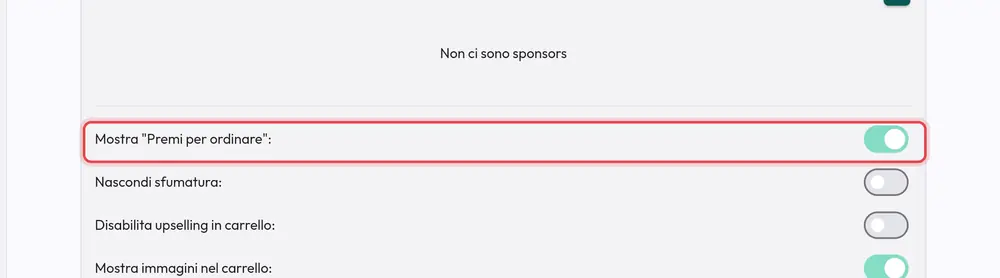
Mostra la scritta «Premi per ordinare» nella barra in basso della schermata di attesa. Spenta, la scritta sparisce, ma lo schermo resta comunque tutto toccabile.
Quando conviene spegnerla: se le tue immagini contengono già un invito a ordinare e la scritta le copre.
«Nascondi sfumatura:»
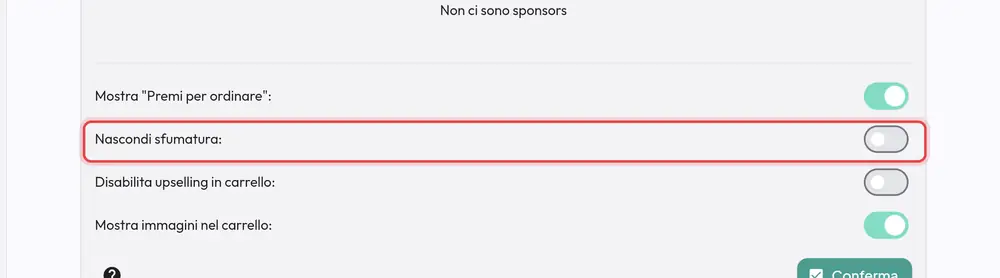
Sopra le immagini della schermata di attesa c'è una leggera ombra scura che aiuta a leggere le scritte. Se accendi questa voce, l'ombra sparisce e le immagini si vedono piene.
Quando conviene accenderla: solo se le tue immagini sono già pensate con zone scure dove cadono le scritte. Altrimenti le scritte bianche si leggono male.
«Messagio di benvenuto:»
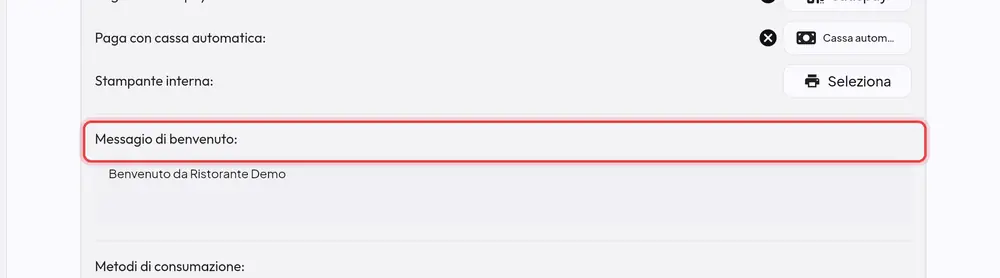
Quando il cliente tocca la schermata di attesa, prima compare questo messaggio con il tasto Ok, poi parte l'ordine. Se cancelli il testo e lasci il campo vuoto, il cliente entra direttamente nel menu.
Il messaggio non viene tradotto: resta uguale in tutte le lingue.
Quando conviene usarla: per un saluto o un avviso utile («Oggi la cucina chiude alle 22»). Se vuoi far entrare il cliente più in fretta, svuota il campo.
Lingue
«Lingue:»
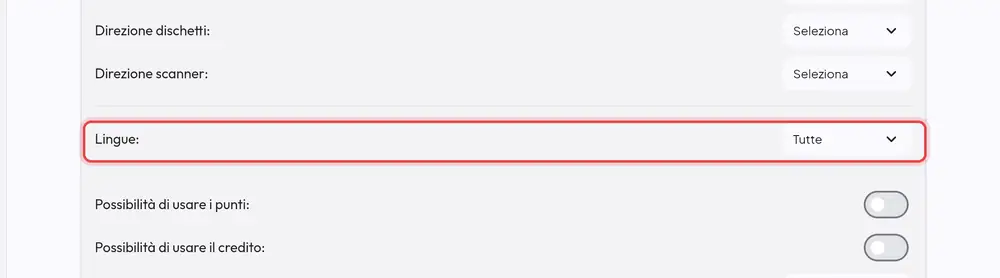
Le lingue che il cliente può scegliere dal menu a tendina, sulla schermata di attesa e nella pagina del menu. L'italiano c'è sempre.
I nomi dei prodotti e delle categorie appaiono tradotti solo se hai inserito le traduzioni nel catalogo. Il messaggio di benvenuto e le scritte «Sto qui / Vado via» restano in italiano.
Quando conviene usarla: in zone turistiche, o se hai molti clienti stranieri.
Consiglio: la lingua scelta da un cliente resta anche per il cliente successivo. Non è un problema: chi arriva dopo può cambiarla dal menu a tendina.
Aspetto
«Tema scuro:»
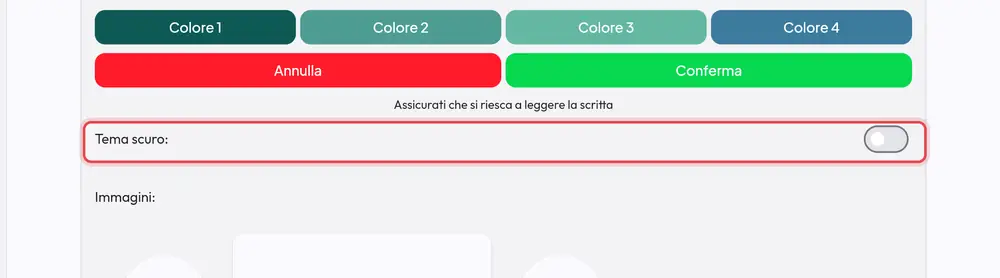
Accesa, le schermate del totem diventano scure con le scritte chiare. Spenta, sfondo chiaro.
Quando conviene accenderla: in locali con luci basse (pub, cocktail bar), dove uno schermo bianco abbaglia.
Consiglio: se dopo un Ripristina dati il totem torna con il tema sbagliato, riapri la scheda del totem nel gestionale e premi di nuovo Conferma.
«Colori:»
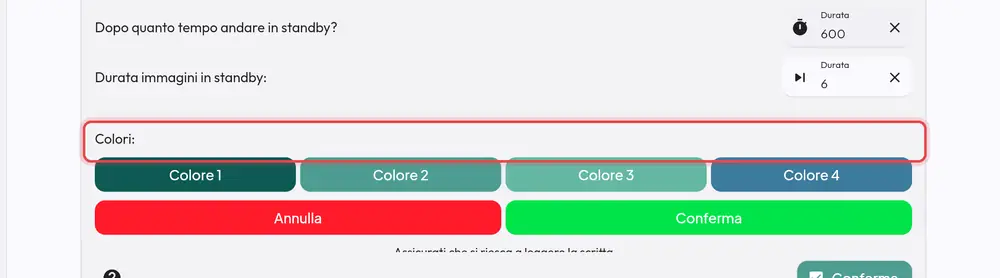
I colori del totem. Colore 1 è il colore principale; Colore 3 e Colore 4 colorano gli sfondi e i dettagli delle pagine; «Annulla» e «Conferma» sono i colori dei due bottoni nelle finestre di conferma. Se lasci un colore vuoto, il totem usa quello di Quenta.
Quando conviene usarla: per dare al totem i colori del tuo locale.
Consiglio: le scritte sopra i colori restano bianche o nere. Se scegli un colore molto chiaro, le scritte bianche diventano illeggibili. Dopo aver cambiato i colori, guarda il totem e controlla che si legga tutto bene.
Immagine «Sfondo»
L'immagine in testa alla pagina del menu, sopra le categorie. Senza immagine, la parte alta si riduce e si vedono subito le categorie.
Quando conviene usarla: per una foto del locale o un'insegna con il nome.
Immagini segnaposto («Gruppi», «Categoria», «Prodotti», «Ingrediente»)
L'immagine che il totem mostra quando un gruppo, una categoria, un prodotto o un ingrediente non ha la sua foto. Senza segnaposto, il riquadro mostra solo il nome.
Quando conviene usarla: se nel menu hai poche foto. Un segnaposto con il logo del locale rende il totem molto più ordinato.
Le cambia l'assistenza Quenta
- Servizio disabilitato: se la licenza del totem è sospesa, il totem mostra a tutto schermo «Servizio disabilitato – Contattare la propria assistenza per ulteriori informazioni.» e non prende ordini. In quel caso chiama l'assistenza.