



A cosa serve
In Quenta ogni cassa e ogni totem del locale si chiama servizio. Da Servizi imposti dal computer come lavora ciascuno. Per la cassa: quali apparecchi usa, come stampa, come gestisce i tavoli. Per il totem: cosa vede il cliente e come paga. Quasi tutte le modifiche arrivano alla cassa solo dopo Ripristina dati (nelle Impostazioni della cassa). Quindi, dopo aver salvato qui, fai Ripristina dati sulla cassa o sul totem che hai cambiato.
Prima di iniziare
- Le casse e i totem compaiono qui dopo essere stati attivati nel locale. Se ne manca uno, contatta l'assistenza.
- Crea prima dispositivi e setup di stampa (vedi Dispositivi e setup di stampa).
- Le impostazioni della webapp hanno una guida a parte: Configurare la webapp.
Impostare una cassa
- Apri Servizi → Cassa e tocca la cassa da impostare. Se il locale ha una sola cassa, si apre subito.
- Si apre l'elenco delle impostazioni, diviso in gruppi. Usa Cerca impostazione... per trovarne una subito.
- Cambia quello che ti serve e tocca Salva, in fondo all'elenco. Compare «Impostazioni salvate con successo».
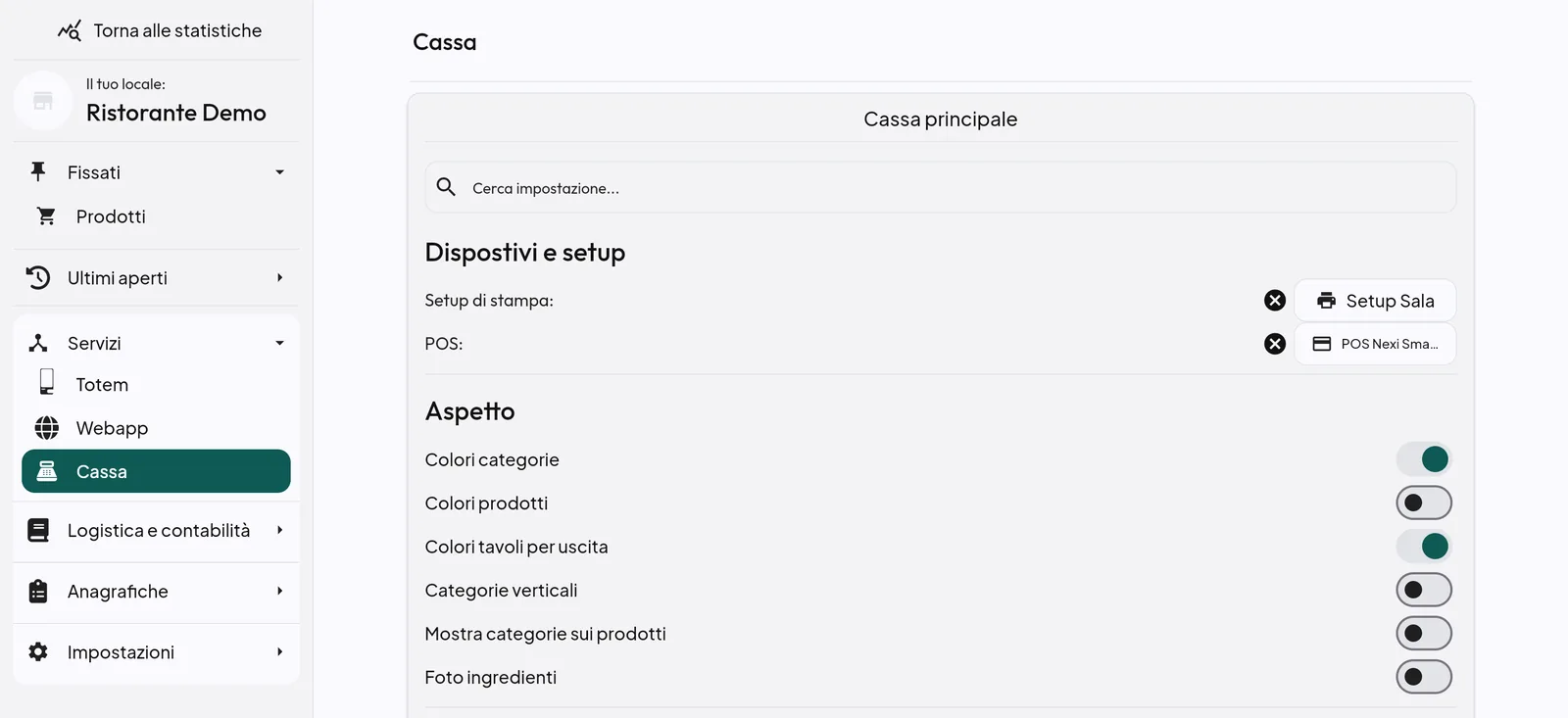
I gruppi principali
Dispostivi e setup: qui scegli il Setup di stampa:, il POS: e la Cassa automatica: che la cassa deve usare. Ogni voce compare solo se nel locale c'è almeno un apparecchio di quel tipo. La x accanto la svuota. La stampante fiscale è quella del setup di stampa scelto. È la prima cosa da sistemare su una cassa nuova.
Aspetto: come si presenta la cassa (ad esempio Colori categorie, Colori prodotti, Categorie verticali, Mostra categorie sui prodotti, Foto ingredienti).
Funzionalità: come lavora la cassa. Alcuni esempi: - Dischetti: quando mandi l'ordine, la cassa chiede il numero del dischetto (o del cercapersone) da dare al cliente; - Calcola resto: dopo un pagamento in contanti apre il calcolo del resto; - Arrotonda centesimi: arrotonda ai 5 centesimi i pagamenti in contanti; - Arrotonda romana: nella divisione alla romana arrotonda le quote; - Reset operatore dopo comanda / Reset operatore dopo vendita: dopo ogni comanda o vendita l'operatore deve rientrare con il PIN; - Timeout inattività operatore: se nessuno tocca la cassa per un po', l'operatore viene fatto uscire; - Importo. max tastierino: l'importo massimo che si può scrivere a mano.
Stampanti: come escono comande e preconti (ad esempio Stampa prezzo prodotti, Stampa ordinati per categoria, Stampa indirizzo in comanda, Non stampare ordini al banco, Riepilogo intelligente, Stampa talloncini). Qui trovi anche le impostazioni dell'Asporto, come Quanti minuti prima stampare le comande asporto.
Fiscale: le opzioni dello scontrino e della fattura (ad esempio Messaggio in stampa, Importo massimo per scontrino, Stampa sconti prodotti in fiscale, Doppia copia su fattura, Fatturazione su cliente di default).
Tavoli: - Controllo dei coperti: la cassa non lascia confermare un ordine al tavolo senza coperti; - Coperti nominali: ogni coperto diventa una persona con il suo posto a tavola, anche in comanda e sullo scontrino. Cambia parecchio il modo di lavorare: provalo prima in un momento tranquillo; - Arrivato non apre il tavolo: segnare una prenotazione come arrivata non apre il tavolo; - Timeout inattività tavoli / Avviso inattività tavoli: segnalano i tavoli fermi da troppo tempo; - Durata di una prenotazione: quanti minuti un tavolo prenotato resta occupato (di solito 60). Vale anche per le prenotazioni inserite dal Gestionale.
Attenzione: le impostazioni sono per singola cassa. Se hai più casse, ripeti la modifica su ognuna.
Consiglio: se non sai cosa fa un'impostazione, non toccarla durante il servizio. Provala a locale chiuso, oppure chiedi all'assistenza.
Impostare un totem
- Apri Servizi → Totem e tocca il totem.
- Imposta le voci che ti servono e conferma.
- Se hai più totem, quando confermi ti viene chiesto «Vuoi propagare le modifiche su…» tutti i totem. Rispondi sì per fare le stesse modifiche su tutti.
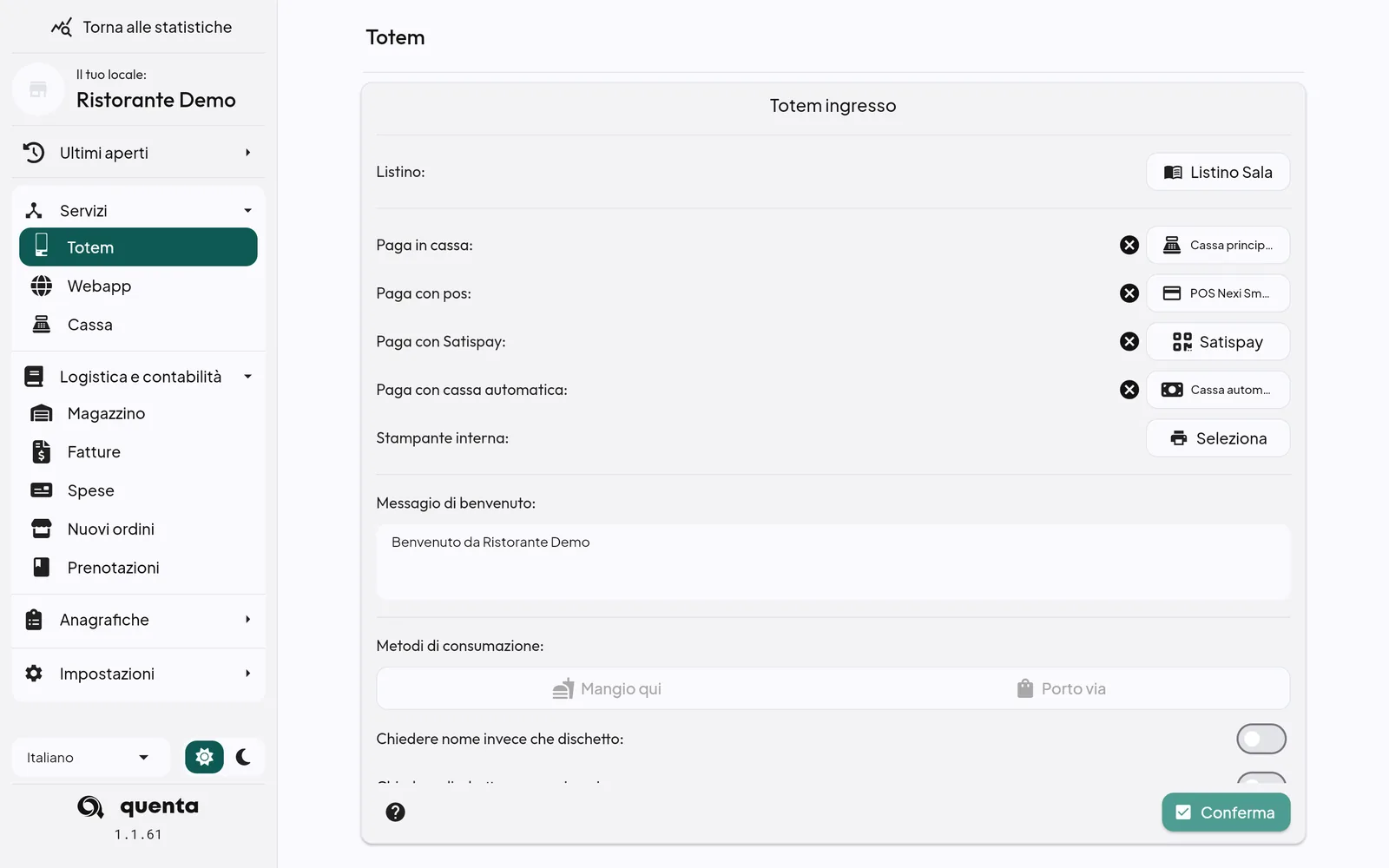
Cosa puoi impostare
Menu e pagamenti - Listino:: il listino con cui il totem vende. - Come può pagare il cliente: Paga in cassa:, Paga con pos:, Paga con Satispay:, Paga con cassa automatica:. - Stampante interna:: la stampante del totem. - Possibilità di usare i punti:, Possibilità di usare il credito, Sconti disponibili: e Fattura disponibile: servono per i clienti con la tessera fedeltà e per le aziende.
Ordine - Metodi di consumazione:: Mangio qui e/o Porto via. Con Testo alternativo (Sto qui / Vado via) cambi le parole mostrate. - Per sapere a chi consegnare: Chiedere dischetto su mangio qui:, Chiedere dischetto su porto via:, oppure Chiedere nome al posto del dischetto. Per il drive-in o il parcheggio: Chiedi targa (e Chiedi anche il dischetto). - Evidenzia "Totem" in comanda:: sulle comande del totem cambia la scritta ASPORTO / PORTO VIA. Così in cucina le riconoscono. - Avviso operatore se la comanda non esce (sblocco con PIN):: se la stampante delle comande non risponde, il totem dice al cliente di chiamare un operatore. L'operatore sblocca il totem con il suo PIN.
Aspetto - Messagio di benvenuto:, Colori: (da Colore 1 a Colore 4), Tema scuro:. - Immagini:: Profilo (il logo), Sfondo, Dischetti. - Standby automatico:: dopo quanto tempo il totem torna alla schermata di attesa, con le immagini che scorrono. - Sponsors:: immagini e collegamenti pubblicitari (Nuovo sponsor). - Lingue:: quali lingue offrire al cliente.
Posizione degli apparecchi - Direzione scontrino:, Direzione pos:, Direzione cassa automatica:, Direzione dischetti:, Direzione scanner: (Destra, Sinistra, Sopra, Sotto): dicono dove si trova ogni apparecchio sul totem. Il totem mostra al cliente una freccia verso il punto giusto.
Consiglio: quando scegli i Colori:, controlla che i testi si leggano bene sullo sfondo. Il totem lo usano persone di fretta, spesso in piedi a un metro di distanza.
Domande frequenti / Problemi comuni
Ho salvato ma la cassa si comporta come prima. Aspetta qualche secondo. Alcune impostazioni di aspetto si vedono solo riaprendo la schermata. Vedi Come arrivano le modifiche alle casse.
Il totem non accetta pagamenti con carta. Controlla che Paga con pos: sia acceso. Controlla anche che il POS del totem sia inserito tra i dispositivi.
Ho cambiato un totem ma gli altri sono rimasti uguali. Quando hai confermato, non hai risposto sì alla domanda sugli altri totem. Riapri il totem, conferma di nuovo e rispondi sì a «Vuoi propagare le modifiche su…».