



A cosa serve
Il totem permette al cliente di ordinare e pagare da solo. A differenza del palmare, il totem incassa da solo. Ha il suo POS (il lettore delle carte), la sua stampante e, se c'è, la sua cassa automatica (la macchina che incassa i contanti). Fa da solo scontrino e comande. Poi avvisa la cassa e il monitor della cucina. Questa guida segue l'ordine dal primo tocco sullo schermo fino alla cucina, nei due casi: pagamento al totem e pagamento in cassa.
Prima di iniziare
- Il totem deve essere impostato in Servizi → Totem nel gestionale: listino, metodi di pagamento, metodi di consumazione, dischetto o nome (vedi Servizi: Cassa e Totem). Ogni voce è spiegata nel Riferimento flag e impostazioni (vedi Pagamenti del totem e Scontrino e stampe del totem).
- Il totem deve essere sulla stessa rete della cassa principale, con IP Cassa: giusto nelle sue impostazioni riservate.
- Per il pagamento con carta serve il POS collegato al totem. Per i contanti serve la cassa automatica. Per Satispay servono i codici di accesso impostati e internet.
Passo per passo
Passo 1 — Totem: il cliente inizia
- Sulla schermata di attesa il cliente tocca lo schermo (in basso c'è «Premi per ordinare»; senza immagini del locale compare «Clicca sullo schermo per iniziare ad ordinare»).
- Se è impostato un messaggio di benvenuto, compare e si chiude con Ok.
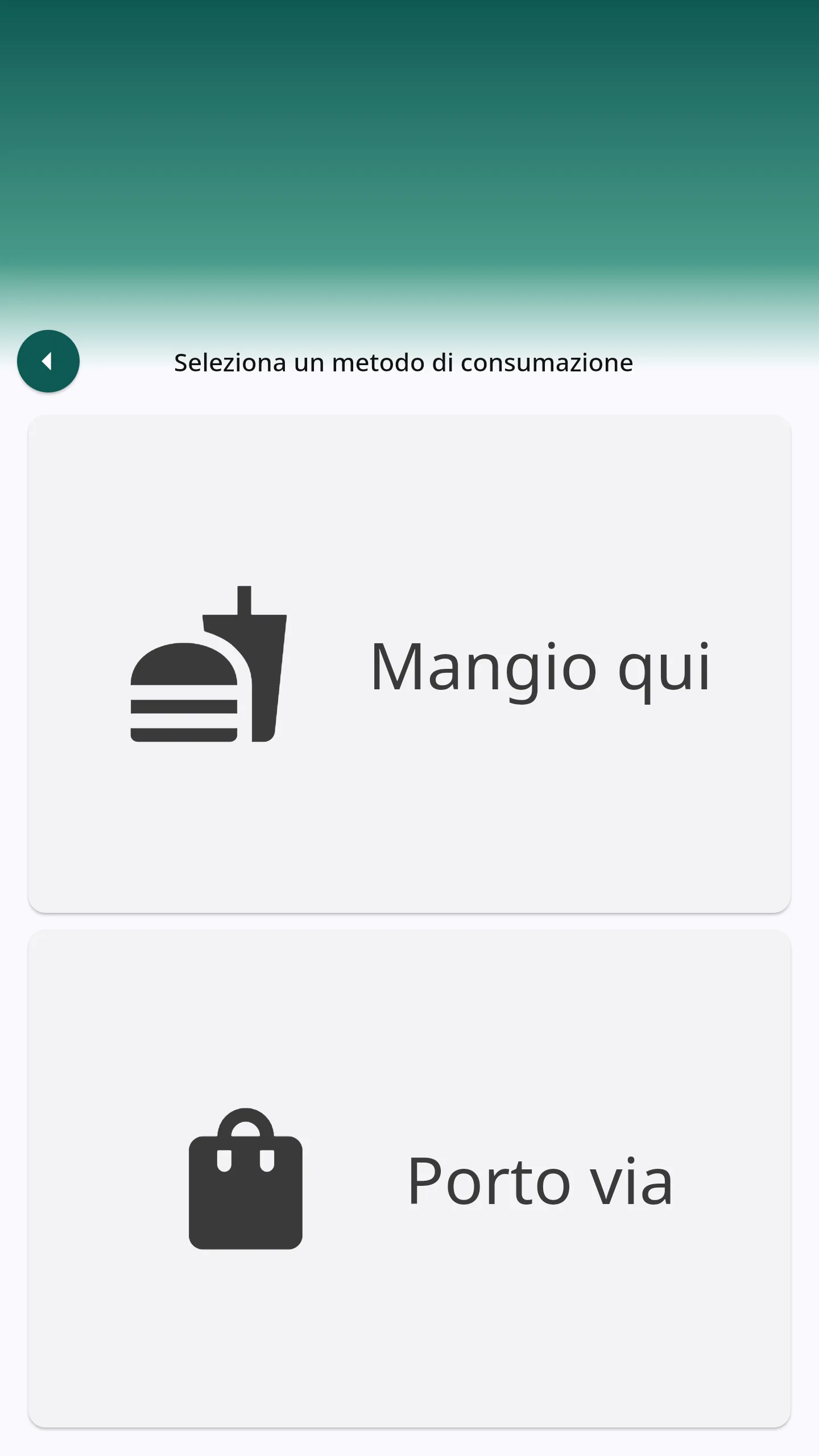
- Se il locale offre entrambe le possibilità, sceglie Mangio qui o Porto via (o Sto qui / Vado via).
Passo 2 — Totem: sceglie i prodotti
- Il cliente sfoglia gruppi, categorie e prodotti.
- Nel dettaglio del prodotto può togliere o aggiungere ingredienti (Rimozioni, Aggiunte) o comporre il piatto (Componi, con Avanti fino a Conferma).
- Tocca Conferma per aggiungerlo. Se c'è un prodotto suggerito, compare «Prodotto aggiunto al carrello!» con Vai al carrello e Continua a ordinare.
Passo 3 — Totem: carrello e dati
- Nel carrello («Il tuo ordine:») il cliente controlla, modifica con la matita o toglie con il cestino.
- Tocca Prosegui ai pagamenti.
- Se il locale usa la tessera fedeltà (fidelity), compare «Hai la fidelity card?». Il cliente la avvicina al lettore oppure tocca Salta (vedi Cliente fidelity).
- Se richiesto, scrive il nome, la targa o il numero del dischetto che gli darete.
Passo 4 — Totem: sceglie come pagare
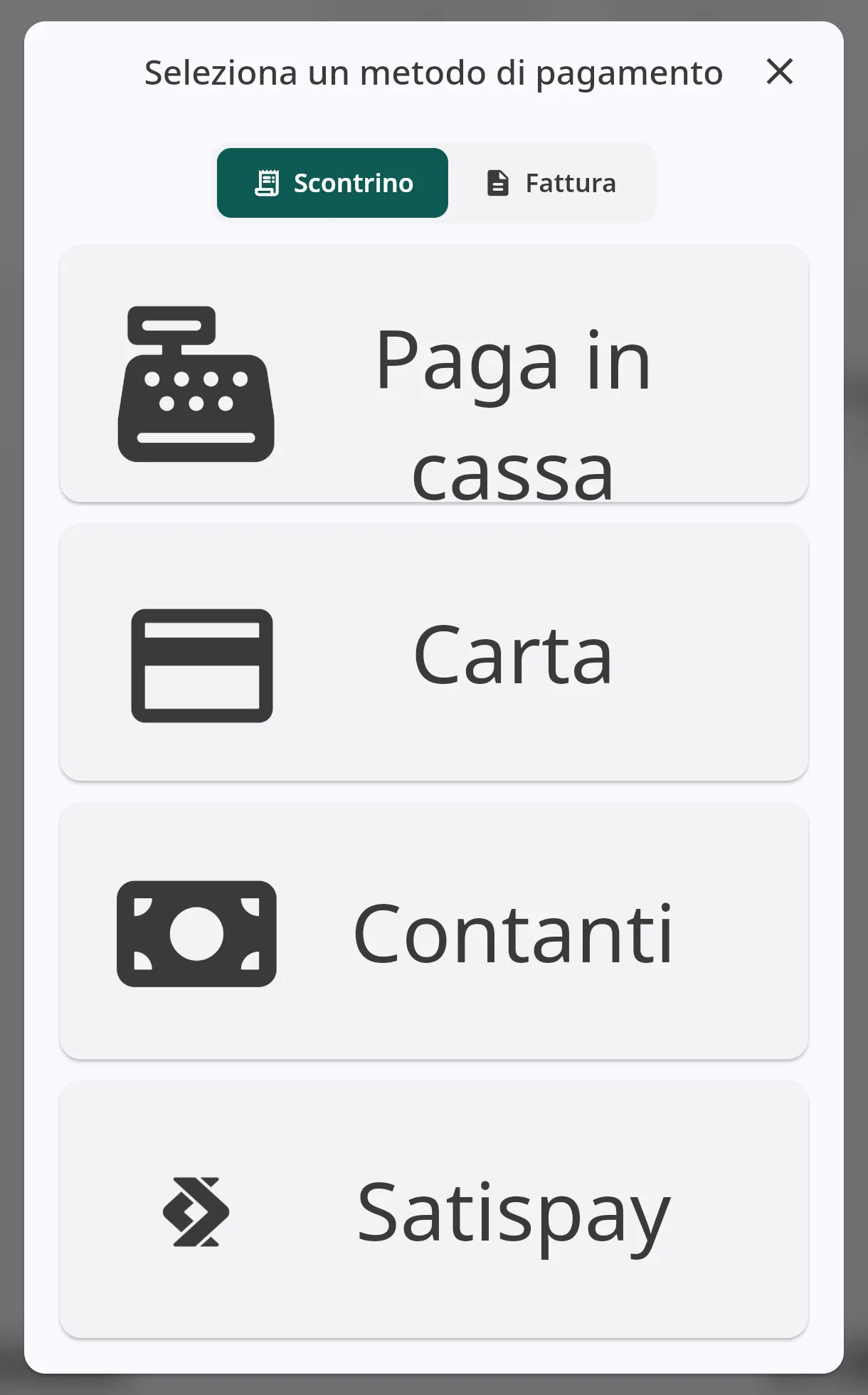
Nella finestra «Seleziona un metodo di pagamento» compaiono solo i metodi attivi:
| Bottone | Cosa succede |
|---|---|
| Paga in cassa | Nessun pagamento al totem: il cliente paga al banco (vedi più sotto) |
| Carta | «Segui le istruzioni sul pos»: il cliente paga sul POS del totem |
| Contanti | «Segui le istruzioni sulla cassa automatica»: paga sulla cassa automatica del totem |
| Satispay | Compare un QR da inquadrare con l'app Satispay |
Se il locale lo ha attivato, in alto c'è anche la scelta Scontrino / Fattura (vedi Fattura elettronica).
Caso A — Pagamento al totem
Passo 5A — Totem: incassa e stampa
A pagamento riuscito il totem:
- stampa lo scontrino sulla sua stampante e le comande sulle stampanti di cucina e bar del suo setup di stampa;
- mostra «Transazione eseguita con successo! Assicurati di ritirare lo scontrino.»;
- svuota il carrello e torna alla schermata di attesa.
Se il pagamento non va a buon fine compare «Abbiamo riscontrato un problema con il pos. Riprovare o contattare un operatore.» (o il messaggio della cassa automatica) e l'ordine non parte.
Attenzione: se il locale ha acceso Avviso operatore se la comanda non esce (sblocco con PIN): e una stampante della cucina o del bar non risponde, sul totem compare Chiama un operatore con Riprova e PIN operatore. Sistema la stampante e tocca Riprova, oppure sblocca con il PIN. L'ordine (già pagato) viene salvato solo dopo una delle due cose.
Passo 6A — Cassa: arriva l'ordine
L'ordine arriva alla cassa principale in un secondo o due, con l'avviso «Nuovo ordine» dal totem. Lo trovi in Ordini già pagato. Non devi incassare niente: lo scontrino l'ha già fatto il totem.
Passo 7A — Monitor: in cucina
L'ordine compare sul monitor senza tavolo, con il timer e (se acceso Evidenzia "Totem" in comanda:) riconoscibile come ordine del totem. Il seguito è in Monitor cucina. Chiamate il cliente con il numero d'ordine, il nome o il dischetto.
Caso B — Pagamento in cassa
Passo 5B — Totem: manda l'ordine da pagare
Il cliente tocca Paga in cassa. Il totem stampa il biglietto con il numero dell'ordine, manda l'ordine alla cassa come da pagare e torna alla schermata di attesa. Nessuno scontrino esce dal totem.
Passo 6B — Cassa: incassa
- In cassa compare l'avviso «Nuovo ordine» dal totem.
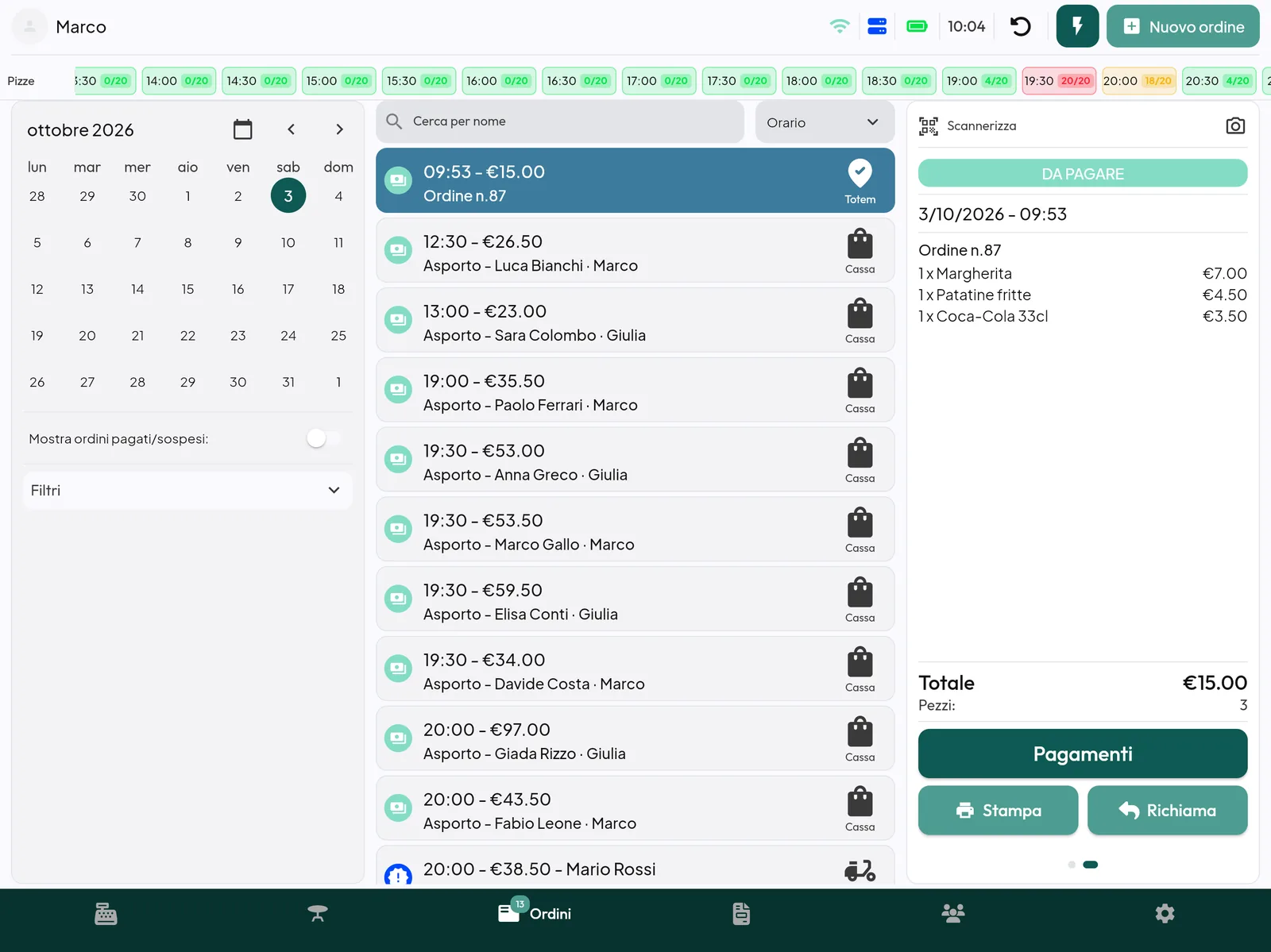
- Quando il cliente arriva al banco, apri Ordini e trova l'ordine (per numero o nome: a destra c'è l'etichetta Totem).
- Tocca l'ordine. Ha la fascia DA PAGARE. Tocca Pagamenti.
- Incassa come al solito. La cassa stampa lo scontrino e, se non era già uscita, la comanda per la cucina.
Dettagli in Ordini e preventivi.
Domande frequenti / Problemi comuni
Il totem incassa ma l'ordine non arriva in cassa. Il totem ha perso il collegamento con la cassa. Confronta IP Cassa: del totem con IP server: della cassa: devono essere uguali. Gli ordini comunque partono anche via internet e arrivano in cassa appena possibile. Vedi Un dispositivo non si collega alla cassa.
Il bottone Carta non compare. Controlla in Servizi → Totem che Paga con pos: sia acceso e che il POS sia aggiunto sul totem (impostazioni riservate › Configurazione dispostivi).
Il totem è fermo su «Servizio disabilitato». Il servizio del totem è stato sospeso. Contatta l'assistenza.
Il cliente si allontana a metà ordine. Dopo il tempo impostato compare «Attenzione!» e, se nessuno tocca, il totem torna da solo alla schermata di attesa.
Come faccio la chiusura fiscale del totem? Il totem ha la sua stampante fiscale e la sua chiusura: vedi Fine giornata.