



A cosa serve
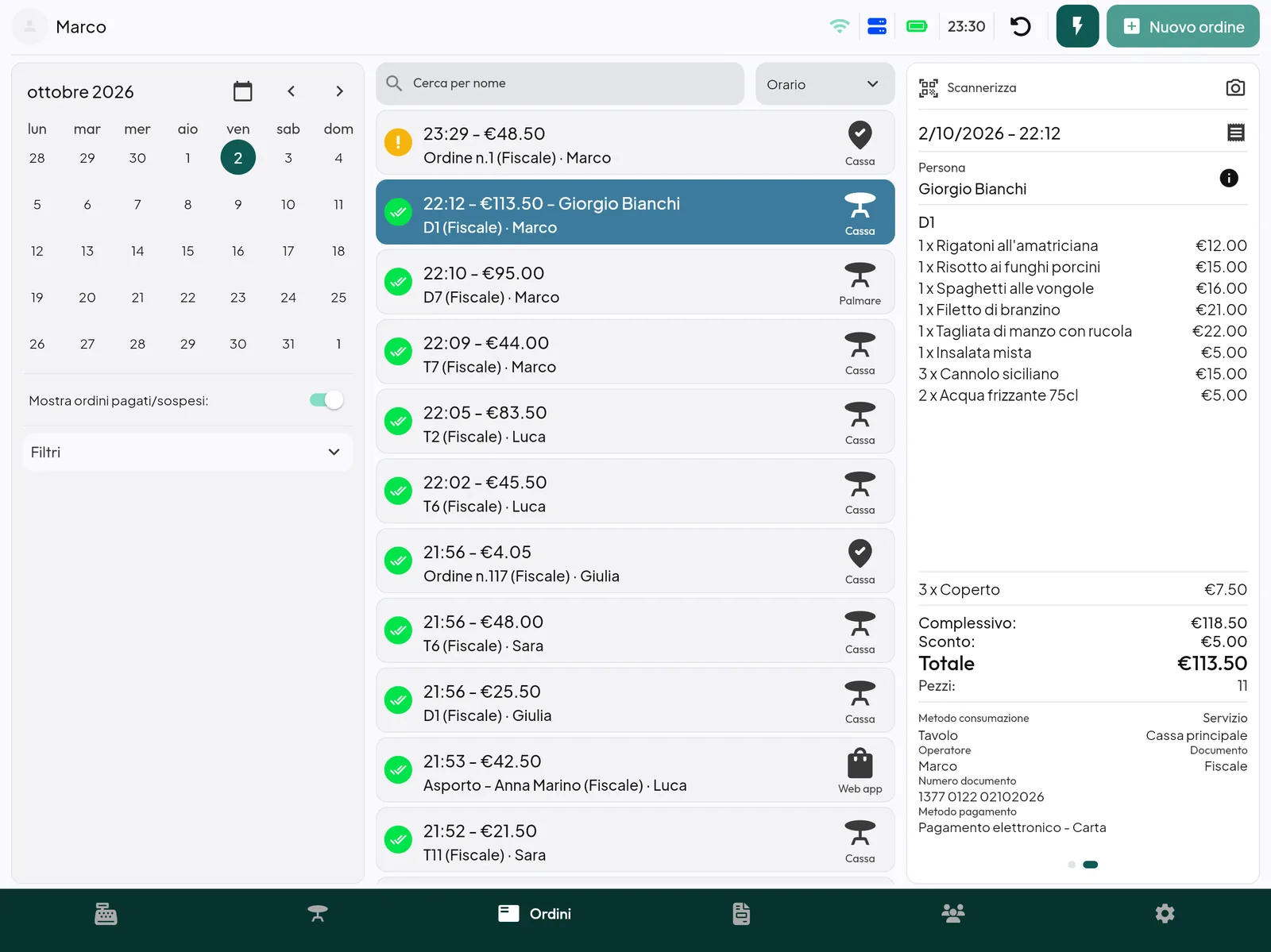
La pagina Ordini è l'elenco degli ordini della giornata. Qui trovi gli ordini da incassare, quelli pagati, quelli arrivati online e i sospesi da saldare (i conti che il cliente pagherà più avanti). Da qui puoi incassare, ristampare, modificare, duplicare (fare una copia), fare la fattura o mandare una copia per email. La pagina Preventivi contiene invece i preventivi fatti in cassa.
Prima di iniziare
- La giornata va dalle 4:00 alle 4:00 del giorno dopo. Gli ordini fatti dopo mezzanotte restano nella stessa giornata di lavoro.
- Il numero sulla voce Ordini della barra in basso indica gli ordini ancora da incassare.
Trovare un ordine
- Scorri l'elenco: ogni riga ha il titolo «Ordine n.N» seguito dal documento (Fiscale, Fattura, Sospeso…) e dall'operatore.
- Cerca per nome: scrivi il nome o il numero dell'ordine.
- Scannerizza: inquadra il codice a barre del preconto (il foglio col conto da dare al cliente prima di pagare). Se non c'è nessun ordine con quel codice compare «Ordine non trovato».
- Filtri: mostra solo gli ordini che ti interessano, scegliendo per
- Mostra ordini pagati/sospesi:;
- Solo ordini non fiscalizzati:;
- metodo di consumazione (Banco, Tavolo, Asporto, Delivery);
- servizio, operatore, documento (Fiscale / Fattura), pagamento (Elettronico / Contante / Sospeso);
- Cerca per cliente e orario.
Consiglio: se l'elenco sembra non aggiornato, tieni premuto il bottone di aggiornamento per ricaricarlo da capo.
Gli stati di un ordine
| Stato | Significato |
|---|---|
| DA PAGARE | Salvato ma non ancora incassato |
| DA FISCALIZZARE | Incassato ma senza scontrino (vedi Scontrino fiscale ed errori di stampa) |
| DA FATTURARE | La fattura non è ancora stata mandata |
| ANNULLATO | Scontrino annullato (vedi Annulli e resi) |
| RIFIUTATO | Ordine online rifiutato |
Le azioni sull'ordine
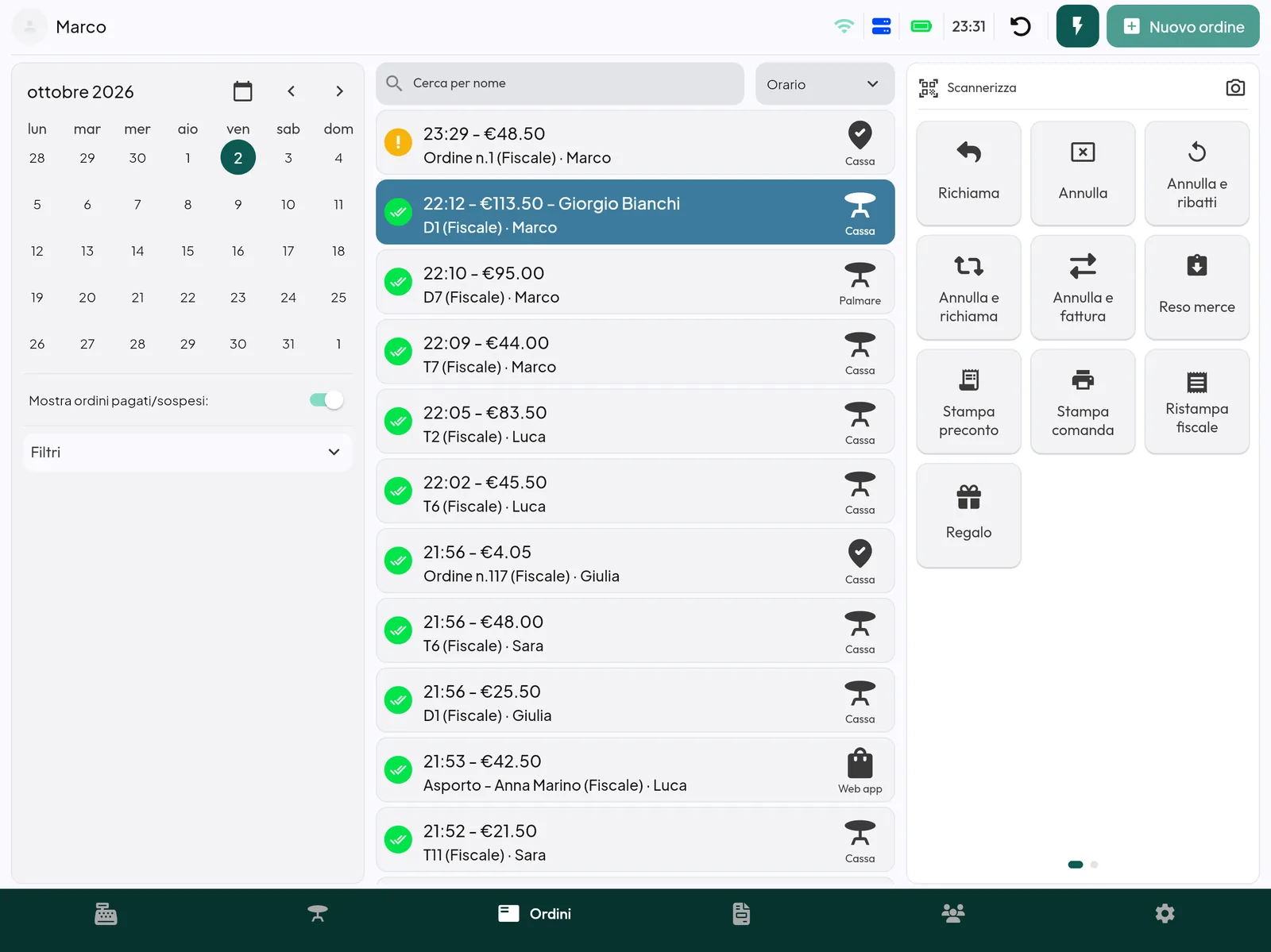
Apri l'ordine e scorri verso destra per vedere il pannello delle azioni. Compaiono solo quelle che hanno senso per quell'ordine.
Incassare e modificare - Paga: apre i pagamenti (vedi Pagare un conto). - Richiama / Modifica: riporta l'ordine in Cassa per modificarlo. Se è già pagato compare «L'ordine è già stato pagato non è quindi possibile effettuare modifiche ma solo richiamarne una copia.». In quel caso ottieni una copia nuova. - Duplica: crea un nuovo ordine uguale. - Elimina ordine: solo per ordini non pagati. Chiede «Sicuro di voler eliminare l'ordine?». I prodotti non vengono rimessi in magazzino.
Stampe - Stampa preconto, Stampa comanda. - Ristampa fiscale e Regalo (vedi Scontrino fiscale ed errori di stampa).
Documenti - Fiscalizza: fa lo scontrino fiscale di un ordine DA FISCALIZZARE. - Fattura: fa la fattura per l'ordine. - Invia via mail: manda al cliente una copia di cortesia dell'ordine pagato (non vale come scontrino). Se il cliente ha un'email usa quella, altrimenti te la chiede. C'è solo se il locale ha attivato l'invio delle email.
Attenzione: per gli ordini già pagati con scontrino non si usa Elimina ordine. Si annulla lo scontrino (vedi Annulli e resi).
Ordini arrivati online
Gli ordini arrivati dalla webapp (il sito dove i clienti ordinano da soli) e in attesa di conferma hanno questi bottoni:
- Accetta: conferma l'ordine. Il cliente riceve un'email.
- Rifiuta: chiede «Sicuro di voler rifiutare l'ordine?» e avvisa il cliente.
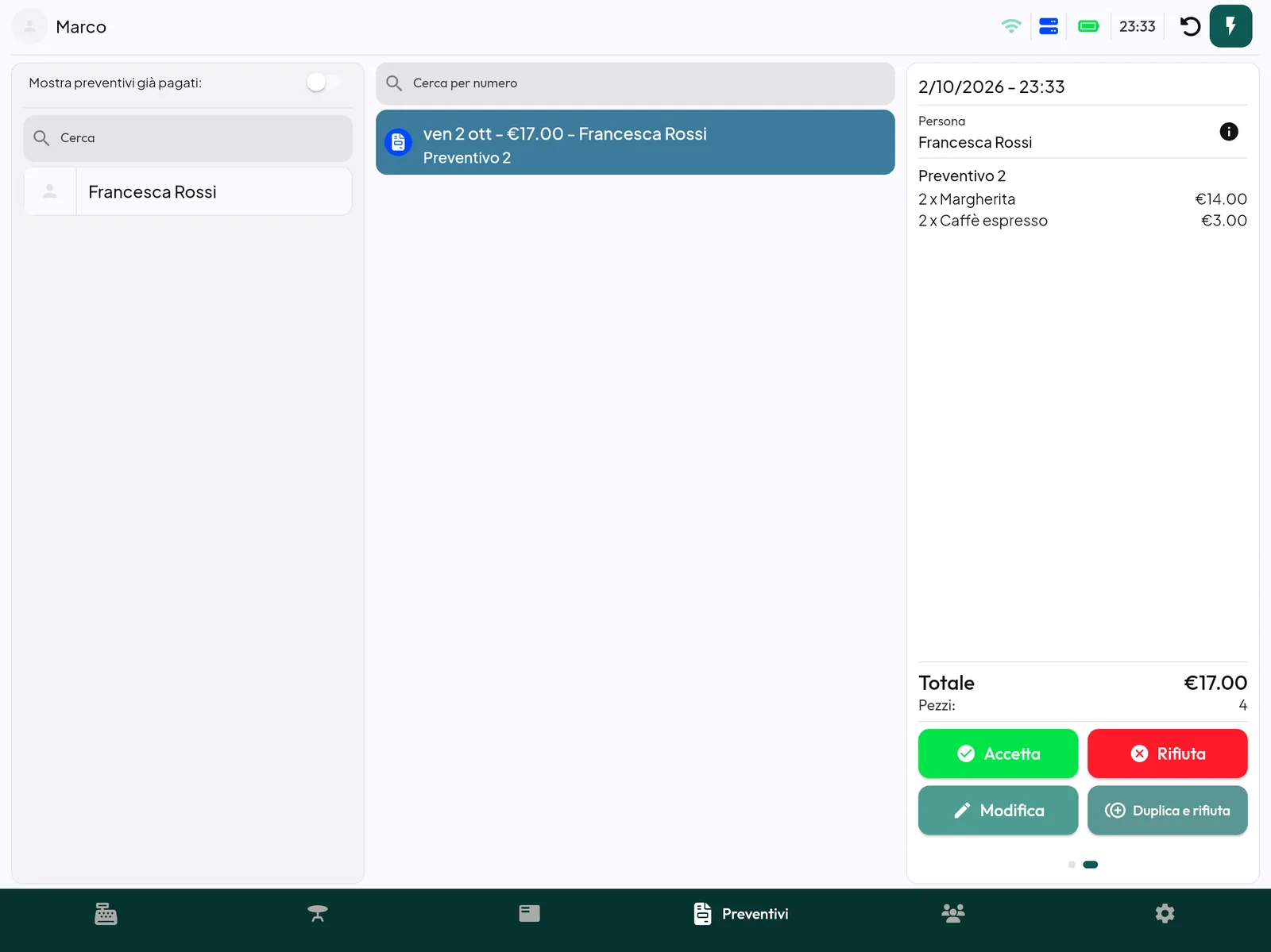
- Duplica e rifiuta non c'è sugli ordini online: compare solo sui preventivi (vedi più sotto).
Sospesi da saldare
Gli ordini pagati con Sospeso compaiono tra gli ordini pagati, con la scritta «(Sospeso)». Quando il cliente paga, apri l'ordine e tocca Paga. Se nelle impostazioni è accesa l'opzione Sospesi fra gli ordini da incassare, li trovi invece tra quelli da incassare, e sono contati nel numero della barra.
Nuovo ordine da asporto o delivery
Nuovo ordine apre la pagina per gli ordini presi al telefono. Vedi Asporto e delivery.
Preventivi
Creare un preventivo (con il permesso e la funzione attiva nel locale):
- In Cassa, al banco, batti i prodotti.
- Nel pannello delle azioni tocca Crea preventivo.
- Con Stampa preventivo ottieni il PDF da condividere con il cliente.
Nella pagina Preventivi trovi l'elenco. Con Mostra preventivi già pagati: vedi anche quelli già incassati. Apri un preventivo per stamparlo di nuovo. Quando il cliente conferma, tocca Duplica. La copia si incassa come un ordine normale (senza conti separati). Con Duplica e rifiuta rifiuti il preventivo di partenza e prepari una copia nuova da correggere. Il cliente viene avvisato per email.
Domande frequenti / Problemi comuni
Non vedo un ordine di ieri sera dopo mezzanotte. Fino alle 4:00 resta nella giornata prima. Scegli quella giornata per vederlo.
Non vedo Invia via mail. L'ordine non è ancora pagato, oppure il locale non ha attivato l'invio delle email.