



A cosa serve
Spiega come segnare un ordine da asporto (il cliente passa a ritirare) o in delivery (lo portate voi a casa del cliente). Ti serve per esempio quando il cliente telefona. Vedi come scrivere i dati del cliente, l'orario e il costo di consegna, e come stampare e incassare.
Prima di iniziare
- L'asporto e il delivery devono essere attivi nel locale.
- I prezzi dei prodotti possono essere diversi per asporto e delivery: si impostano nei listini dal gestionale Quenta.
- Se vuoi far pagare la consegna, serve un prodotto «costo di consegna» creato nel gestionale.
Creare un ordine dalla pagina Ordini
È il modo più comodo per gli ordini al telefono.
- Vai in Ordini e tocca Nuovo ordine.
- In alto scegli Asporto o Delivery.
- Se il cliente è già nella rubrica (per esempio «Mario Rossi»), tocca Seleziona cliente: i campi si riempiono da soli. Altrimenti scrivi tu: - Nome (obbligatorio); - Cellulare (obbligatorio solo se il locale lo richiede); - per il delivery anche Indirizzo, Città, CAP, Provincia.
- Tocca Seleziona data e ora, scegli l'orario di ritiro o consegna e tocca Conferma. L'orario è obbligatorio.
- Tocca Conferma. Annulla chiude senza salvare.
- Batti i prodotti come al solito (vedi Aggiungere prodotti all'ordine).
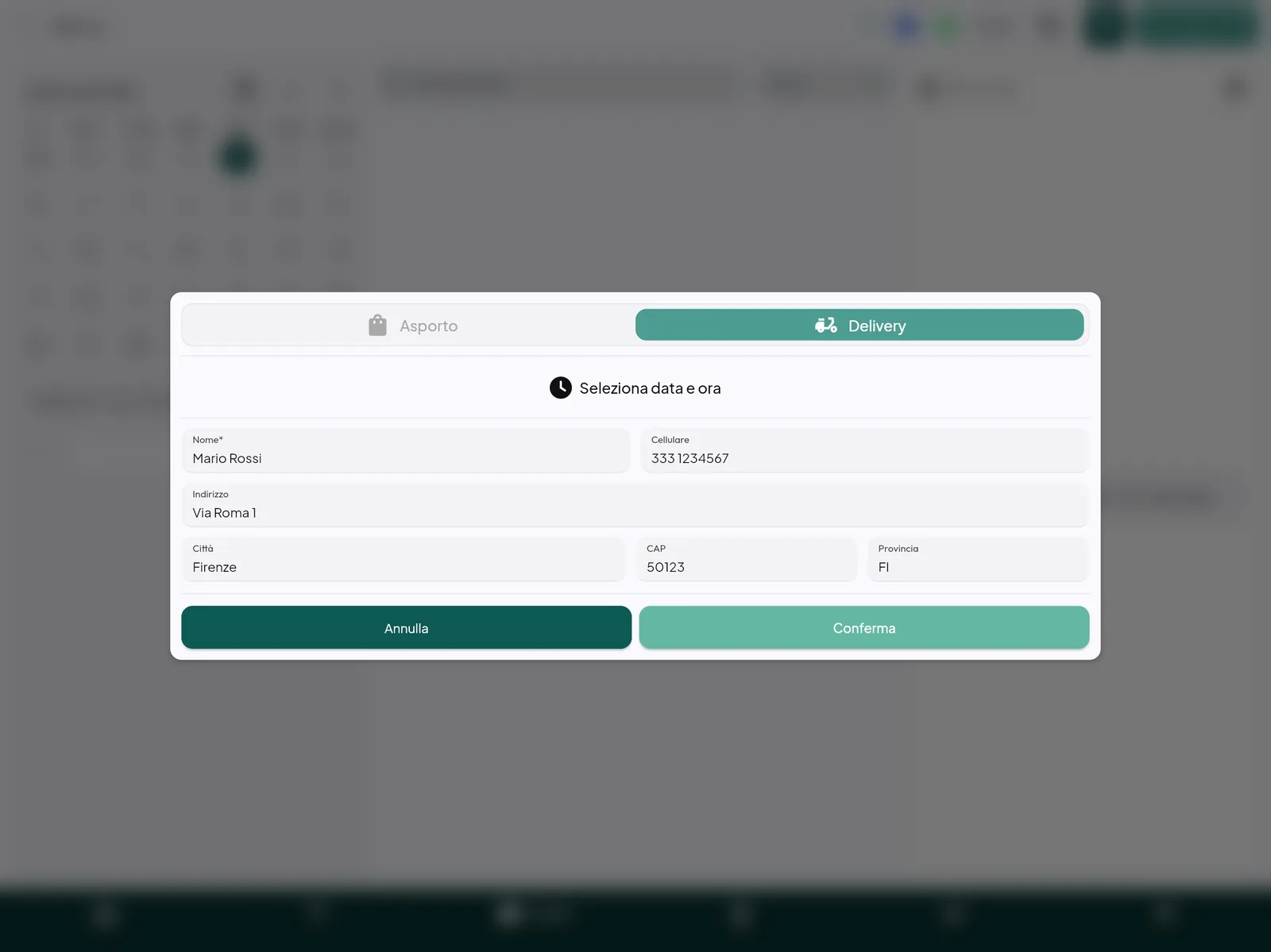
Se hai scelto un cliente e poi hai cambiato i suoi dati, la cassa chiede «Vuoi modificare l'anagrafica del cliente con i dati attuali?». Rispondi sì per aggiornare la sua scheda in rubrica. Rispondi no per usare i nuovi dati solo su questo ordine.
Passare ad asporto dalla Cassa
- In Cassa usa l'interruttore Banco / Asporto in cima all'ordine.
- Tocca Inserisci informazioni asporto. Si apre la stessa scheda di prima: scrivi cliente e orario.
Consiglio: scegli asporto o delivery prima di battere i prodotti. Così la cassa usa subito i prezzi giusti.
Costo di consegna
- Per il delivery, se nel locale c'è un solo costo di consegna, viene aggiunto da solo all'ordine.
- Se ce ne sono diversi (per esempio per zona), quando confermi la scheda si apre la finestra dei costi di consegna. Scegli quello giusto e conferma.
Salvare, stampare e incassare
Per un ordine da asporto o delivery trovi i bottoni:
- Salva: salva l'ordine in Ordini come da pagare;
- Stampa: stampa la comanda;
- Pagamenti (o quelli veloci Carta / Contanti): se il cliente paga subito.
Gli ordini salvati li incassi poi da Ordini con Paga, quando il cliente ritira o quando torna il fattorino (vedi Ordini e preventivi).
Limiti per fascia oraria
Il locale può avere un numero massimo di prodotti per ogni fascia oraria (per esempio un massimo di pizze ogni mezz'ora). In quel caso, quando scegli l'orario vedi quanto è piena ogni fascia, con colori dal verde al rosso. Scegli una fascia libera.
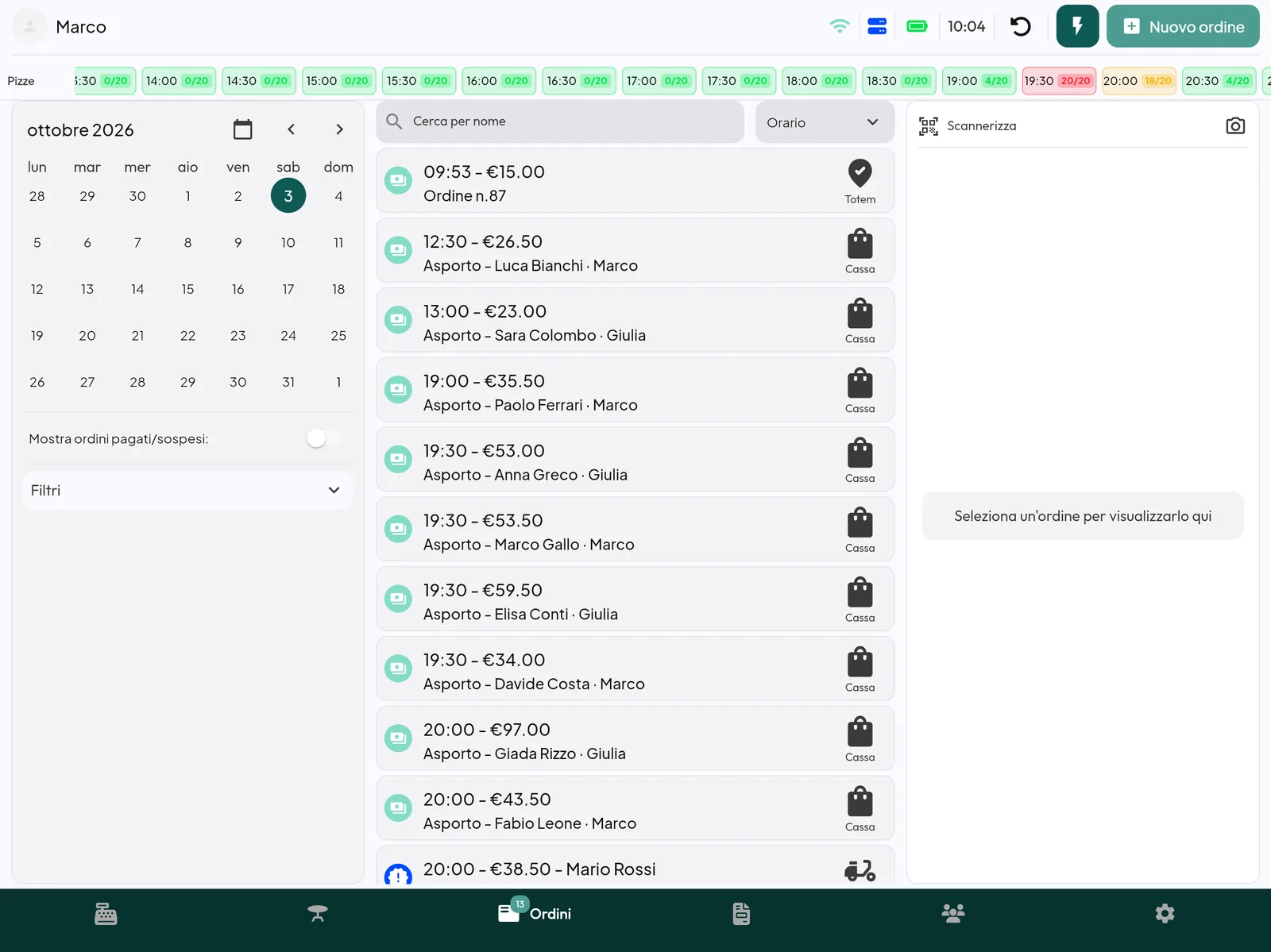
Se è attivo il controllo dell'asporto, in alto nella pagina Ordini compare una barra per ogni categoria controllata (per esempio Pizze). La barra mostra quanto è piena ogni fascia oraria della giornata (prodotti già ordinati / massimo):
- verde: c'è posto;
- giallo: si sta riempiendo;
- rosso: è piena.
La fascia dell'ora attuale ha il bordo. Fai scorrere la barra di lato per vedere le altre. Tocca una fascia per creare subito un ordine d'asporto a quell'orario.
Ordini arrivati dalla webapp
Gli ordini fatti online dai clienti, sulla webapp, compaiono in Ordini. Quelli che aspettano una risposta vanno accettati o rifiutati: vedi Ordini e preventivi.
Domande frequenti / Problemi comuni
Compare «Il numero di cellulare è obbligatorio». Il locale richiede il cellulare per gli ordini da asporto: inseriscilo.
Il costo di consegna non è stato aggiunto. Non c'è un prodotto «costo di consegna» nel gestionale. Oppure ce n'è più d'uno e devi sceglierlo tu.
I prezzi non sono quelli dell'asporto. Hai battuto i prodotti prima di passare ad asporto. I prodotti già battuti tengono il prezzo del banco. Cancellali e battili di nuovo.