



A cosa serve
La pagina Tavoli ti fa vedere con un colpo d'occhio tutta la sala. Vedi quali tavoli sono liberi, quali occupati, quali aspettano il conto e quali hanno chiamato il cameriere. Da qui apri i tavoli, li cerchi e sistemi la piantina della sala.
Prima di iniziare
- La voce Tavoli c'è solo se l'abbonamento Quenta del locale comprende i tavoli (non nei negozi).
- Sale e tavoli si creano dal gestionale Quenta.
Come è fatta la pagina
- In alto i filtri: Tutti, Liberi, Occupati, Preconto, Cameriere (i tavoli che hanno chiamato il cameriere dal telefono).
- I bottoncini delle sale: tocca una sala per vedere solo i suoi tavoli.
- Cerca: trova un tavolo per nome, oppure per i prodotti ordinati («Cerca i tavoli per i prodotti che hanno ordinato…»). È utile per esempio per sapere chi aspetta ancora il dolce.
- Orario tavoli: mostra sui tavoli l'ora dell'Ultima modifica o dell'Apertura.
- Espandi / Riduci: cambia la dimensione dei riquadri.
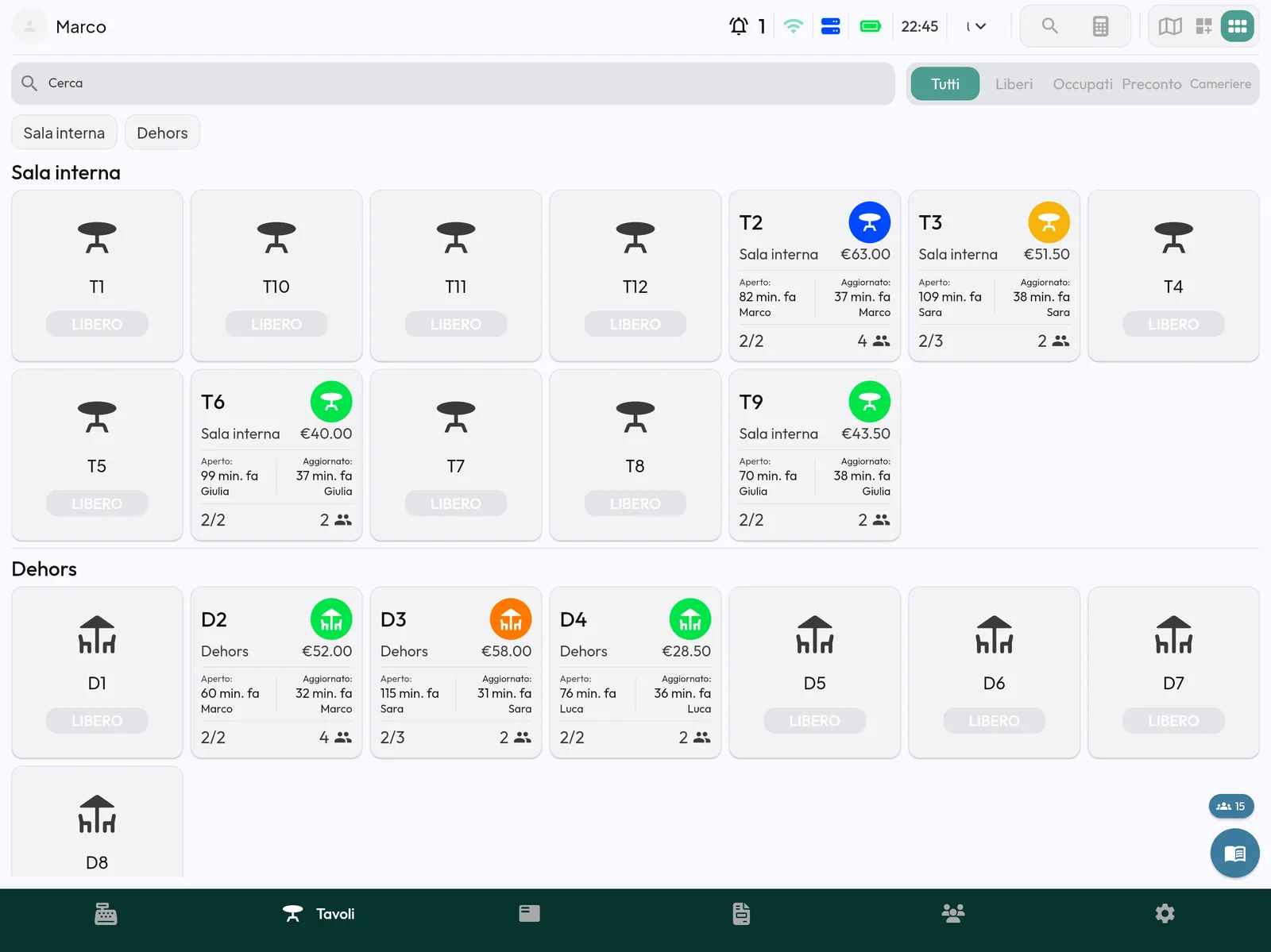
I colori dei tavoli
| Colore | Significato |
|---|---|
| Verde | Libero |
| Colore della prenotazione | Prenotato per oggi |
| Arancione | Ci sono prodotti da inviare in cucina, oppure una stampa non è riuscita, oppure il tavolo ha chiamato il cameriere |
| Blu | È stato stampato il preconto |
| Viola | Pagato in parte (vince sugli altri colori) |
Se il locale usa i colori per uscita, il tavolo libero è grigio. Il verde vuol dire che tutte le uscite sono state mandate in marcia.
Un tavolo aperto da un altro operatore mostra un'etichetta con il suo nome. Il colore non cambia.
Le viste della sala
Ci sono tre modi di vedere i tavoli: elenco, mappa a griglia e mappa personalizzata (la piantina della sala).
Per sistemare la piantina:
- Tocca Modifica mappa.
- Sposta i tavoli col dito nel punto giusto. I tavoli non ancora messi sulla piantina sono nel pannello a destra: toccane uno per metterlo sulla mappa. Con un doppio tocco togli un tavolo dalla mappa.
- Tocca Fine modifiche per salvare, oppure Ripristina per tornare alla disposizione di partenza.
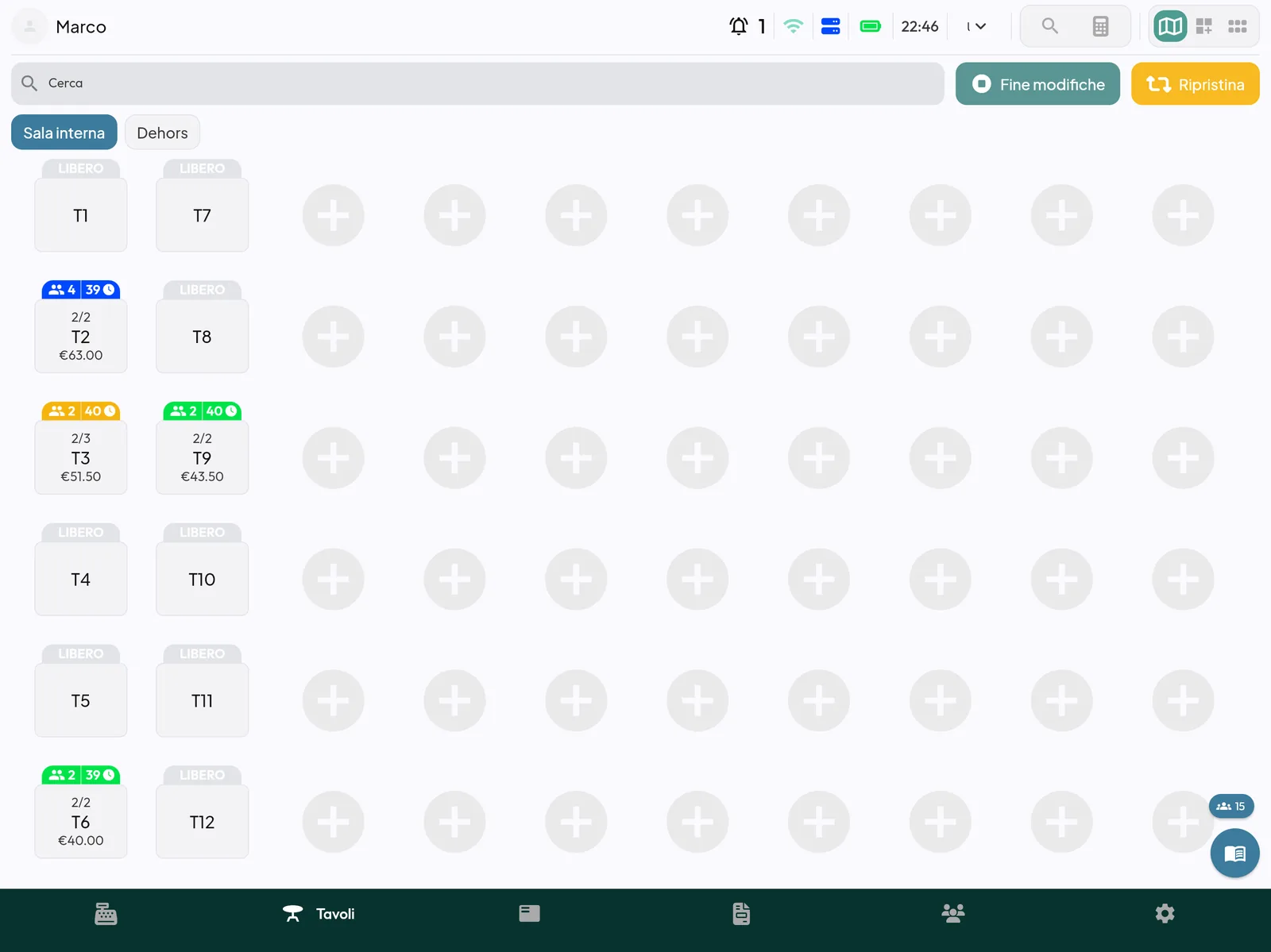
Cosa puoi fare su un tavolo
- Tocco: apri il tavolo (vedi Aprire un tavolo e coperti).
- Pressione lunga su un tavolo libero: compare «Vuoi bloccare il tavolo?». Lo blocchi perché nessuno lo apra (per esempio se è riservato). Serve il permesso.
- Pressione lunga su un tavolo occupato: compaiono i comandi veloci, senza entrare nel tavolo:
- Stampa preconto;
- Libera tavolo;
- Pagamenti;
- Sposta / Unisci.
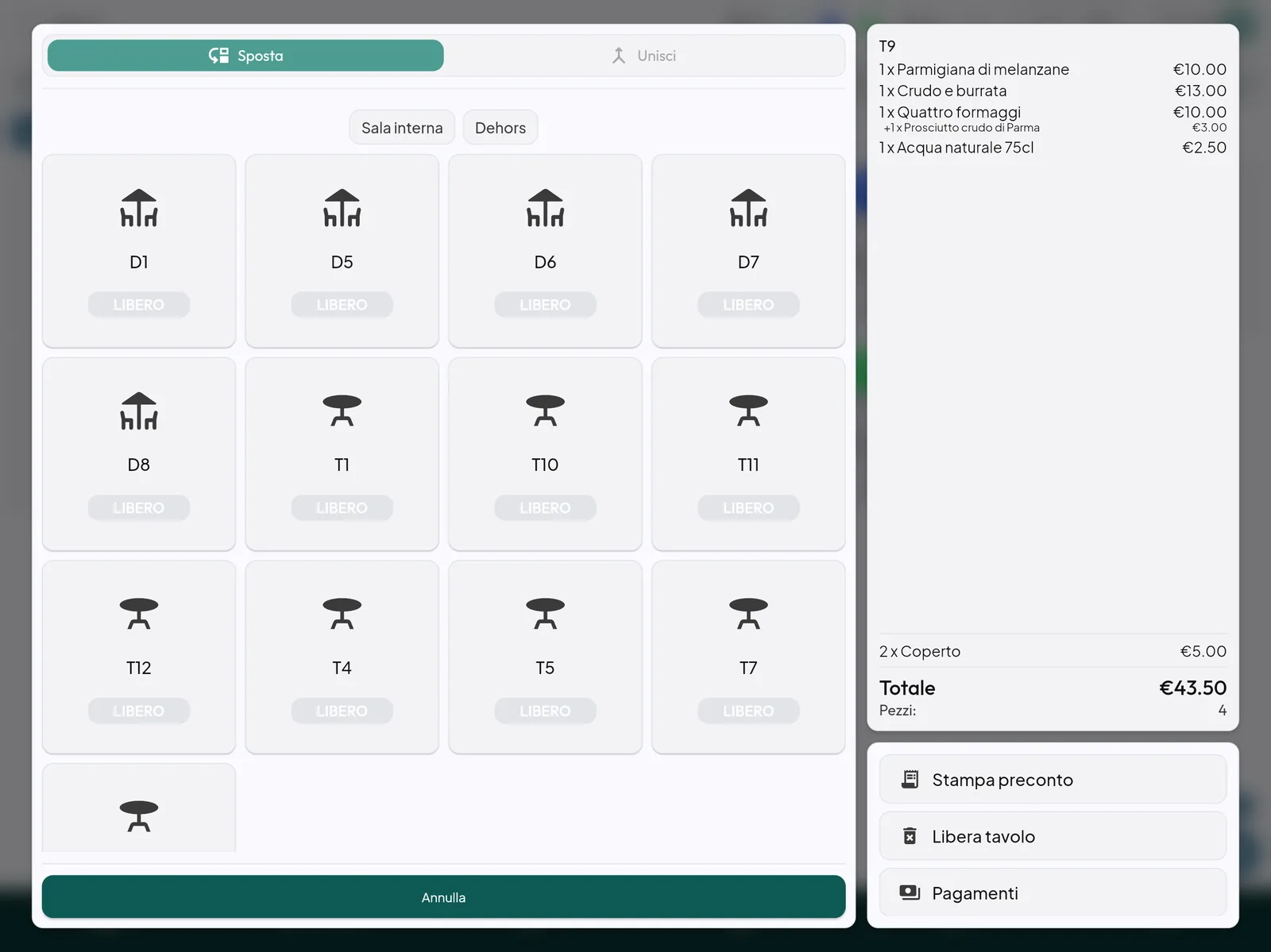
Trovi i dettagli in Spostare e unire i tavoli, Preconto e liberare il tavolo e Pagare un conto.
Liberare tutti i tavoli a fine servizio
Tieni premuto il filtro Liberi. Alla domanda «Sicuro di voler liberare tutti i tavoli?» conferma.
Attenzione: se liberi tutti i tavoli, si svuotano anche quelli con ordini non pagati. Fallo solo a fine servizio, dopo aver controllato che sia tutto incassato.
Uscita automatica dal tavolo
Può essere impostato un timeout di inattività sui tavoli, cioè un tempo massimo. Un tavolo lasciato aperto e non toccato per quel tempo viene salvato e chiuso da solo. Così gli altri operatori possono aprirlo.
Domande frequenti / Problemi comuni
Un tavolo è arancione ma ho già mandato la comanda. Forse una stampante non ha risposto. Entra nel tavolo e tocca Riprova (vedi Uscite e invio della comanda). Oppure il tavolo ha chiamato il cameriere.
Un tavolo è viola. Una parte del conto è già stata pagata (per esempio alla romana o con i conti separati). Apri i pagamenti per incassare il resto.
Non vedo un tavolo nella mappa personalizzata. Probabilmente è stato tolto con un doppio tocco. Entra in Modifica mappa e rimettilo dal pannello a destra.