



A cosa serve
Con la webapp il cliente ordina da asporto (passa a ritirare) o in delivery (gli porti l'ordine a casa). Qui decidi quali dati chiedergli, se può scrivere note e cosa vede nel suo profilo.
Prima di iniziare
- Ti serve l'accesso al Gestionale Quenta.
- Gli ordini online devono essere compresi nel tuo pacchetto. Se non vedi la scheda Ordini e Fidelity, chiedi all'assistenza Quenta.
- Orari e zone di consegna sono in altre guide: Orari e fasce degli ordini online e Zone e costo di consegna.
Aprire la scheda
- Nel Gestionale apri Servizi → Webapp.
- Tocca la scheda Ordini e Fidelity.
Come entra il cliente
Il cliente entra sempre con il suo numero di cellulare: riceve un SMS con un codice e lo scrive. Così sai sempre chi ha ordinato.
Quali dati chiedere
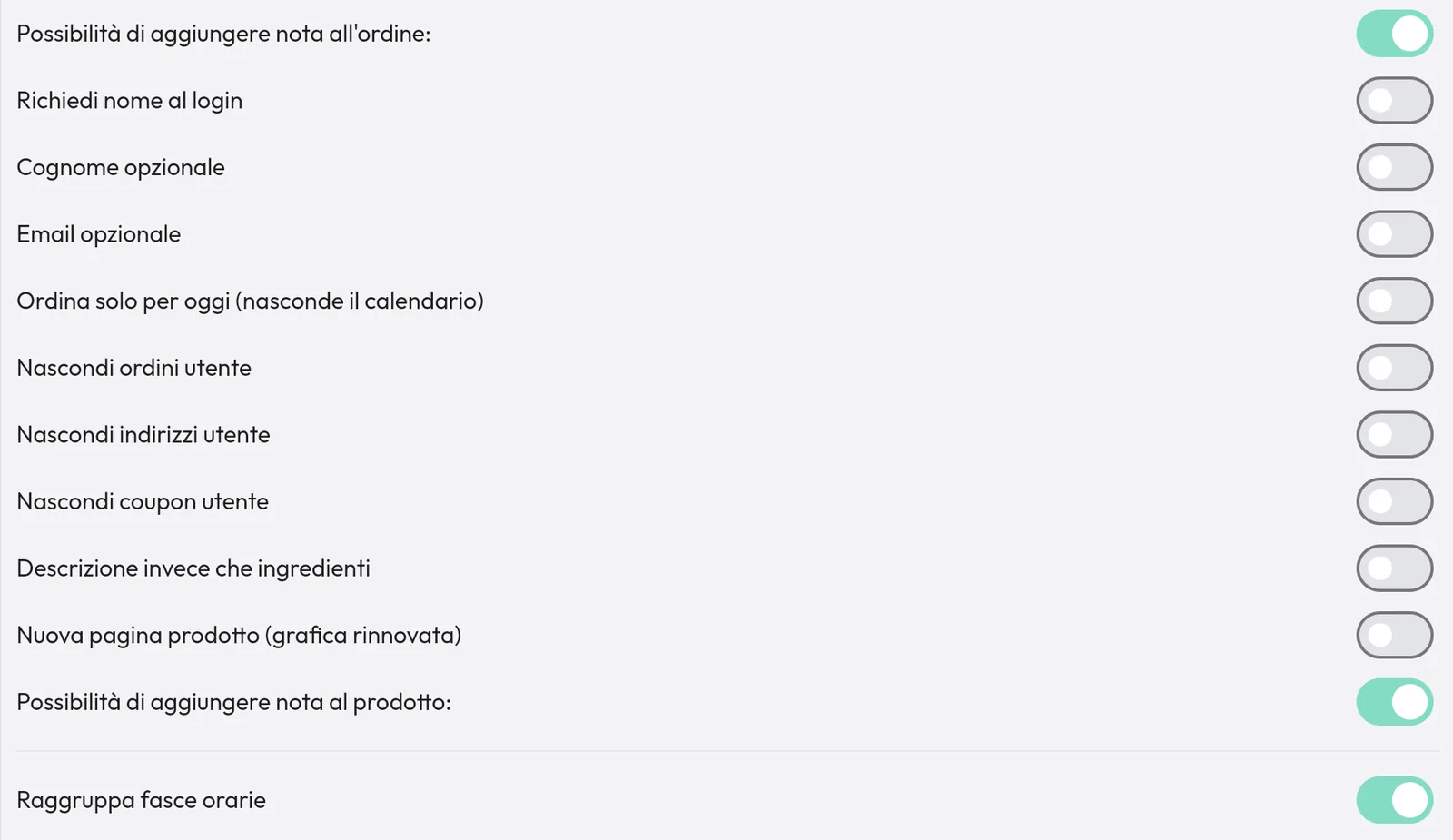
- Richiedi nome al login: la prima volta il cliente deve scrivere il suo nome. Conviene quasi sempre: al ritiro chiami «Mario», non un numero.
- Cognome opzionale: acceso, la webapp chiede anche il cognome.
- Email opzionale: acceso, la webapp chiede anche l'email.
Consiglio: le ultime due voci compaiono solo con Richiedi nome al login acceso. Il nome inganna: in questa scheda «opzionale» acceso vuol dire «chiedilo».
Prima di mandare l'ordine il cliente conferma i suoi dati nella finestra «A che nome vuoi prenotare?» (nome, cognome, email, telefono).
Le note
- Possibilità di aggiungere nota all'ordine: il cliente scrive una nota per tutto l'ordine («citofono rotto», «senza posate»).
- Possibilità di aggiungere nota al prodotto: il cliente scrive una nota per un piatto («ben cotta»).
Le note arrivano in cassa e sulla comanda. Valgono anche per gli ordini dal tavolo.
Consiglio: se le richieste sono sempre le stesse (senza cipolla, doppia mozzarella), preparale come varianti del prodotto. Vedi Varianti, componibili e upselling.
Cosa vede il cliente
- Ordina solo per oggi (nasconde il calendario): il cliente ordina solo per oggi.
- Nascondi ordini utente: nel profilo non compaiono gli ordini passati.
- Nascondi indirizzi utente: nel profilo non compare la rubrica degli indirizzi.
- Nascondi coupon utente: nel profilo non compaiono i coupon.
- Descrizione invece che ingredienti: sotto ogni prodotto il cliente legge la descrizione, non gli ingredienti. Accendila solo se tutti i prodotti hanno una descrizione.
- Nuova pagina prodotto (grafica rinnovata): la scheda del prodotto con la grafica nuova (foto grande).
- Raggruppa fasce orarie: gli orari sono divisi in Colazione, Pranzo e Cena.
Come paga il cliente
Quando conferma un ordine con consegna, il cliente sceglie «Pagherò con il pos» oppure «Pagherò con i contanti». La scelta arriva nella nota dell'ordine. Il pagamento online con la carta si attiva a parte. Vedi Pagamenti online con carta.
Le consegne con un altro servizio
Fai le consegne con Glovo, Deliveroo o simili?
- In Delivery Esterno incolla il link della tua pagina su quel servizio (Link Delivery Esterno).
- Il bottone Delivery della webapp porterà il cliente lì.
Funziona solo se nessuna fascia oraria ha la tua Delivery accesa.
Salvare
Tocca Conferma in basso a destra.
Domande frequenti / Problemi comuni
In cassa vedo solo il numero di telefono del cliente. Accendi Richiedi nome al login.
Il cliente non trova il bottone Delivery. Nessuna fascia oraria ha la Delivery accesa. Vedi Orari e fasce degli ordini online.
Il cliente vuole usare un coupon nella webapp. I coupon nella webapp si possono solo guardare. Si usano in cassa.