



A cosa serve
Il cliente ordina dal suo telefono per ritirare (asporto) o per farsi portare a casa (delivery). L'ordine arriva in cassa e nel gestionale da accettare; una volta accettato, il cliente riceve un'email, la cucina riceve la comanda in tempo per l'orario scelto e il pagamento si chiude in cassa al ritiro o al rientro del fattorino (oppure è già stato fatto online). Questa guida segue tutto il percorso.
Prima di iniziare
- In Servizi → Webapp, scheda Ordini e Fidelity: almeno una fascia oraria attiva oggi con Asporto e/o Delivery, un Listino: e, per il delivery, le Zone: con costo e ordine minimo (vedi Orari e fasce degli ordini online, Zone e costo di consegna e il Riferimento flag e impostazioni, Asporto e delivery e Orari, fasce e zone).
- Per le email al cliente serve il servizio email del locale attivo.
- La cassa principale deve essere accesa e collegata a internet nelle ore in cui accetti ordini.
- In Servizi → Cassa (gruppo Stampanti) la voce Quanti minuti prima stampare le comande asporto decide quando esce la comanda in cucina.
Passo per passo
Passo 1 — Webapp: il cliente entra
- Il cliente apre il link o il QR code ordini: del locale.
- Entra con il numero di telefono: riceve un SMS con un codice e lo scrive in Codice, poi tocca Verifica. Al primo accesso accetta i termini e, se richiesto, scrive nome, cognome ed email.
- Da questo momento il cliente ha la sua scheda cliente nel locale, che compare anche in cassa.
Passo 2 — Webapp: sceglie come, dove e quando
- In «Come vuoi ordinare?» sceglie Asporto o Delivery.
- Per il delivery tocca «Dove?» e sceglie o inserisce l'indirizzo. Se è fuori dalle zone compare «Delivery non disponibile nella tua zona.».
- Sceglie il giorno («Quando?») e l'orario («A che ora?»): prima Pranzo o Cena, poi l'ora (per esempio 20:00) e infine il quarto d'ora (20:00, 20:15, 20:30…; con la freccia torna alle ore). Gli orari pieni non compaiono; se non ce ne sono legge «Non ci sono slot disponibili».
- Scelto l'orario si apre «Il nostro Menu» e aggiunge i prodotti.
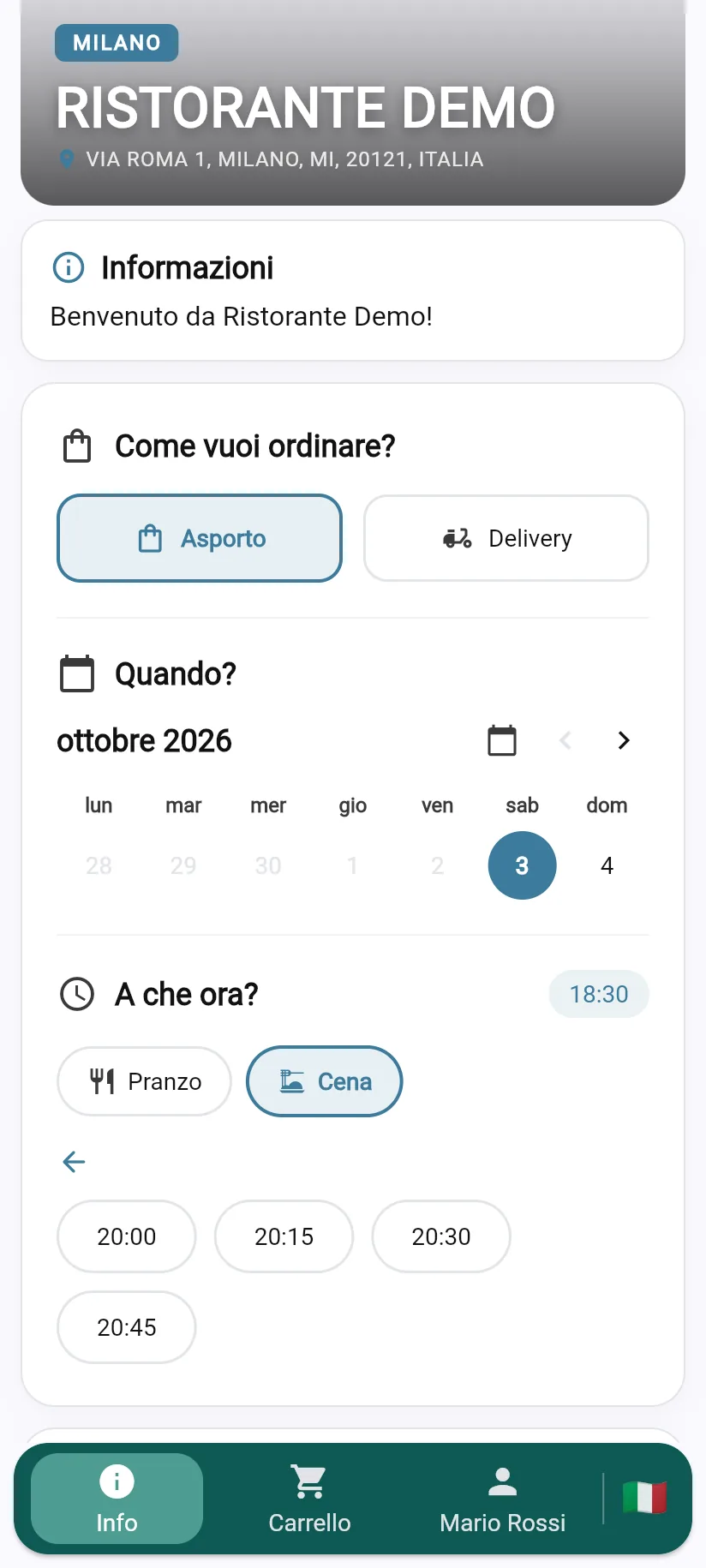
Passo 3 — Webapp: conferma l'ordine
- Apre il Carrello e tocca Conferma ordine.
- Per il delivery (e per l'asporto, se il pagamento online è attivo) sceglie come pagare: «Pagherò con il pos», «Pagherò con i contanti» o, se attivo, il pagamento online con carta.
- Per il delivery, sotto l'ordine minimo della zona compare «Ordine minimo: €…»; sopra, si aggiunge da solo il costo di consegna: il prezzo del Costo di consegna: del listino più l'incremento della zona, gratis sopra la soglia di consegna gratuita. Esempio: consegna 2,50 € e zona «Fuori centro» con 2 € in più = 4,50 €. Tutti gli esempi in Zone e costo di consegna.
- Compare «Ordine inviato correttamente!» con il riepilogo.
Con il pagamento online l'ordine viene registrato solo a pagamento riuscito.
Passo 4 — Cassa o Gestionale: accetta o rifiuta
L'ordine arriva in pochi secondi, da accettare, in due posti: puoi usare quello più comodo.
- Cassa: in Ordini l'ordine da accettare ha il punto esclamativo blu e l'etichetta Web app; toccalo e, in fondo al dettaglio, tocca Accetta (verde) o Rifiuta (rosso, con la domanda «Sicuro di voler rifiutare l'ordine?»). Finché non lo accetti non puoi incassarlo.
- Gestionale: Logistica e contabilità → Nuovi ordini, scegli Da accettare nel Filtro in fondo alla pagina, apri l'ordine e in Operazioni: tocca Accetta o Rifiuta.
Accettando parte l'email di conferma al cliente e, per il delivery, l'email al fattorino (se configurata). Rifiutando, il cliente riceve un'email di aggiornamento.
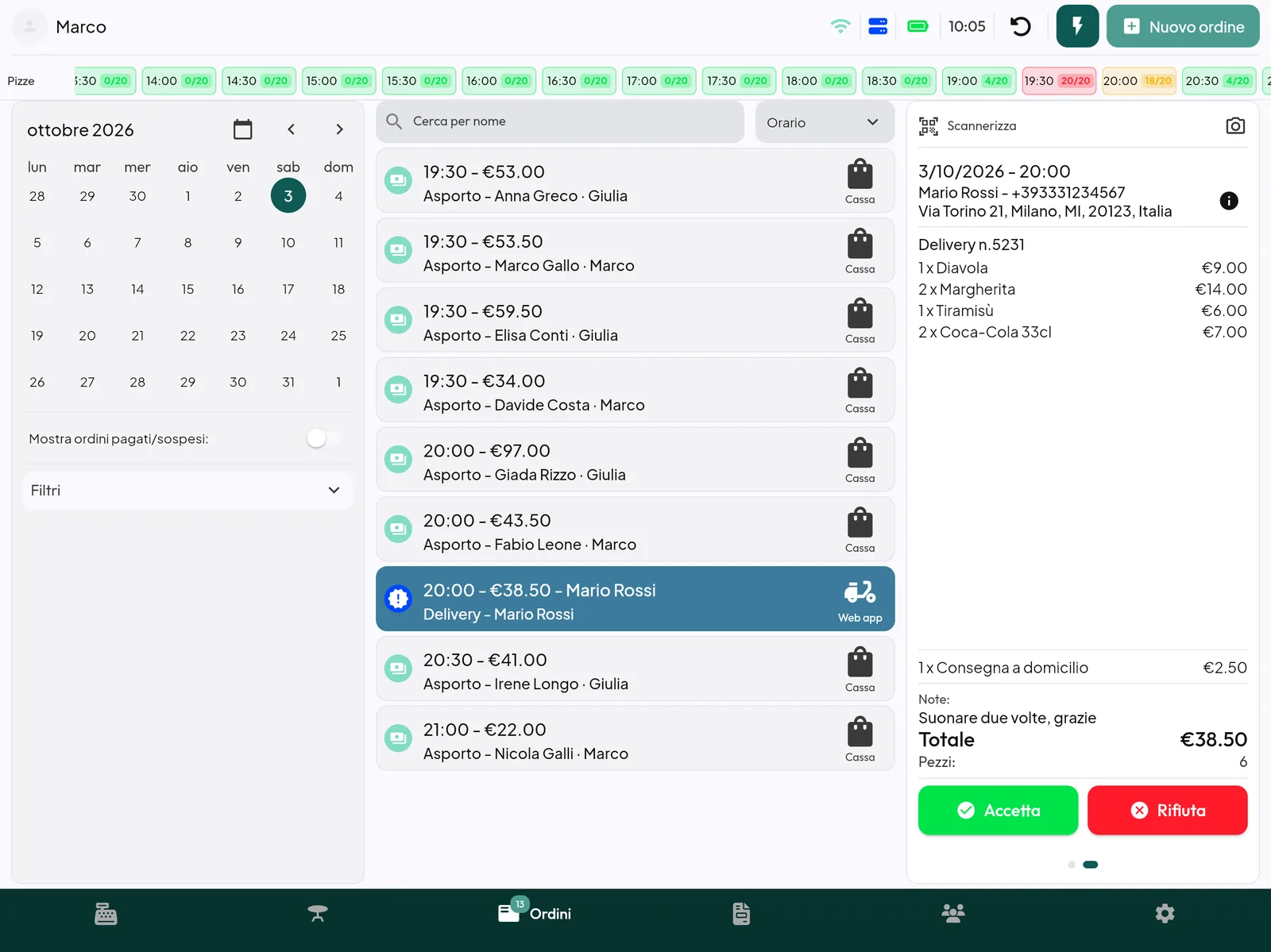
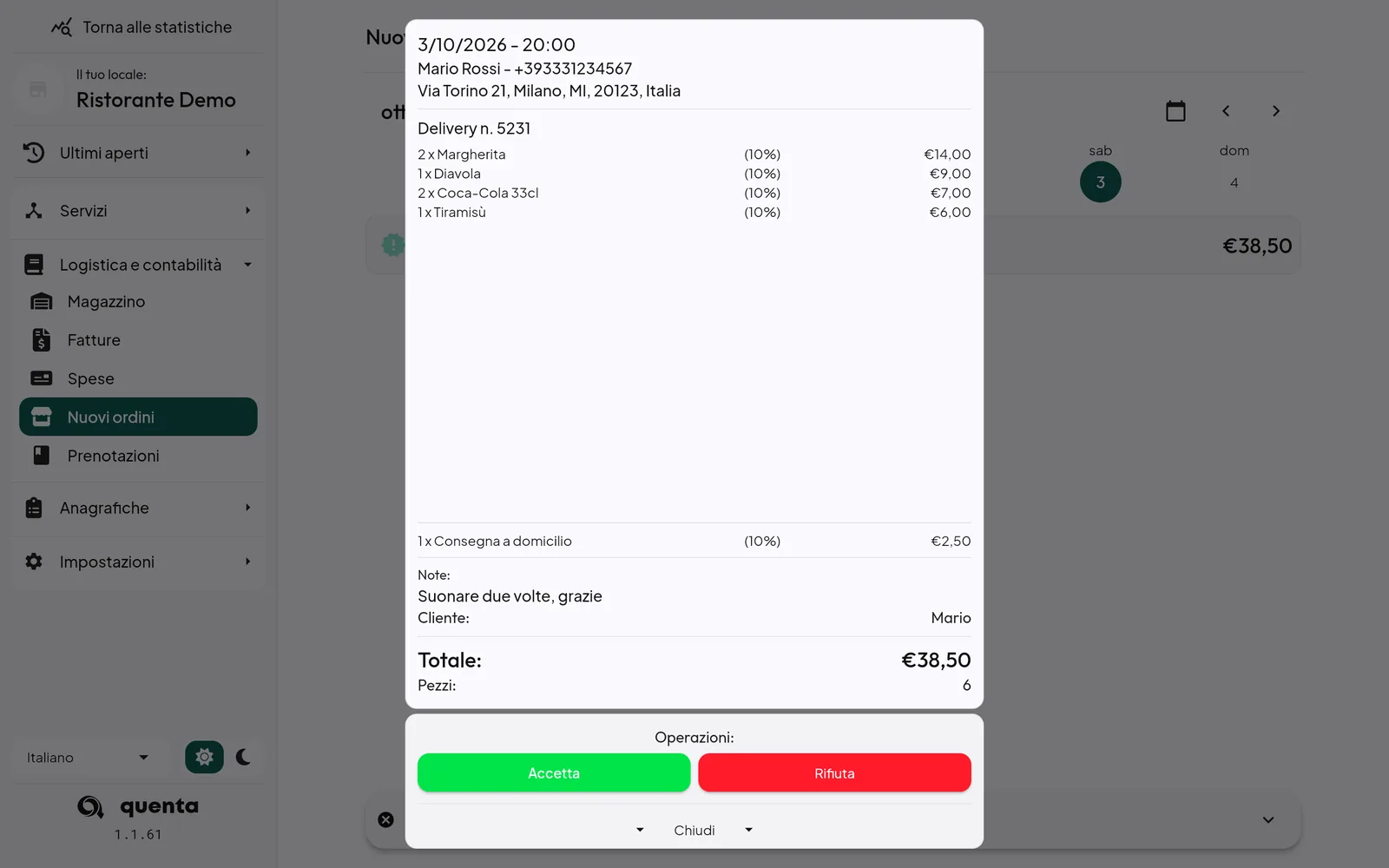
Consiglio: accetta subito. Il cliente aspetta l'email di conferma e un ordine lasciato in sospeso crea telefonate.
Passo 5 — Cassa: la comanda esce in tempo
La cassa stampa da sola la comanda in cucina qualche minuto prima dell'orario di ritiro o consegna, secondo Quanti minuti prima stampare le comande asporto. Così la cucina non riceve alle 18 un ordine delle 21. Se ti serve prima, apri l'ordine in cassa e stampalo con Stampa.
Se è attivo il monitoraggio dell'asporto, in Ordini vedi il carico di ogni fascia oraria.
Passo 6 — Monitor: in cucina
L'ordine compare sul monitor senza tavolo, con il nome del cliente e un timer. Se sul monitor è acceso Ritiri scaduti in testa:, gli asporto con l'orario già passato salgono in cima.
Passo 7 — Cassa: ritiro, consegna e pagamento
- Asporto: quando il cliente arriva, apri l'ordine in Ordini e tocca Paga.
- Delivery: il fattorino parte con l'ordine; al rientro incassi l'ordine in Ordini con Paga, con il metodo che il cliente aveva indicato (lo leggi nella nota dell'ordine).
- Pagato online: è già pagato, non devi incassare.
Dettagli in Asporto e delivery e Ordini e preventivi.
Annullare dopo aver accettato
- Nel gestionale apri l'ordine dalla scheda Accettati e tocca Annulla ordine: il cliente riceve un'email.
- Hai rifiutato per errore? Dalla scheda Rifiutati tocca Conferma.
Attenzione: annullare o rifiutare non rimborsa un ordine pagato online. Il rimborso si fa dal circuito di pagamento.
Domande frequenti / Problemi comuni
Non arrivano ordini online. Controlla che oggi ci sia una fascia oraria attiva con Asporto/Delivery acceso e un listino, e che la cassa principale sia accesa e collegata a internet.
Ho accettato dal gestionale: in cassa devo accettarlo di nuovo? No. L'accettazione arriva alla cassa in pochi secondi.
La comanda dell'asporto non è uscita. Esce qualche minuto prima dell'orario scelto dal cliente: controlla Quanti minuti prima stampare le comande asporto. La cassa deve essere accesa in quel momento.
Il cliente dice che il suo indirizzo «non viene trovato». La webapp avvisa con «Non troviamo questo indirizzo sulla mappa: modificalo con la matita e riprova.»: il cliente deve correggere l'indirizzo dal suo profilo.