



A cosa serve
Con il QR sul tavolo il cliente apre la webapp del locale dal suo telefono, sfoglia il menu e, se lo permetti, ordina, chiama il cameriere, chiede il conto o paga online. L'ordine arriva alla cassa via internet, si aggiunge al tavolo come se l'avesse battuto un cameriere e prosegue verso stampanti e monitor. Questa guida segue tutto il giro.
Prima di iniziare
- Nel gestionale: tavoli creati e QR dei tavoli stampati (vedi Sale, tavoli e QR code); in Servizi → Webapp, scheda Tavoli, scelto cosa può fare il cliente (vedi Ordine al tavolo dal QR). Ogni voce è spiegata nel Riferimento flag e impostazioni (vedi Ordine al tavolo).
- La cassa principale deve essere accesa e collegata a internet: è lei che riceve l'ordine e lo applica al tavolo.
- Il cliente non deve installare niente né registrarsi.
Passo per passo
Passo 1 — Webapp: il cliente inquadra il QR
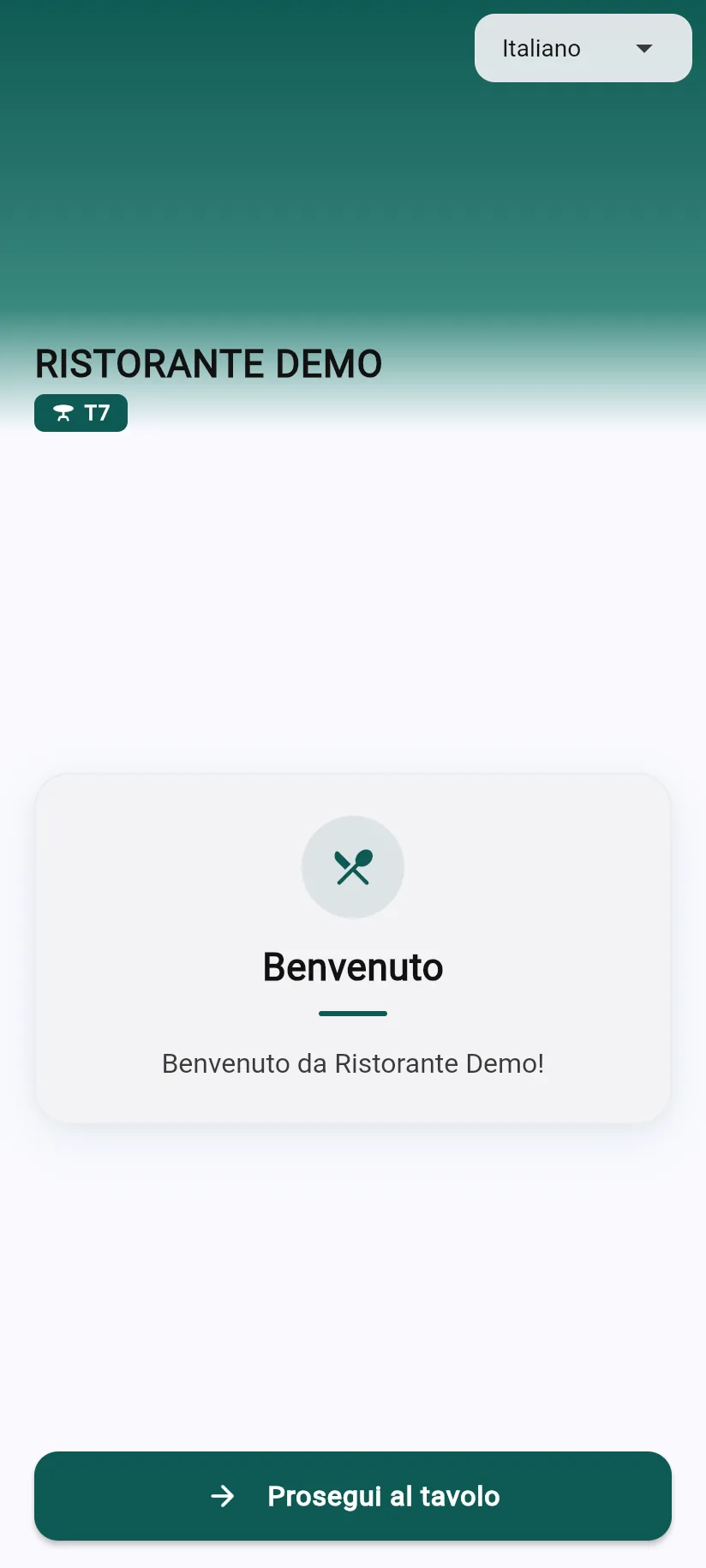
- Il cliente inquadra il QR del tavolo con la fotocamera del telefono.
- Si apre la pagina di benvenuto del locale, con la scelta della lingua.
- Tocca Prosegui al tavolo.
Se il tavolo era libero, in quel momento la webapp lo apre in cassa: il primo ingresso può richiedere qualche secondo (fino a una ventina) perché aspetta che la cassa registri il tavolo.
Consiglio: se hai attivato Blocca ingresso tavoli con PIN:, il cliente deve scrivere il PIN che gli dà il cameriere prima di entrare. Con Limitazioni posizione: deve trovarsi vicino al locale.
Passo 2 — Webapp: il cliente ordina
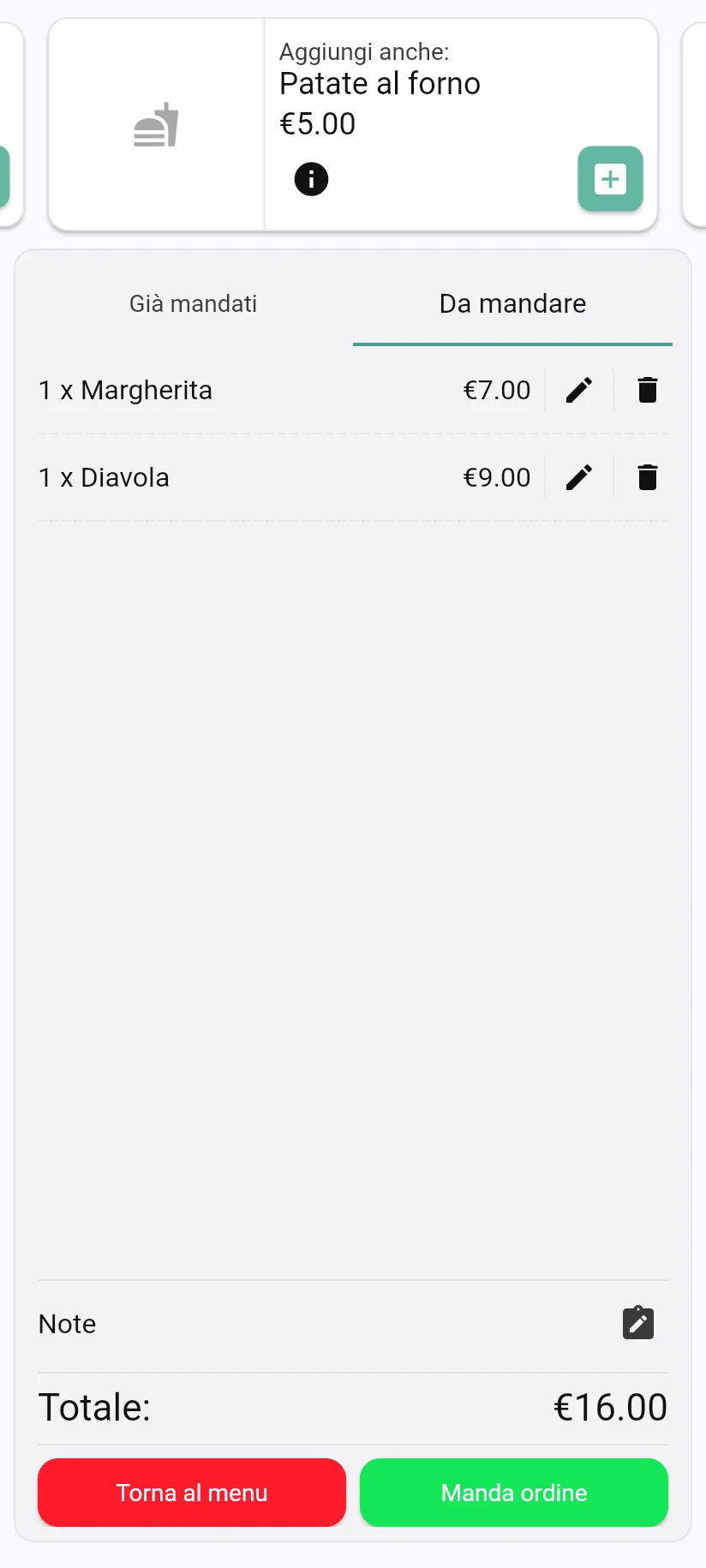
- Il cliente sfoglia il menu (con Cerca e Filtro) e aggiunge i prodotti, eventualmente con una nota.
- Nella scheda Da mandare controlla l'ordine e il Totale:.
- Tocca Manda ordine e conferma «Sicuro di voler mandare l'ordine?».
Se Blocca invio comande: è acceso il cliente vede solo il menu e non può ordinare.
Passo 3 — Cassa: l'ordine arriva sul tavolo
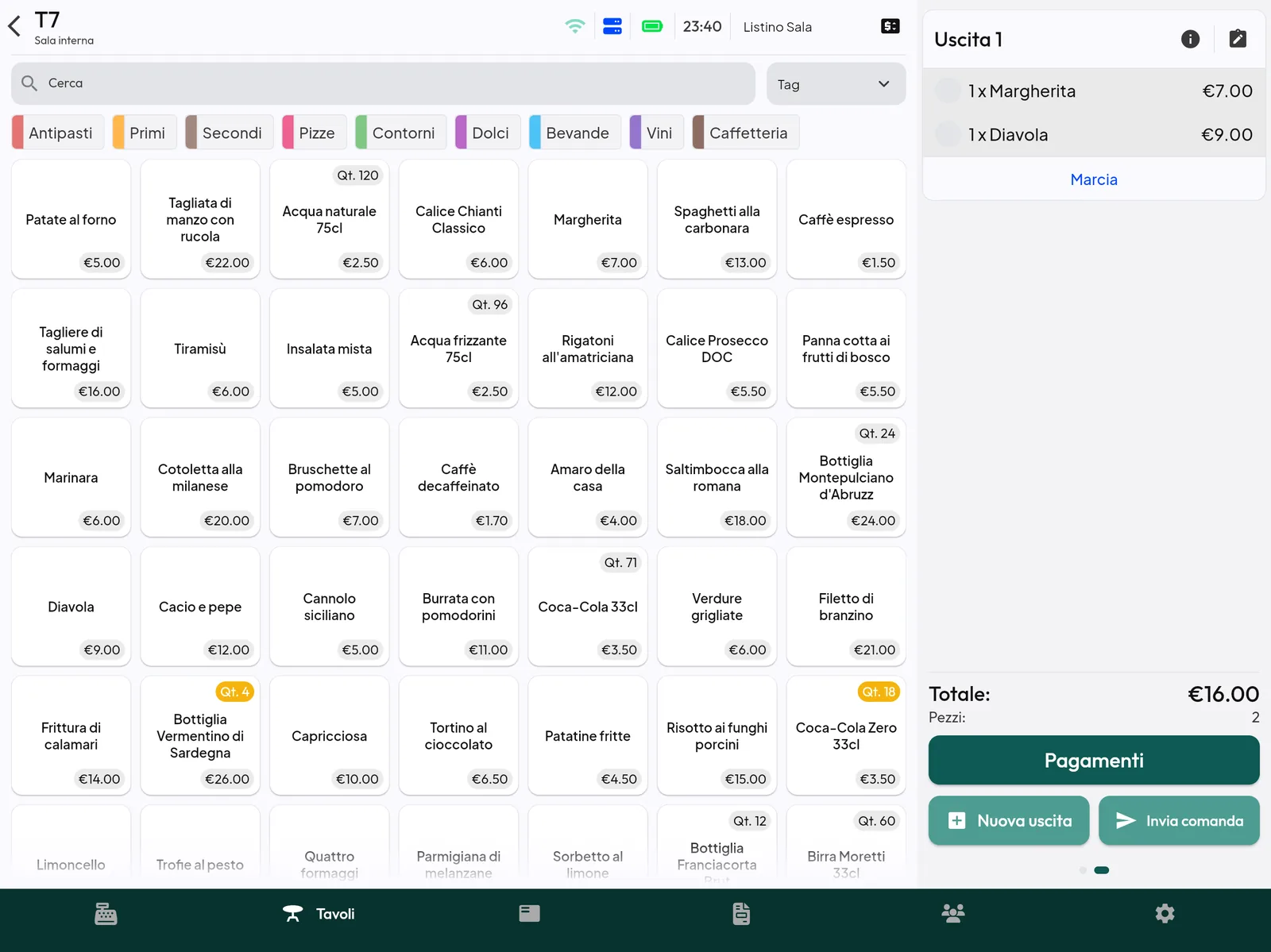
In pochi secondi i prodotti compaiono sul tavolo in cassa, aggiunti a quelli già presenti. Il tavolo è aggiornato anche sui palmari.
Cosa succede poi dipende da Manda comande automatiche: (scheda Tavoli della webapp):
- acceso: dopo qualche istante la cassa stampa da sola la comanda nei reparti, come se l'avesse mandata un cameriere;
- spento: i prodotti restano sul tavolo da mandare; un cameriere li controlla e li manda in cucina (dalla cassa con Invia comanda o dal palmare).
Attenzione: con Manda comande automatiche: acceso nessuno controlla l'ordine prima che arrivi in cucina. Se vuoi un controllo, lascialo spento.
Passo 4 — Monitor: in cucina
Quando la comanda parte e l'uscita è in marcia, i piatti compaiono sul monitor come per ogni altro tavolo (vedi Monitor cucina).
Passo 5 — Webapp → Cassa: chiama il cameriere
Se hai attivato Possibilità di chiamare il cameriere:
- Il cliente tocca Chiama cameriere e conferma «Confermi di voler chiamare un cameriere?».
- In cassa il tavolo segnala la chiamata e compare nel filtro Cameriere della sala; anche sui palmari il tavolo si colora e compare nel filtro Cameriere.
Passo 6 — Webapp → Cassa: chiede il conto
Se hai attivato Possibilità di chiedere il conto:
- Il cliente tocca il bottone del conto e conferma «Confermi di voler chiedere il conto?».
- In cassa arriva la richiesta di preconto: il tavolo passa in stato Preconto, e il cameriere porta il conto.
Passo 7 — Cassa: incasso
Il tavolo si incassa in cassa come sempre (vedi Pagare un conto).
Se il locale ha acceso Invia comanda al pagamento, all'incasso la cassa stampa prima la comanda dei prodotti non ancora mandati. In questo caso, dopo Manda ordine il cliente legge «Ordine inviato» e «Per confermare l'ordine vai in cassa a pagare.»: è il modo di lavorare «ordina dal tavolo, paga al banco».
In alternativa — Webapp: pagamento online del conto
Se il locale ha attivato il pagamento online, il cliente può pagare il conto del tavolo con la carta dal telefono (conferma «Confermi di voler pagare online il conto del tavolo?»). A pagamento riuscito la cassa:
- controlla che l'importo pagato sia ancora quello del conto;
- se combacia, chiude il tavolo come pagato con carta;
- se nel frattempo il conto è cambiato (per esempio è stato aggiunto un caffè), non chiude il tavolo e avvisa il cameriere con i due importi: la differenza va incassata in cassa.
Domande frequenti / Problemi comuni
Il cliente resta fermo su «Prosegui al tavolo». La cassa principale non risponde: controlla che sia accesa e collegata a internet. Il cliente può riprovare dopo qualche secondo.
Il cliente vede il menu ma non può ordinare. Controlla Blocca invio comande:, il raggio di Limitazioni posizione: e, se usi il PIN, che sia quello giusto. Controlla anche che sia scelto un Listino:.
L'ordine del cliente è in cassa ma non è uscito in cucina. Con Manda comande automatiche: spento è normale: mandalo tu. Se è acceso, controlla le stampanti come per ogni comanda.
Ho rifatto un tavolo nel gestionale e il QR non funziona più. Il QR è legato al tavolo: se elimini un tavolo e lo ricrei, va ristampato il QR.
Posso far ordinare solo il menu, senza tavolo? Sì: il QR code menu: della webapp apre solo il menu in consultazione.