



A cosa serve
Il cliente seduto inquadra il QR sul tavolo e ordina dal suo telefono. Qui decidi cosa può fare: solo guardare il menu, ordinare, chiamare il cameriere, chiedere il conto. E decidi se le comande partono da sole verso la cucina.
Prima di iniziare
- Ti serve l'accesso al Gestionale Quenta.
- Servono le sale e i tavoli con i loro QR stampati. Vedi Sale, tavoli e QR code.
- Durante il servizio la cassa principale deve restare accesa: gli ordini dal QR arrivano lì.
Aprire la scheda
- Nel Gestionale apri Servizi → Webapp.
- Tocca la scheda Tavoli.
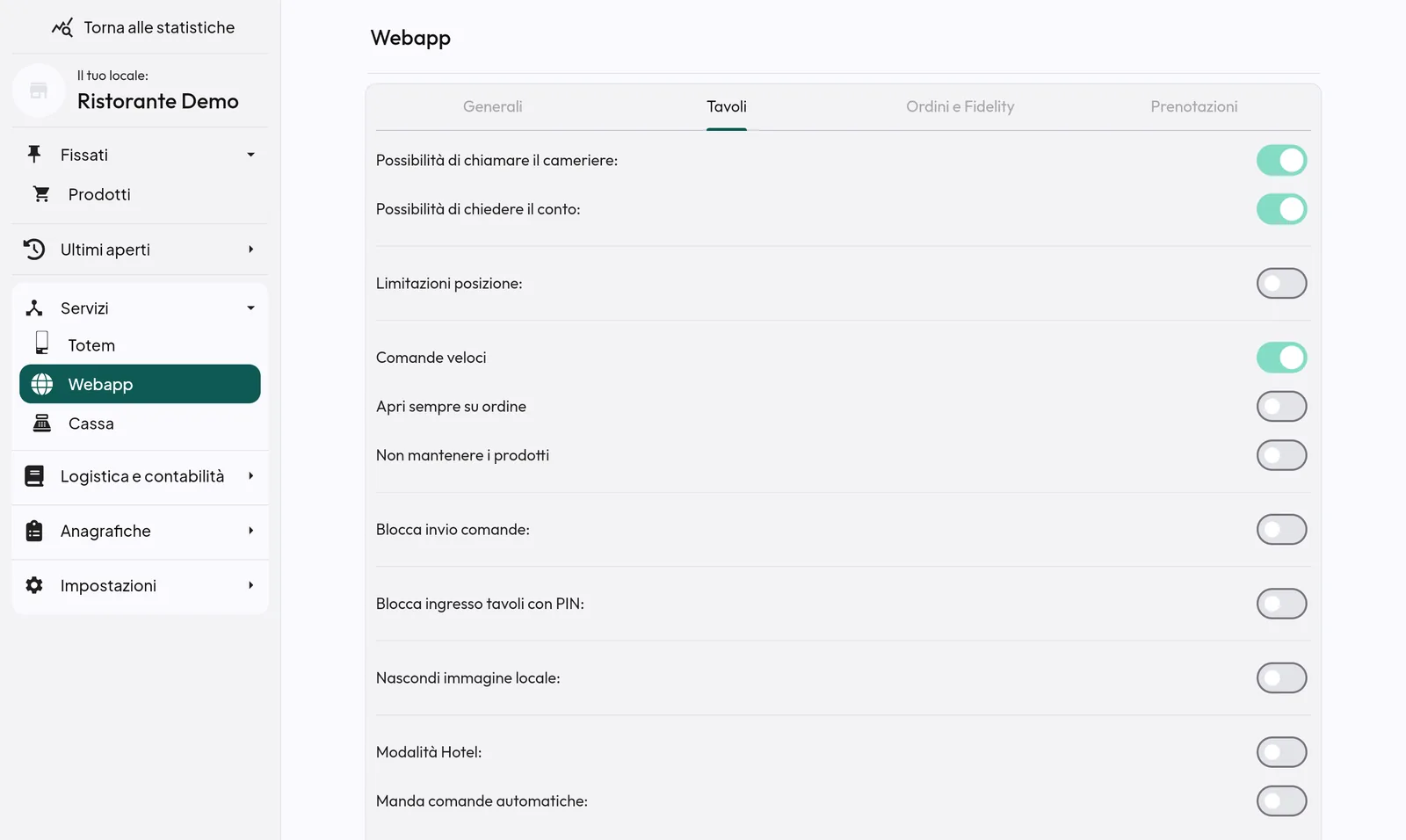
Scegli cosa può fare il cliente
Accendi solo quello che ti serve:
- Possibilità di chiamare il cameriere: compare il bottone per chiamare il cameriere. In cassa arriva un avviso con il nome del tavolo.
- Possibilità di chiedere il conto: compare il bottone per chiedere il conto.
- Blocca invio comande: il cliente guarda il menu ma non può ordinare. Ordina a voce al cameriere.
Consiglio: se accendi Blocca invio comande:, scrivilo nel messaggio di benvenuto («Sfoglia il menu e ordina al cameriere»). Il cliente non vede nessun avviso e potrebbe pensare che non funzioni.
Evitare ordini per scherzo
Qualcuno potrebbe fotografare il QR e ordinare da casa. Hai due modi per evitarlo:
- Blocca ingresso tavoli con PIN: per entrare in un tavolo libero il cliente scrive un codice. Scrivi il codice in PIN tavolo. Il cameriere lo dà al cliente.
- Limitazioni posizione: il cliente entra solo se è vicino al locale. Scrivi la distanza in Raggio massimo (km): (di base 2 km).
Attenzione: con Limitazioni posizione: il telefono del cliente chiede il permesso di usare la posizione. Il cliente deve rispondere Consenti, altrimenti non entra. Non scendere sotto 0,3 km: al chiuso il telefono sbaglia di qualche centinaio di metri.
Le comande vanno in cucina da sole?
Di base no: l'ordine del cliente arriva sul tavolo in cassa. Un cameriere lo controlla e lo manda in cucina.
Se vuoi che parta da solo:
- Accendi Manda comande automatiche:.
- In Timer di attivatzione: (scritto così nell'app) scegli quanti secondi aspettare. Di base sono 60.
- Sulla cassa principale accendi anche Stampa comande automatiche.
Attenzione: servono tutti e due gli interruttori accesi, quello della webapp e quello della cassa. Con uno solo, gli ordini restano fermi sul tavolo e in cucina non arriva niente. Vedi Impostazioni della cassa che cambiano la webapp.
Altre voci della scheda
- Nascondi immagine locale: la pagina del tavolo non mostra la foto grande in alto.
- Modalità Hotel: per hotel, lidi e servizio in camera. La webapp chiede nome, cognome e numero di camera.
- Comande veloci, Apri sempre su ordine, Non mantenere i prodotti: riguardano i palmari dei camerieri, non i clienti.
All you can eat: piatti per persona
Nella scheda Ordini e Fidelity c'è Limita ordini:. Vale solo per l'ordine dal QR del tavolo. Con Limita ordini: acceso ogni persona può ordinare un numero massimo di piatti ogni tot minuti. Esempio: 5 piatti a testa ogni 2 minuti; un tavolo da 4 può ordinare 20 piatti per volta.
Attenzione: il limite conta le persone del tavolo. Se il tavolo è aperto con 0 coperti, il cliente non può ordinare niente. Vedi Coperto automatico.
Salvare
Tocca Conferma in basso a destra.
Domande frequenti / Problemi comuni
Il cliente non riesce a ordinare. Controlla che Blocca invio comande: sia spento. Se usi il PIN, controlla che abbia il codice giusto. Se usi la posizione, il cliente deve aver detto Consenti.
Gli ordini dal QR non arrivano in cucina. Sono fermi sul tavolo in cassa. Mandali dalla cassa o dal palmare. Oppure attiva le comande automatiche (sopra).
Il cliente vede «La cucina è chiusa dalle…». È la Chiusura cucina del listino. Vedi Listini.