



A cosa serve
Se porti gli ordini a casa dei clienti (delivery), qui decidi dove consegni e quanto costa la consegna. Dividi la città in zone. Ogni zona può avere un suo costo in più, un ordine minimo e una soglia oltre la quale la consegna è gratis.
Prima di iniziare
- Ti serve l'accesso al Gestionale Quenta.
- Nella webapp deve esserci almeno una fascia oraria con Delivery acceso. Vedi Orari e fasce degli ordini online.
- Se vuoi un costo di consegna fisso, prepara il prodotto di consegna nel listino (passo 1).
Come si calcola il costo di consegna
Il cliente paga la somma di due cose:
- il costo di consegna del listino: il prezzo del prodotto scelto nel listino alla voce Costo di consegna: (uguale per tutti);
- l'incremento della zona: la cifra in più che decidi per ogni zona.
Poi ci sono due regole:
- sotto l'Ordine minimo della zona, il cliente non può mandare l'ordine;
- sopra la cifra di Consegna gratuita oltre, la consegna non si paga.
Se il listino non ha un costo di consegna, il cliente paga solo l'incremento della zona. Con incremento 0, la consegna è gratis.
Gli esempi con i numeri
Nel «Ristorante Demo» il listino ha una «Consegna a domicilio» da 2,50 €. Ci sono due zone:
| Zona | Incremento prezzo | Ordine minimo | Consegna gratuita oltre |
|---|---|---|---|
| Centro | 0 € | 15 € | 40 € |
| Fuori centro | 2 € | 25 € | 60 € |
Cosa succede:
- Centro, spesa di 30 €. Consegna 2,50 €. Il cliente paga 32,50 €.
- Centro, spesa di 45 €. Supera 40 €: consegna gratis. Il cliente paga 45 €.
- Centro, spesa di 12 €. È sotto 15 €: l'ordine non parte.
- Fuori centro, spesa di 27 €. Consegna 2,50 € + 2 € = 4,50 €. Il cliente paga 31,50 €.
- Fuori centro, spesa di 20 €. È sotto 25 €: l'ordine non parte.
- Fuori centro, spesa di 65 €. Supera 60 €: consegna gratis. Il cliente paga 65 €.
- Indirizzo a Monza, fuori da tutte e due le zone: la delivery non è possibile.
E se il listino non avesse la «Consegna a domicilio»?
- Fuori centro, spesa di 27 €. Nel conto c'è una riga «Consegna» da 2 €. Il cliente paga 29 €.
- Centro, spesa di 30 €. Incremento 0: la consegna è gratis. Il cliente paga 30 €.
Consiglio: l'ordine minimo e la consegna gratuita guardano la spesa dei soli prodotti, senza il costo di consegna.
Passo 1: il costo di consegna nel listino (facoltativo)
- Apri Anagrafiche → Prodotti e tocca Nuovo.
- Scrivi il Nome* (per esempio «Consegna a domicilio»).
- In Tipo:* scegli Costo di servizio.
- In Descrizione:* scegli Consegna.
- Scegli l'Aliquota:* e scrivi il Prezzo:* (per esempio 2,50).
- Tocca Conferma.
- Apri Anagrafiche → Listini e tocca il listino della webapp.
- Apri Altre impostazioni.
- In Costo di consegna: scegli il prodotto appena creato.
- Tocca Conferma.
Lo stesso vale per Costo asporto:: se lo scegli, chi ordina da asporto paga quel prezzo. L'asporto non ha zone.
Passo 2: crea le zone
- Apri Servizi → Webapp.
- Tocca la scheda Ordini e Fidelity.
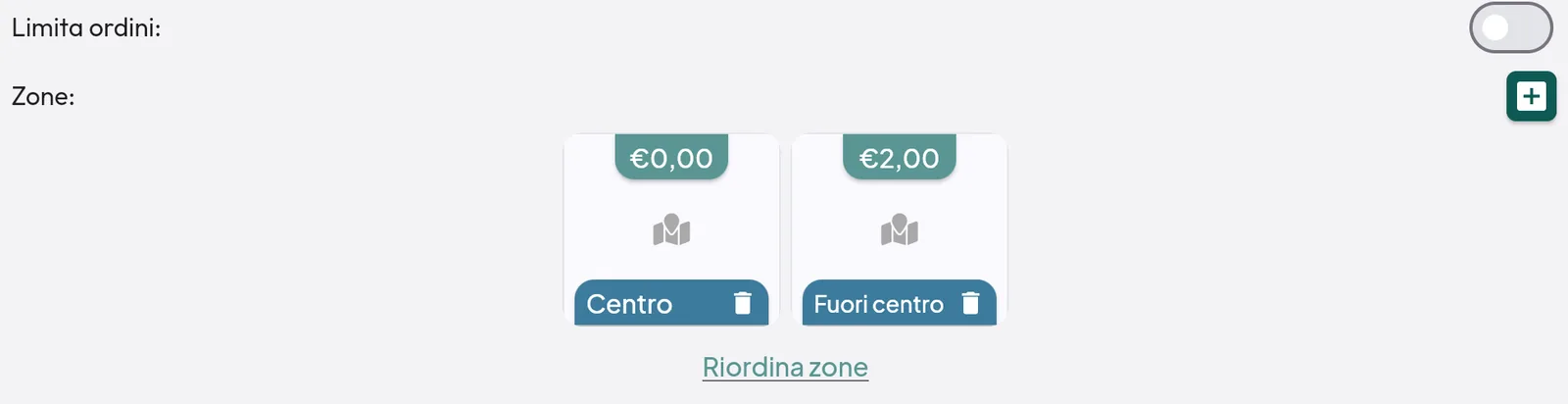
- Scorri fino a Zone: e tocca il +.
- Si apre la mappa. Sposta la mappa sulla tua città.
- Tocca la mappa nei punti del confine della zona, uno dopo l'altro. La zona si colora di azzurro.
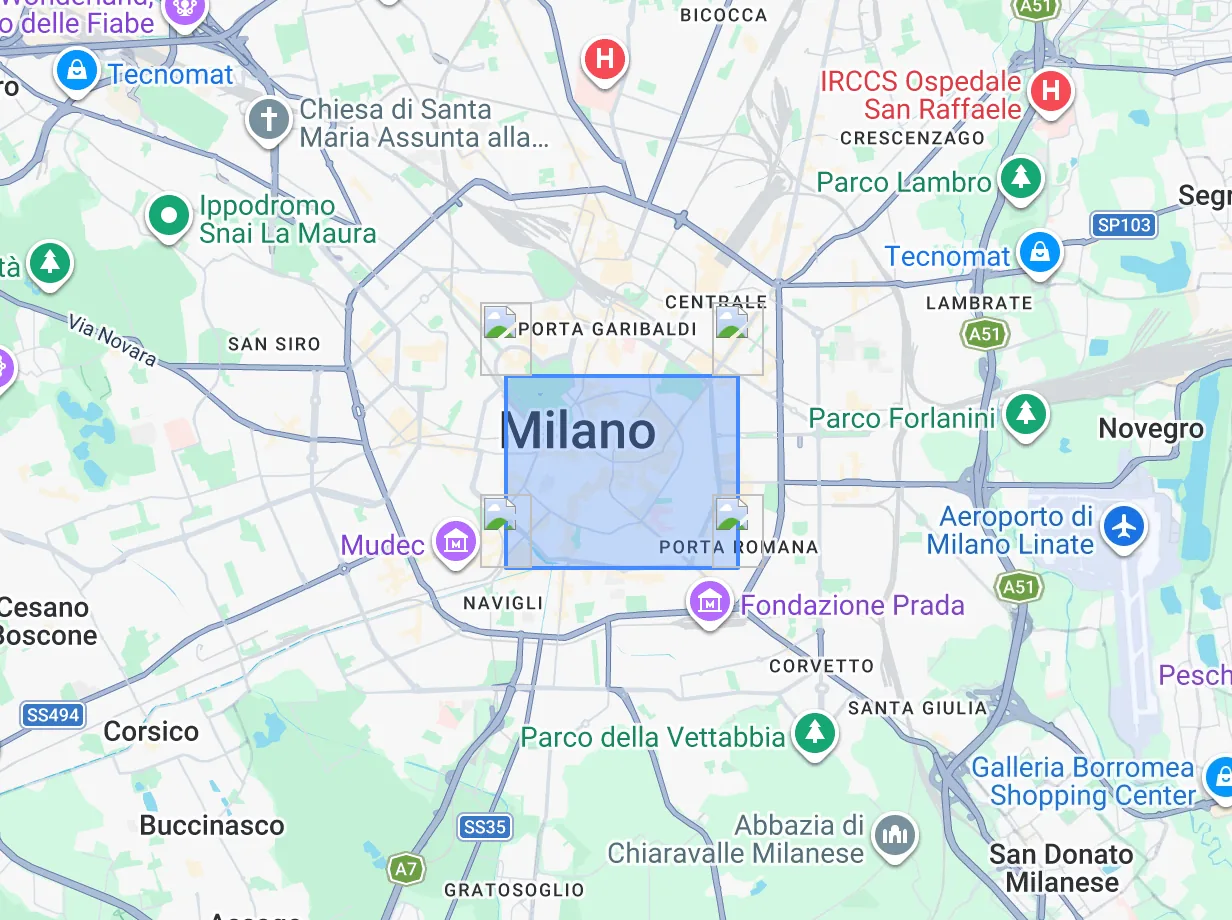
Attenzione: se tieni premuto sulla mappa, si cancellano tutti i punti della zona. Non si può togliere solo l'ultimo punto: in quel caso ricomincia il disegno.
- Sotto la mappa compila le voci: - Nome*: il nome della zona, lo vedi solo tu (per esempio «Centro»); - Attesa minima consegna:: i minuti che ti servono per arrivare in questa zona; - Incremento prezzo: quanto costa in più la consegna qui; - Ordine minimo: la spesa minima per consegnare qui; - Consegna gratuita oltre: sopra questa spesa la consegna è gratis. Con 0 non è mai gratis.
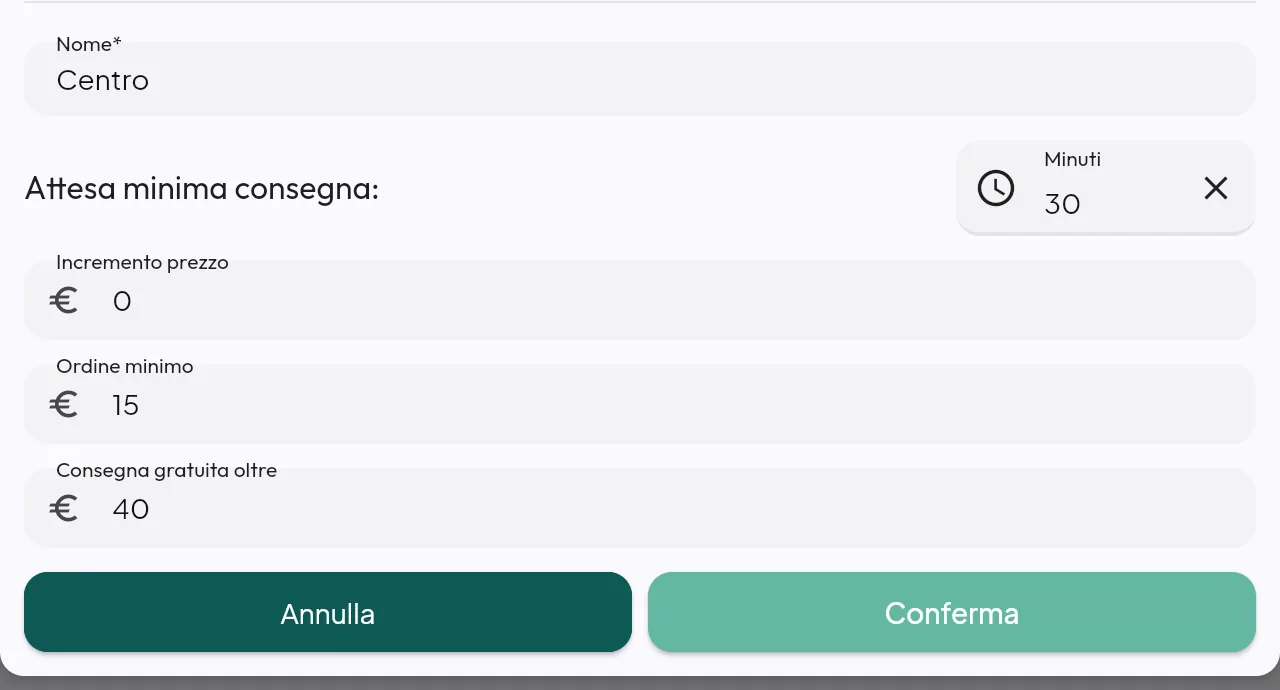
- Tocca Conferma nella finestra della zona.
- Ripeti per ogni zona.
- Tocca Conferma in fondo alla pagina Webapp.
Attenzione: senza il Conferma in fondo alla pagina, le zone non vengono salvate.
Sull'elenco, ogni zona mostra il suo incremento (per esempio «€2,00») e il nome. Per modificare una zona toccala. Per eliminarla tocca il cestino.
Zone una dentro l'altra
Puoi disegnare una zona piccola (il centro) dentro una zona grande (la periferia). Quando il cliente sceglie l'indirizzo, la webapp guarda le zone nell'ordine dell'elenco e usa la prima che contiene l'indirizzo. Quindi metti prima la zona piccola. Per cambiare l'ordine tocca Riordina zone.
Consiglio: nell'esempio, «Centro» è prima di «Fuori centro». Così chi abita in centro paga 0 € in più, e non 2 €.
L'attesa minima
Per gli ordini di oggi, la webapp non propone orari troppo vicini. Esempio: in «Fuori centro» l'attesa minima è 45 minuti. Un cliente che ordina alle 11:30 vede il primo orario di consegna alle 12:30 (gli orari vanno a intervalli di 30 minuti).
Cosa vede il cliente
- Sceglie Delivery e poi il suo indirizzo.
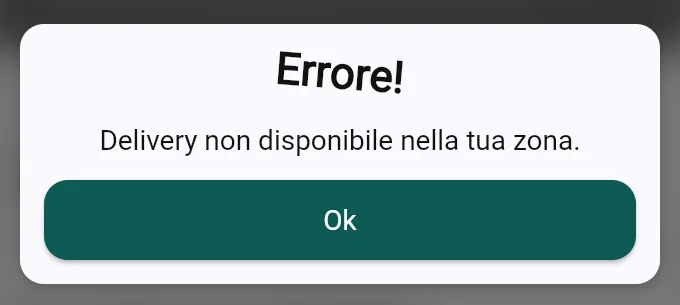
- Se l'indirizzo è fuori da tutte le zone, legge «Delivery non disponibile nella tua zona.».
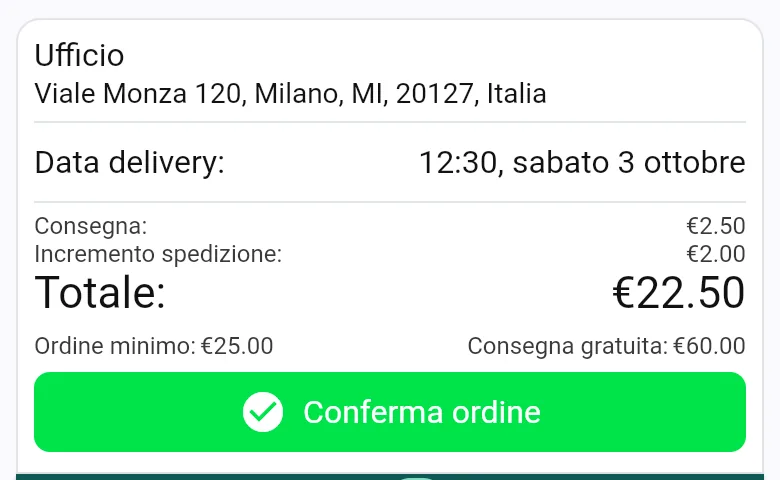
- In fondo al carrello vede Consegna:, Incremento spedizione:, il Totale:, l'Ordine minimo: e la Consegna gratuita: della sua zona.
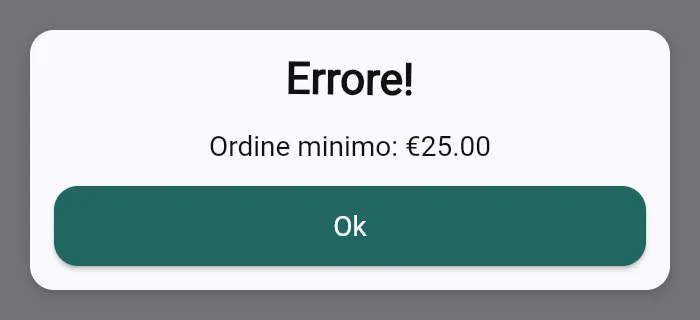
- Se la spesa è sotto il minimo, toccando Conferma ordine legge «Ordine minimo: €25.00».
Nell'ordine che arriva al locale, la consegna è una sola riga, con il nome del prodotto di consegna e il prezzo già sommato all'incremento.
E in cassa?
Le zone valgono solo per la webapp. Quando in cassa fai un ordine Delivery, la cassa aggiunge da sola il prodotto di consegna (se ne hai più di uno, ti chiede quale). La cassa non guarda le zone: se serve un costo in più, aggiungilo a mano. Vedi Asporto e delivery in cassa.
Domande frequenti / Problemi comuni
Tutti i clienti leggono «Delivery non disponibile nella tua zona.». Non c'è nessuna zona, oppure le zone non coprono quegli indirizzi. Controlla le zone sulla mappa. Ricordati il Conferma in fondo alla pagina.
Un cliente del centro paga l'incremento della periferia. La zona grande è prima di quella piccola. Tocca Riordina zone e metti prima il centro.
Il cliente paga 2,50 € anche in centro, dove l'incremento è 0. È il Costo di consegna: del listino: vale per tutte le zone. Se vuoi la consegna gratis in centro, togli il prodotto dal listino e metti il costo solo come incremento delle zone.
Sopra la soglia gratuita il carrello mostra ancora i costi. Può succedere nel riepilogo del carrello. Nell'ordine che arriva al locale la consegna non c'è.
Nella fascia oraria ho scelto delle zone, ma non cambia niente. Per decidere costo e minimo la webapp usa solo le Zone: della scheda Ordini e Fidelity.
Il nome della zona compare al cliente? No: il nome lo vedi solo tu. Il cliente vede i costi.