



A cosa serve
Con la webapp il cliente prenota un tavolo da solo: sceglie giorno, ora e numero di persone e lascia i suoi dati. Qui decidi quando si può prenotare, quante persone accetti e quali prenotazioni si confermano da sole.
Prima di iniziare
- Ti serve l'accesso al Gestionale Quenta.
- Le prenotazioni devono essere comprese nel tuo pacchetto. Se non vedi la scheda Prenotazioni, chiedi all'assistenza Quenta.
- Nei tavoli conviene scrivere quante persone ci stanno. Vedi Sale, tavoli e QR code.
Attenzione: dopo il primo Conferma della pagina Webapp, il locale è prenotabile a tutte le ore di tutti i giorni, con tutti i tavoli. Sistema subito gli orari, come spiegato qui sotto.
Aprire la scheda
- Nel Gestionale apri Servizi → Webapp.
- Tocca la scheda Prenotazioni.
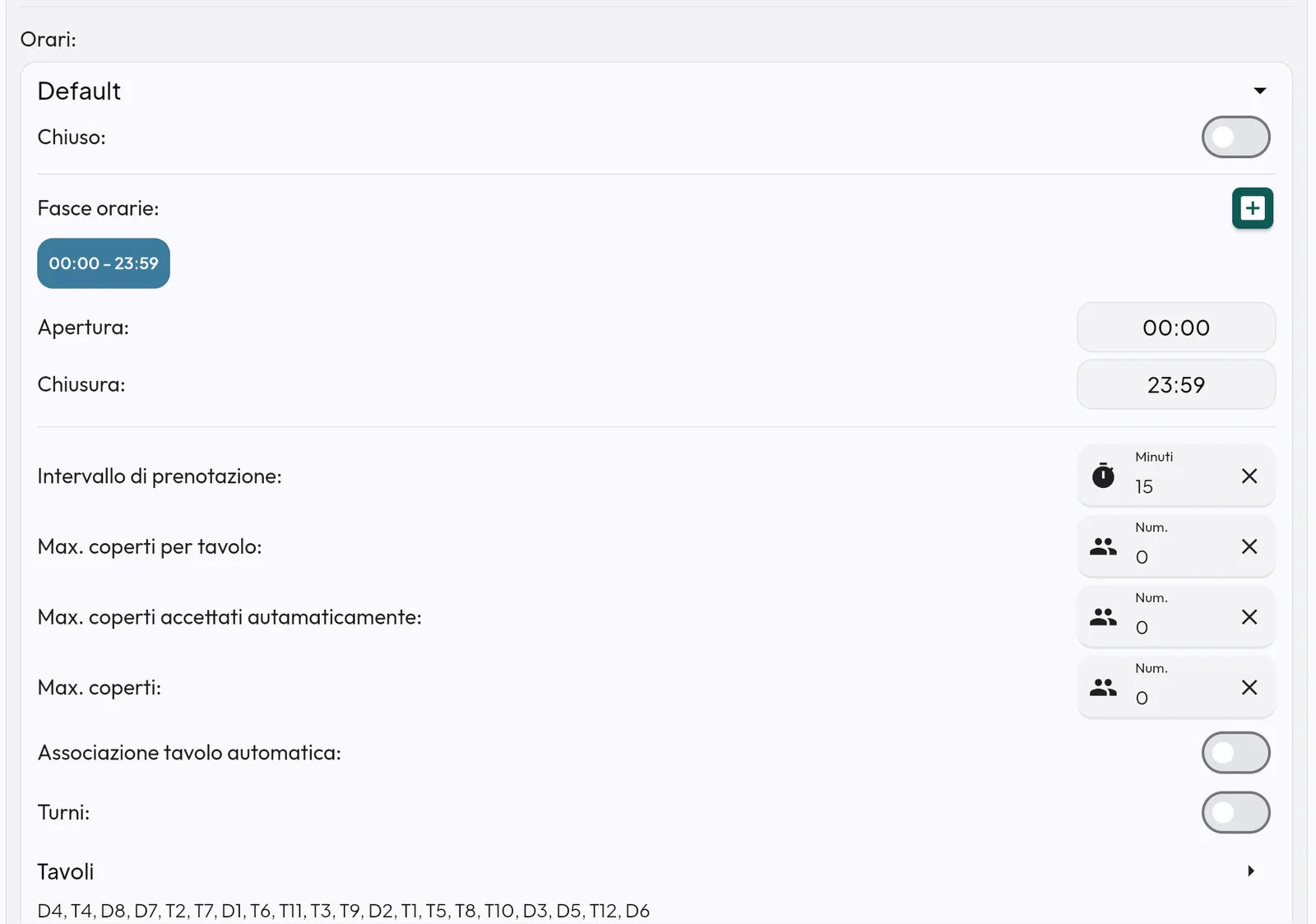
Passo 1: gli orari
- In Orari: tocca Default.
- Tocca il bollino della fascia per aprirla.
- Scrivi Apertura: e Chiusura:. Esempio: 19:00 e 22:00. Vuol dire che l'ultima prenotazione possibile è alle 22:00.
- Se vuoi anche il pranzo, aggiungi un'altra fascia.
- In Intervallo di prenotazione: scegli ogni quanti minuti il cliente può scegliere l'ora. Con 15: 19:00, 19:15, 19:30…
- Per il giorno di riposo tocca quel giorno e accendi Chiuso:.
Passo 2: quante persone
- Max. coperti: quante persone accetti in tutto nella fascia con le prenotazioni online.
- Max. coperti per tavolo: oltre questo numero il cliente non può prenotare online e deve telefonare.
Con 0 non c'è nessun limite.
Consiglio: scrivi un posto in più del massimo che vuoi davvero. Per accettare fino a 50 persone, scrivi 51.
Passo 3: conferma automatica o a mano
Max. coperti accettati autamaticamente (scritto così nell'app) decide quali prenotazioni si confermano da sole.
- Sotto questa soglia la prenotazione è confermata subito. Il cliente riceve l'email di conferma.
- Sopra la soglia la prenotazione resta da accettare. La accetti o la rifiuti tu, dalla cassa o dal Gestionale.
Esempio: con 30, le prime prenotazioni della sera si confermano da sole. Quando la sala si riempie, le controlli tu una per una.
Attenzione: con 0 nessuna prenotazione si conferma da sola. Qualcuno deve guardarle ogni giorno, altrimenti il cliente resta senza risposta.
Passo 4: i tavoli
- Associazione tavolo automatica: il sistema assegna da solo un tavolo libero della misura giusta.
- Tavoli: con Modifica togli i tavoli che vuoi tenere liberi per chi arriva senza prenotare.
- Turni: e Durata turni:: se lavori a doppio turno (19:30 e 21:30), il tavolo torna libero dopo la durata del turno.
Attenzione: un tavolo creato dopo non è prenotabile finché non lo aggiungi con Modifica.
Il modulo che compila il cliente
Più in basso nella scheda trovi:
- Mostra bottone scegli tavolo o Mostra bottone scegli sala: il cliente sceglie il tavolo o la sala.
- Scelta interno / esterno (vincola il tavolo): il cliente sceglie se stare dentro o fuori.
- Campi form prenotazione: con Nome opzionale, Cognome opzionale, Email opzionale, Cellulare opzionale accesi, quel dato diventa facoltativo.
Attenzione: senza email il cliente non riceve la conferma. Tieni obbligatorio almeno uno fra email e cellulare, per poterlo richiamare.
Il link e il QR delle prenotazioni sono in fondo alla scheda (QR code prenotazioni:). Vedi Link e QR da dare ai clienti.
Salvare
Tocca Conferma in basso a destra.
Domande frequenti / Problemi comuni
Il cliente non vede orari liberi. Controlla gli orari della fascia, il Max. coperti: e i tavoli prenotabili. Controlla che il giorno non sia Chiuso:.
Mi arrivano prenotazioni alle 4 di notte. La fascia è ancora 00:00-23:59. Cambia Apertura: e Chiusura:.
Le prenotazioni restano tutte da accettare. Alza Max. coperti accettati autamaticamente.
Una tavolata da 10 non riesce a prenotare. È il Max. coperti per tavolo:, oppure nessun tavolo è abbastanza grande.