



A cosa serve
Qui decidi come funziona la pagina dove i clienti ordinano da asporto (passano a ritirare) o in delivery (consegna a casa): quali dati chiedere, se possono scrivere note, cosa vedono nel loro profilo e come appaiono i prodotti. Tutto sta nel Gestionale, in Servizi › Webapp › scheda Ordini e Fidelity. Dopo le modifiche tocca Conferma in fondo alla pagina. Gli orari e le zone di consegna sono in una pagina a parte: Orari, fasce e zone di consegna.
Consiglio: se non vedi la scheda Ordini e Fidelity (o vedi «Servizio non disponibile nel tuo pacchetto»), gli ordini online non sono compresi nel tuo pacchetto: chiedi all'assistenza Quenta.
Gli ordini che arrivano li trovi in cassa e nel Gestionale: vedi Nuovi ordini dalla webapp e Asporto e delivery in cassa.
Dati chiesti al cliente
Per ordinare da asporto o delivery il cliente entra sempre con il suo numero di cellulare (riceve un SMS con un codice). Con le voci qui sotto puoi chiedergli anche altri dati.
«Richiedi nome al login»
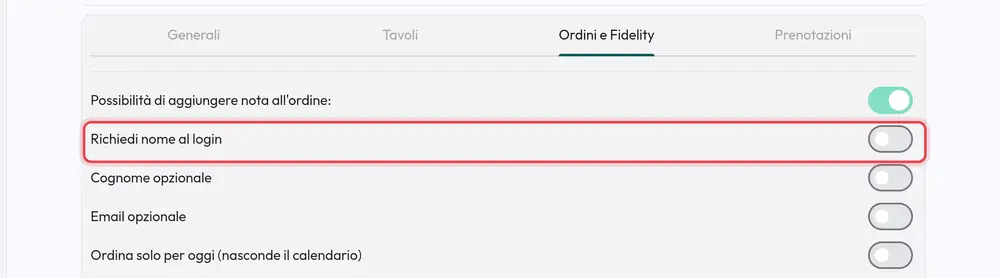
Acceso: dopo aver scritto il codice dell'SMS, il cliente deve scrivere il suo nome prima di ordinare (solo la prima volta). Spento: può ordinare anche senza nome, e in cassa vedi solo il numero di telefono.
Quando conviene accenderla: quasi sempre: al ritiro è molto più comodo chiamare «Mario» che leggere un numero di telefono.
«Cognome opzionale» (scheda Ordini e Fidelity)
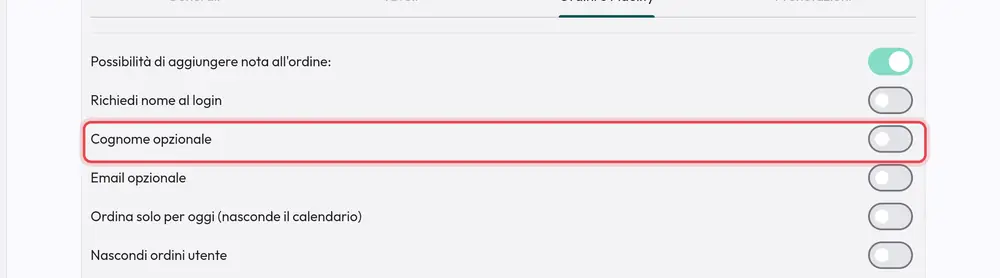
Nonostante il nome, in questa scheda funziona così: accesa, la webapp chiede anche il cognome; spenta, basta il nome.
Quando conviene accenderla: se hai molti clienti con lo stesso nome o fai consegne in condomini grandi.
«Email opzionale» (scheda Ordini e Fidelity)
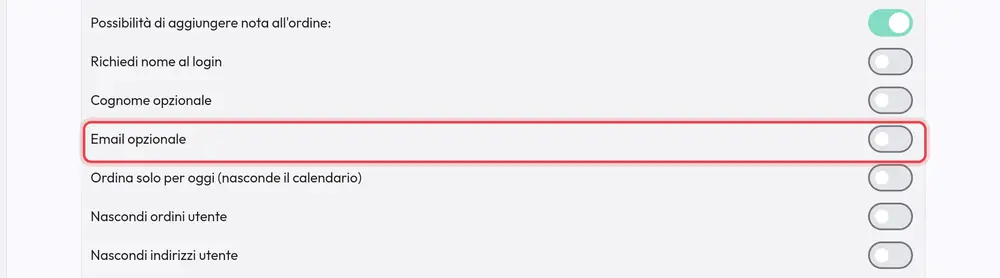
Anche qui: accesa, la webapp chiede anche l'email del cliente, che resta salvata nella sua scheda cliente; spenta, l'email non viene chiesta.
Quando conviene accenderla: se vuoi raccogliere le email dei clienti, per esempio per mandare le fatture.
Note
«Possibilità di aggiungere nota all'ordine:»
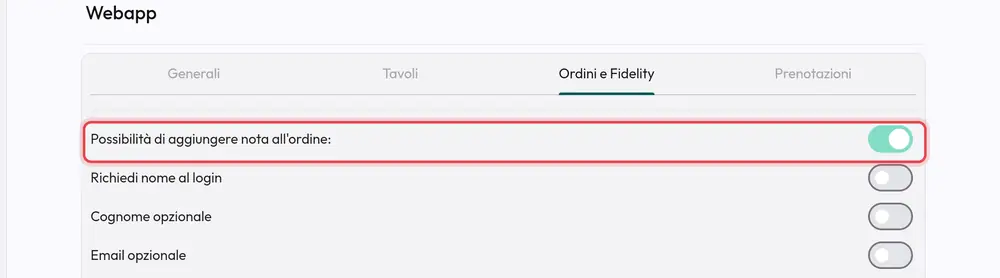
Acceso: nel carrello il cliente può scrivere una nota per tutto l'ordine («citofono rotto», «senza posate»). La nota arriva in cassa e sulla comanda. Vale anche per gli ordini dal tavolo con il QR.
Quando conviene accenderla: se fai delivery: le indicazioni per trovare la casa sono preziose.
«Possibilità di aggiungere nota al prodotto:»
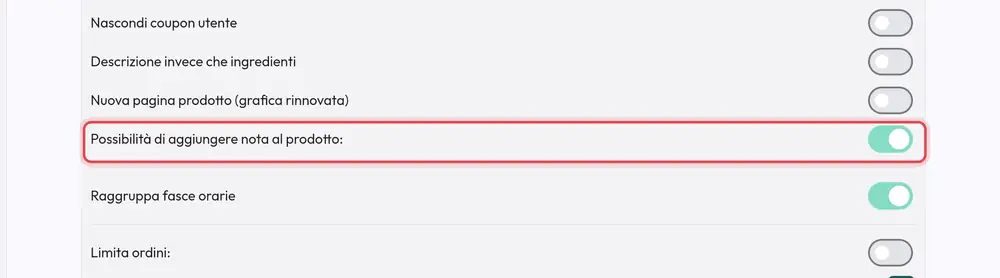
Acceso: aprendo un prodotto il cliente può scrivere una nota solo per quel piatto («ben cotta», «senza cipolla»). Vale anche al tavolo.
Consiglio: le note arrivano in cucina così come le scrive il cliente. Se le richieste sono sempre le stesse (senza cipolla, doppia mozzarella), è meglio prepararle come varianti del prodotto. Vedi Varianti e componibili.
Cosa vede il cliente
«Ordina solo per oggi (nasconde il calendario)»
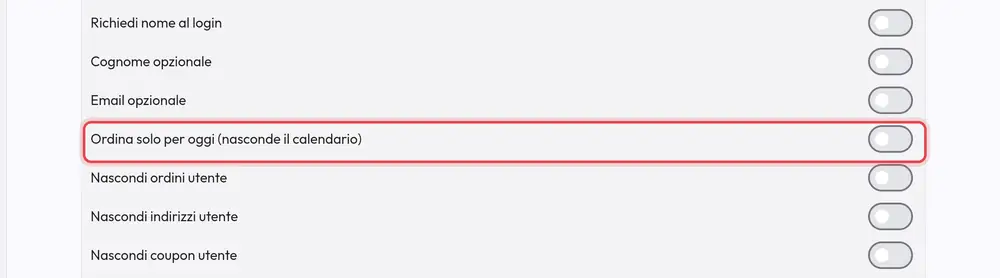
Acceso: il cliente può ordinare solo per oggi, il calendario per scegliere il giorno sparisce. Spento: può ordinare anche per i giorni successivi, negli orari che hai impostato.
Quando conviene accenderla: in una pizzeria da asporto che non vuole ordini per la settimana dopo.
«Nascondi ordini utente»
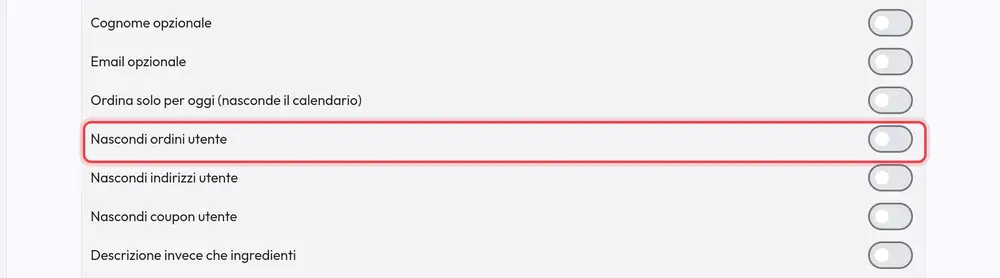
Acceso: nel profilo del cliente sparisce l'elenco dei suoi ordini passati.
«Nascondi indirizzi utente»
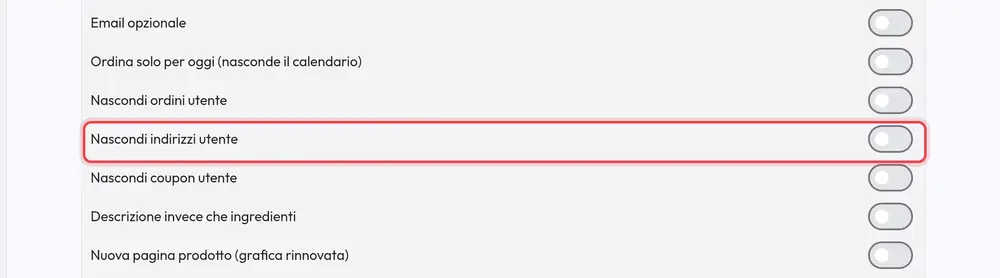
Acceso: nel profilo del cliente sparisce la rubrica degli indirizzi. Il cliente scrive comunque l'indirizzo quando fa un ordine con consegna.
Quando conviene accenderla: se non fai delivery e vuoi un profilo più semplice.
«Nascondi coupon utente»
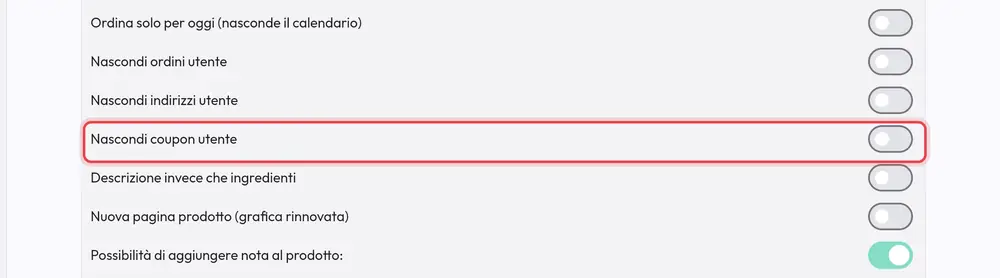
Acceso: nel profilo del cliente sparisce la parte con i suoi coupon. I coupon nella webapp si possono solo guardare: si usano in cassa.
Quando conviene accenderla: se non usi i coupon.
«Descrizione invece che ingredienti»
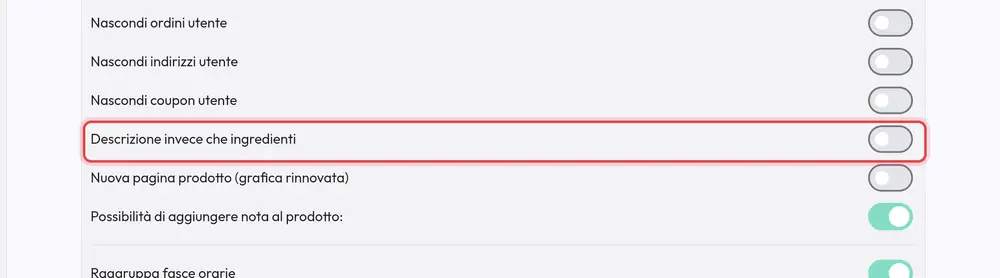
Acceso: sotto il nome di ogni prodotto il cliente legge la descrizione che hai scritto, invece dell'elenco degli ingredienti. Vale ovunque: menu, tavolo, asporto.
Quando conviene accenderla: se hai scritto belle descrizioni per i piatti («Pizza con bufala campana e basilico fresco»).
Consiglio: accendila solo se tutti i prodotti hanno una descrizione, altrimenti quelli senza restano con il solo nome.
«Nuova pagina prodotto (grafica rinnovata)»
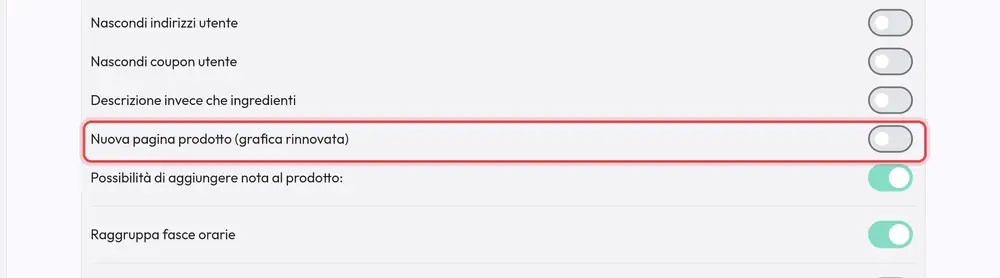
Acceso: quando il cliente tocca un prodotto, lo vede con la grafica nuova (foto grande, varianti divise in schede). Cosa si può fare resta uguale: cambia solo l'aspetto.
Quando conviene accenderla: se hai belle foto dei piatti. Provala e tienila se ti piace.
«Raggruppa fasce orarie» (scheda Ordini e Fidelity)
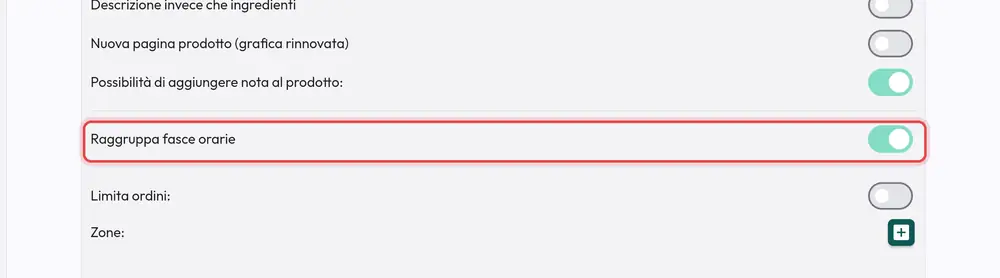
Acceso: gli orari di ritiro e consegna sono divisi in gruppi (Colazione, Pranzo, Cena) e il cliente apre quello che gli serve. Spento: un'unica lista di orari.
Quando conviene spegnerla: se lavori solo a cena e la lista è corta.
Consegne con un servizio esterno
«Delivery Esterno»
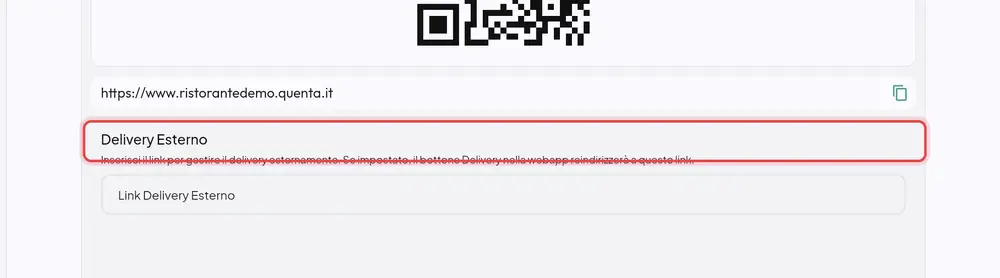
Se le consegne a domicilio le fai con un servizio esterno (Glovo, Deliveroo, Just Eat…), incolla qui il link della tua pagina su quel servizio. Il bottone Delivery della webapp avvisa il cliente «Il servizio delivery è gestito esternamente. Verrai reindirizzato al sito del partner.» e apre quel link. Funziona solo se l'asporto è attivo e se nessuna fascia oraria ha la consegna tua (Delivery). Vedi Orari, fasce e zone di consegna.
Quando conviene usarlo: se fai l'asporto con Quenta ma le consegne con un'altra piattaforma.
Il link degli ordini
«QR code ordini:»
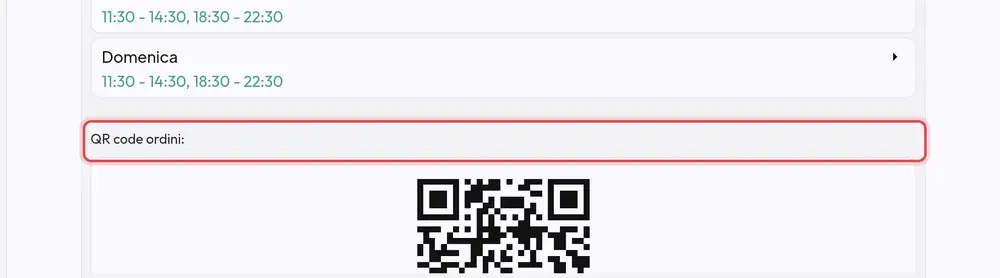
Il QR e il link (con Copia link) della pagina degli ordini da asporto e delivery. Vedi Link, QR e indirizzo della webapp.