



A cosa serve
Nella scheda Personalizzazione di un prodotto decidi cosa il cliente (o il cameriere) può cambiare:
- togliere un ingrediente («senza cipolla»);
- aggiungere un extra a pagamento («+ bufala»);
- scegliere una variante («ben cotta»);
- per i prodotti componibili, scegliere tra più opzioni organizzate in sezioni («Scegli il primo», «Scegli la bevanda»).
In fondo trovi anche le regole di upselling. Sono i suggerimenti che il totem e la webapp (il sito dove i clienti ordinano da soli) propongono al cliente per fargli aggiungere qualcosa.
Prima di iniziare
- Gli ingredienti e le varianti si creano prima nella sezione Ingredienti (vedi Ingredienti e allergeni).
- Gli allergeni di un prodotto dipendono dai suoi ingredienti. Se vuoi che siano giusti, abbina al prodotto gli ingredienti corretti.
Ingredienti e varianti di un prodotto semplice
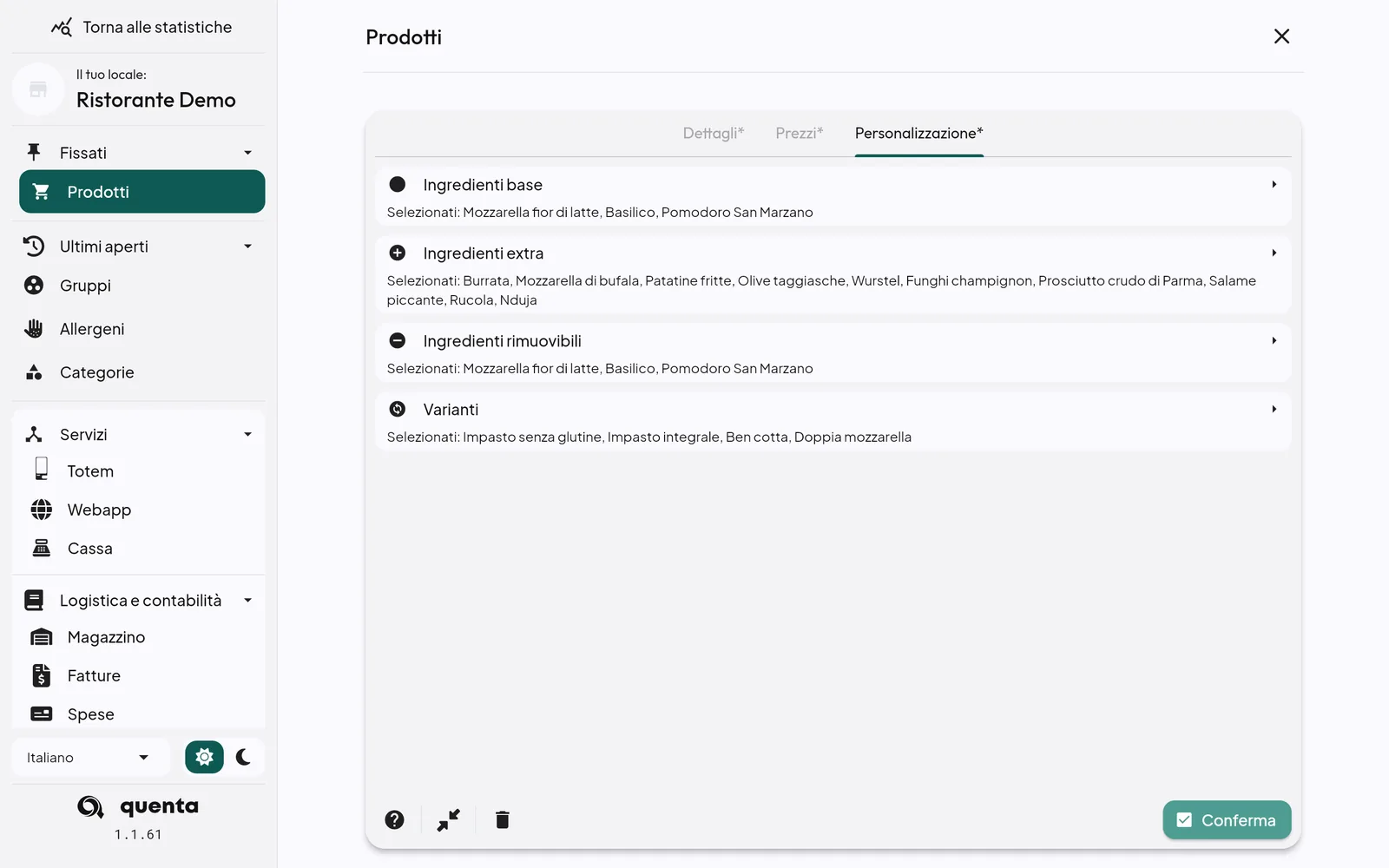
- Apri il prodotto (o creane uno nuovo) e tocca la linguetta Personalizzazione*.
- Per ognuna di queste voci tocca Seleziona, spunta gli elementi e tocca Conferma: - Ingredienti base: di cosa è fatto il prodotto (servono anche per gli allergeni). - Ingredienti extra: cosa si può aggiungere. Il prezzo è quello di Aggiunta dell'ingrediente. - Ingredienti rimuovibili: cosa si può togliere. - Varianti: le varianti che si possono scegliere (ad esempio le cotture).
- Tocca Conferma per salvare il prodotto.
Prodotto «figlio» di un altro
Forse hai tanti prodotti con gli stessi extra e gli stessi ingredienti da togliere (ad esempio tutte le pizze). Allora puoi fargli copiare queste scelte da un prodotto «padre», così le scrivi una volta sola:
- In È figlio di qualche prodotto? scegli il prodotto padre.
- Lascia accesi Eredita aggiunte e/o Eredita rimozioni per usare gli extra e le rimozioni del padre.
Creare un prodotto componibile
Un componibile è un prodotto fatto di sezioni. Ogni sezione è una scelta («Scegli il contorno»), con un numero minimo e massimo di opzioni.
- Nella linguetta Dettagli* scegli Tipo:* Componibile.
- Passa alla linguetta Personalizzazione* e tocca il + accanto a Sezioni:. Compare una «Nuova sezione». Toccala per aprirla.
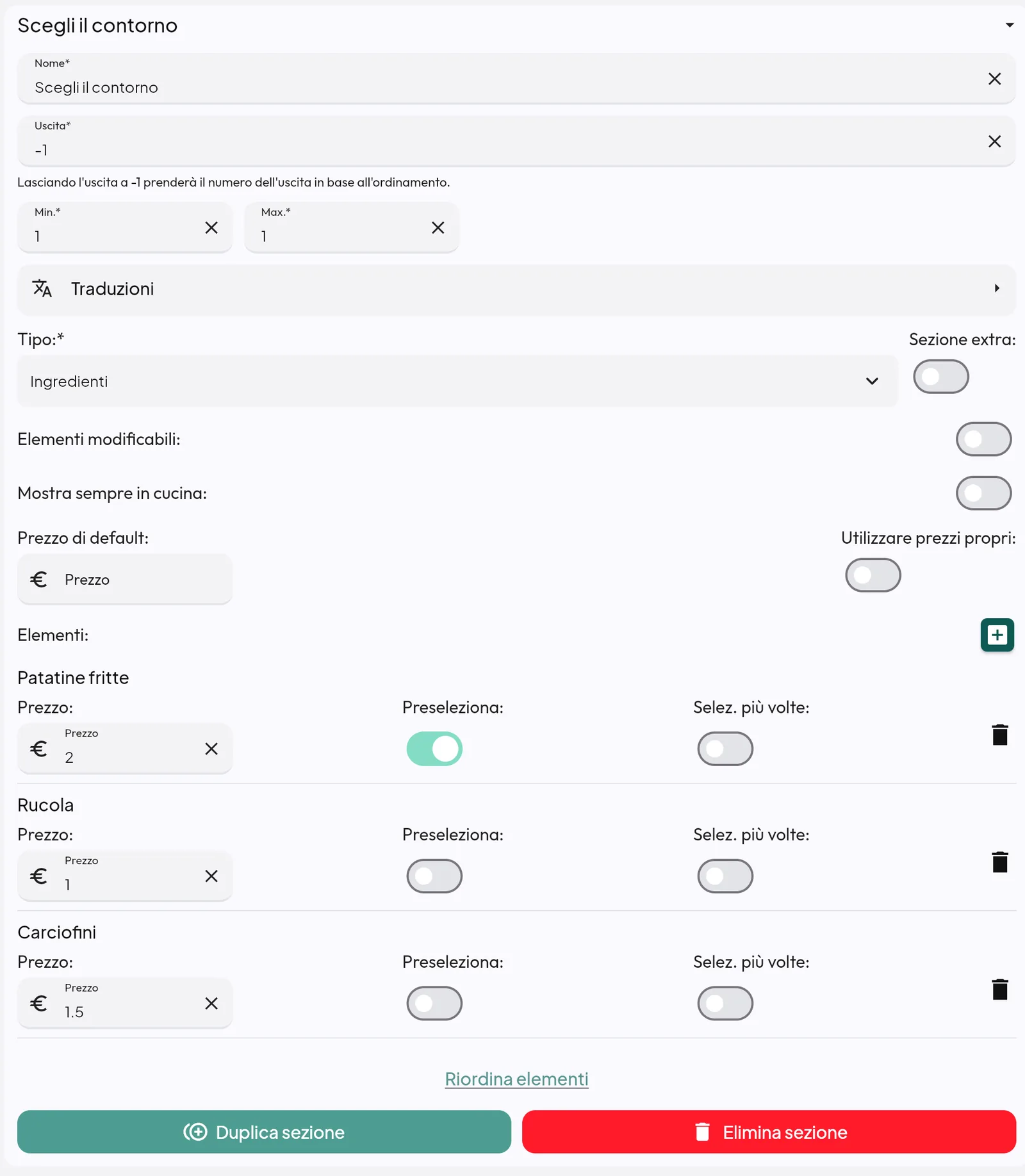
- Compila la sezione: - Nome*: il titolo che vede il cliente, ad esempio «Scegli il contorno». - Tipo:*: Ingredienti (le opzioni sono ingredienti) o Prodotti (le opzioni sono prodotti del catalogo). - Min.*: quante scelte sono obbligatorie (0 = facoltativa). - Max.*: quante scelte al massimo. - Uscita*: in quale portata vanno gli elementi di questa sezione. Se lasci -1, l'uscita segue l'ordine delle sezioni (la prima sezione va nell'uscita 1 e così via). Il campo compare solo se è acceso Sezioni -> Uscite (vedi più sotto).
- Tocca il + accanto a Elementi:. Si apre la finestra Seleziona ingredienti (o prodotti). Spunta le opzioni e tocca Conferma.
- Decidi i prezzi: - Prezzo di default: il prezzo in più che viene dato a ogni opzione che aggiungi; - Utilizzare prezzi propri: se è acceso, ogni opzione prende il prezzo che ha già. Cioè il prezzo del prodotto, o il prezzo di aggiunta dell'ingrediente.
- In Elementi: puoi rifinire ogni opzione: - Prezzo: quanto costa in più quell'opzione; - Preseleziona: l'opzione è già scelta all'apertura (ad esempio la cottura standard); - Selez. più volte: l'opzione si può prendere più volte.
- Opzioni della sezione: - Sezione extra: la sezione diventa una proposta di aggiunte. Il cliente può accettarle o saltarle; - Elementi modificabili: gli elementi scelti diventano righe separate nel conto; - Mostra sempre in cucina: sul monitor di cucina le opzioni gratis di questa sezione restano visibili (utile per le cotture).
- In fondo alla sezione aperta trovi Riordina elementi, Duplica sezione ed Elimina sezione. Ti servono a sistemare velocemente le sezioni. Riordina cambia l'ordine delle sezioni.
- Tocca Conferma per salvare il prodotto.
Opzioni di stampa dei componibili
Sempre nella linguetta Personalizzazione*:
- Stampa sezioni in comanda: sulla comanda di cucina, prima delle opzioni scelte, viene stampato in grassetto il nome della sezione.
- Sezioni -> Uscite: la portata la decidono le sezioni, con il campo Uscita di ognuna. Non conta l'uscita predefinita del prodotto.
Consiglio: per un menù fisso «primo + secondo + bevanda» crea tre sezioni di tipo Prodotti, ognuna con Min. 1 e Max. 1. Poi accendi Sezioni -> Uscite. Così in cucina primo e secondo usciranno in portate diverse.
Regole di upselling
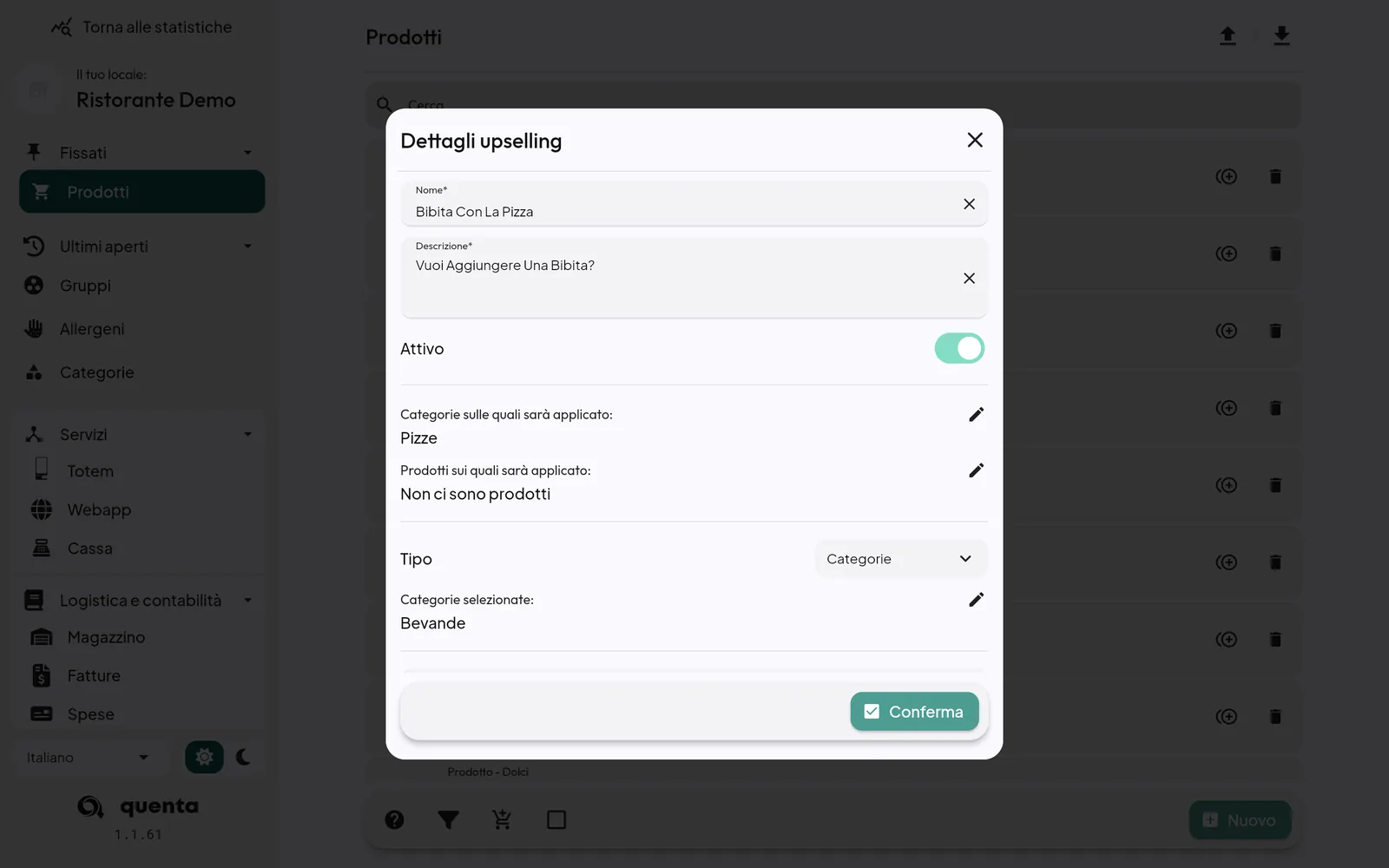
L'upselling è il suggerimento che compare su totem e webapp quando il cliente aggiunge un prodotto. Ad esempio «Vuoi aggiungere una bibita?». Casse e palmari non lo usano.
- In Anagrafiche → Prodotti, nella barra in basso, tocca l'icona del carrello con il +. Si apre la lista Upselling.
- Tocca Nuovo.
- Compila Dettagli upselling: - Nome*: un nome per riconoscere la regola. - Descrizione*: il messaggio che vede il cliente. - Attivo: accende o spegne la regola. - Categorie sulle quali sarà applicato: e Prodotti sui quali sarà applicato:: tocca la matita e scegli le categorie e/o i prodotti che fanno comparire il suggerimento. - Tipo: scegli se al cliente proponi Prodotti o Categorie. Poi tocca la matita di Prodotti selezionati: / Categorie selezionate: e scegli cosa proporre. - Traduzioni del messaggio, se servono.
- Tocca Conferma.
Domande frequenti / Problemi comuni
Il cliente non riesce a confermare il componibile. Una sezione ha Min. maggiore di zero e il cliente non ha scelto abbastanza opzioni. Controlla anche che Max. non sia più basso di Min.
L'extra costa zero. Il prezzo di un extra è il prezzo di Aggiunta dell'ingrediente. Impostalo nella scheda dell'ingrediente.
In cucina le opzioni escono nella portata sbagliata. Controlla Uscita di ogni sezione e se Sezioni -> Uscite è acceso.
L'upselling non compare in cassa. È normale: funziona solo su totem e webapp.
Gli allergeni del prodotto sono sbagliati. Gli allergeni arrivano dagli ingredienti abbinati al prodotto. Controlla gli Ingredienti base del prodotto e gli allergeni di ciascun ingrediente.