



A cosa serve
Gli ingredienti servono a tre cose:
- descrivere di cosa è fatto un prodotto, e quindi quali allergeni contiene;
- offrire aggiunte a pagamento («+ mozzarella di bufala») e rimozioni («senza cipolla»);
- creare varianti del prodotto («ben cotta», «senza glutine»). Una variante è un ingrediente con tipo Variante.
Gli allergeni sono i 14 previsti dalla legge e li trovi già pronti. Non si creano: si abbinano agli ingredienti.
Prima di iniziare
Quenta ricava gli allergeni di un prodotto dagli ingredienti che contiene, dagli extra aggiunti e dalle opzioni scelte nei componibili. Per avere allergeni giusti su cassa, totem e webapp, ogni ingrediente deve avere i suoi allergeni.
Creare un ingrediente
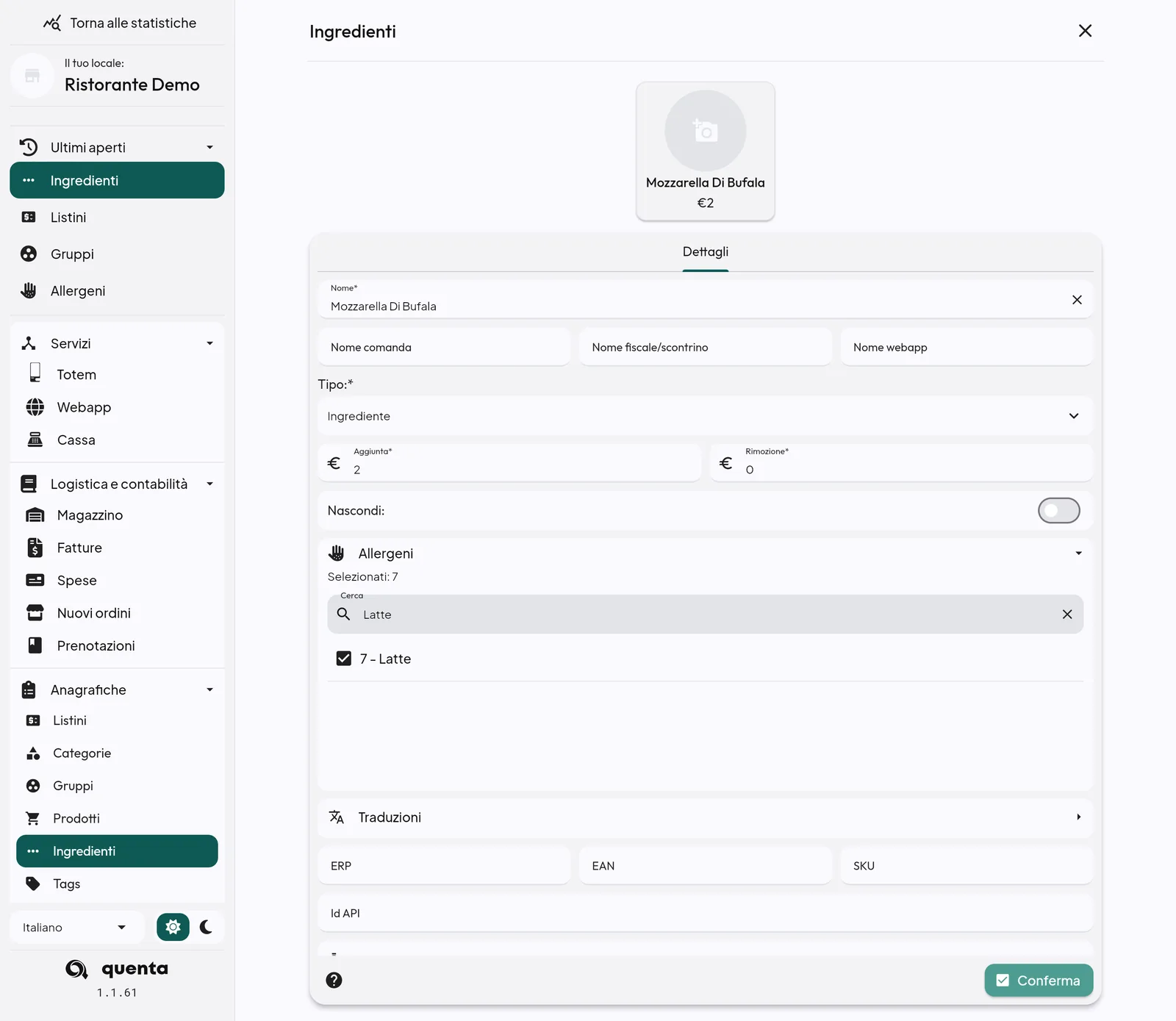
- Apri Anagrafiche → Ingredienti e tocca Nuovo.
- Compila: - Nome* e, se servono nomi diversi, Nome comanda, Nome fiscale/scontrino e Nome webapp; - Tipo:*: Ingrediente oppure Variante; - i prezzi Aggiunta* (quanto costa aggiungerlo come extra) e Rimozione* (di solito 0: toglierlo è gratis); - Nascondi: se non vuoi proporlo per ora; - Allergeni: apri la voce e spunta gli allergeni che contiene (puoi usare Cerca). In alto compare Selezionati: con i numeri scelti. Ogni allergene ha il suo numero, ad esempio «1 - Glutine»; - se vuoi: immagine, Traduzioni, ERP, EAN, SKU, Id API, Prezzo di costo: e Tempo di preparazione (min).
- Tocca Conferma.
Consiglio: per le varianti gratis (cotture, «senza ghiaccio») crea ingredienti di tipo Variante con prezzo 0. Poi aggiungili ai prodotti nella voce Varianti.
Modificare un ingrediente
- Tocca l'ingrediente nell'elenco, cambia i dati e tocca Conferma.
- Hai cambiato il nome e l'ingrediente è un'opzione di qualche prodotto componibile? Allora tocca Propaga nome sui componibili: il nome nuovo arriva anche lì. Compare quanti componibili sono stati aggiornati.
L'elenco degli ingredienti
- Per ogni ingrediente vedi i prezzi Aggiunta:, Rimozione: e Varianza:.
- Filtri: Varianti, Visibilità (Nascosti / Visibili). Ordina: A-Z, Z-A, Tipo, Prezzo cresc., Prezzo decr.
- Riordina default apre Riordina ingredienti per decidere l'ordine in cui compaiono.
- L'icona duplica sulla riga crea una copia dell'ingrediente.
Aggiungere o togliere un ingrediente da tanti prodotti insieme
Con Propaga ingredienti aggiungi uno o più ingredienti a tutti i prodotti di certe categorie o di certi listini. Non devi aprire i prodotti uno per uno.
- Nell'elenco Ingredienti tocca l'icona della casella di spunta. Poi spunta gli ingredienti da aggiungere ai prodotti.
- Tocca l'icona del fulmine. Si apre Propaga ingredienti, con gli ingredienti Selezionati:.
- Scegli Per categoria o Per listino. Poi scegli le Categorie: o i Listini: dove vuoi aggiungerli.
- In Specifica se in aggiunta, rimozione, base o variante: scegli come aggiungerli ai prodotti: Aggiunta, Rimozione, Base o Variante.
- Per toglierli invece di aggiungerli, usa Rimuovi ingredienti.
- Tocca Propaga ingredienti.
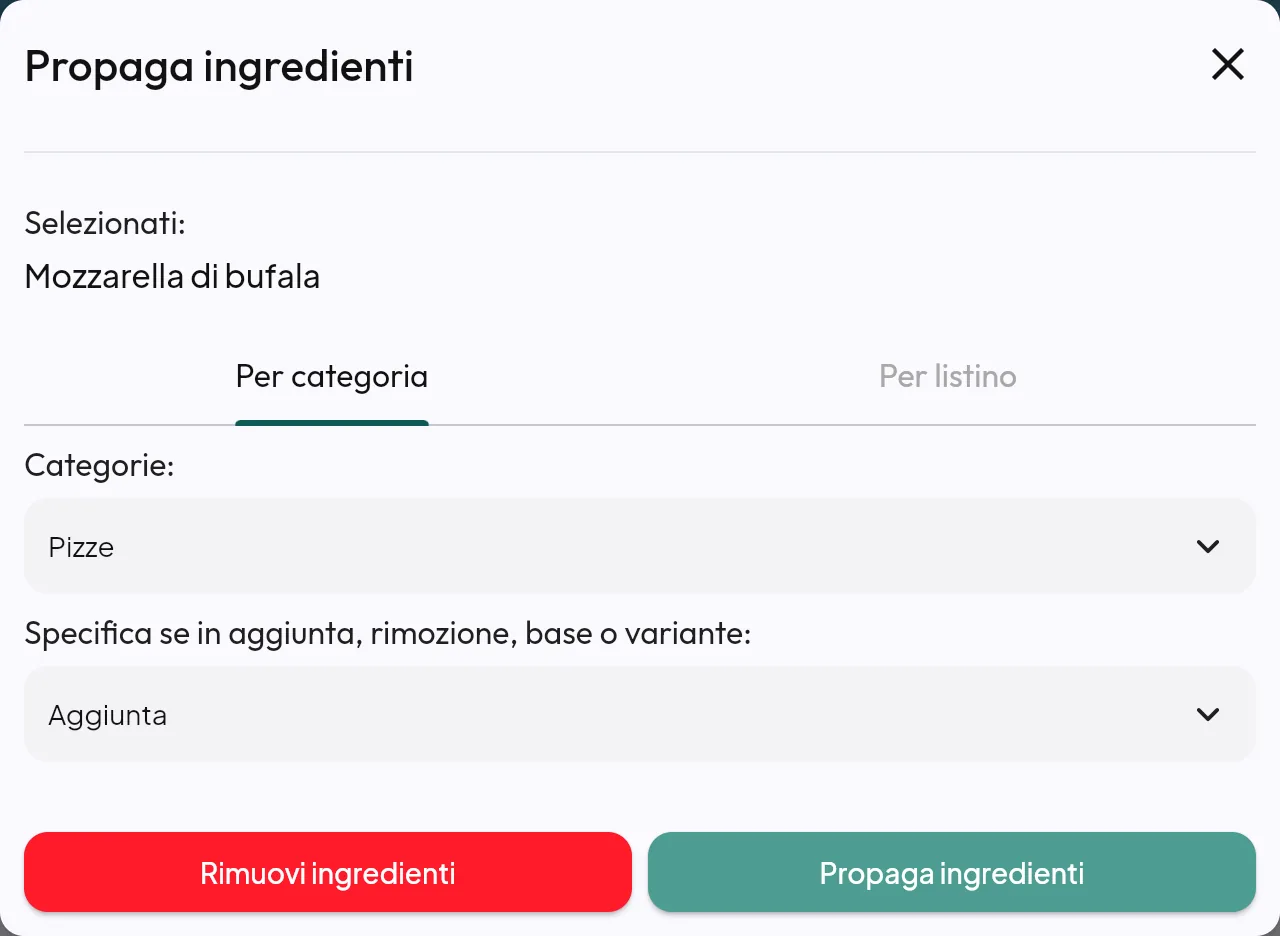
Attenzione: questa operazione cambia i prodotti, non l'ingrediente. E li cambia tutti, in tutte le categorie o i listini scelti. Controlla bene cosa hai scelto prima di confermare.
Allergeni
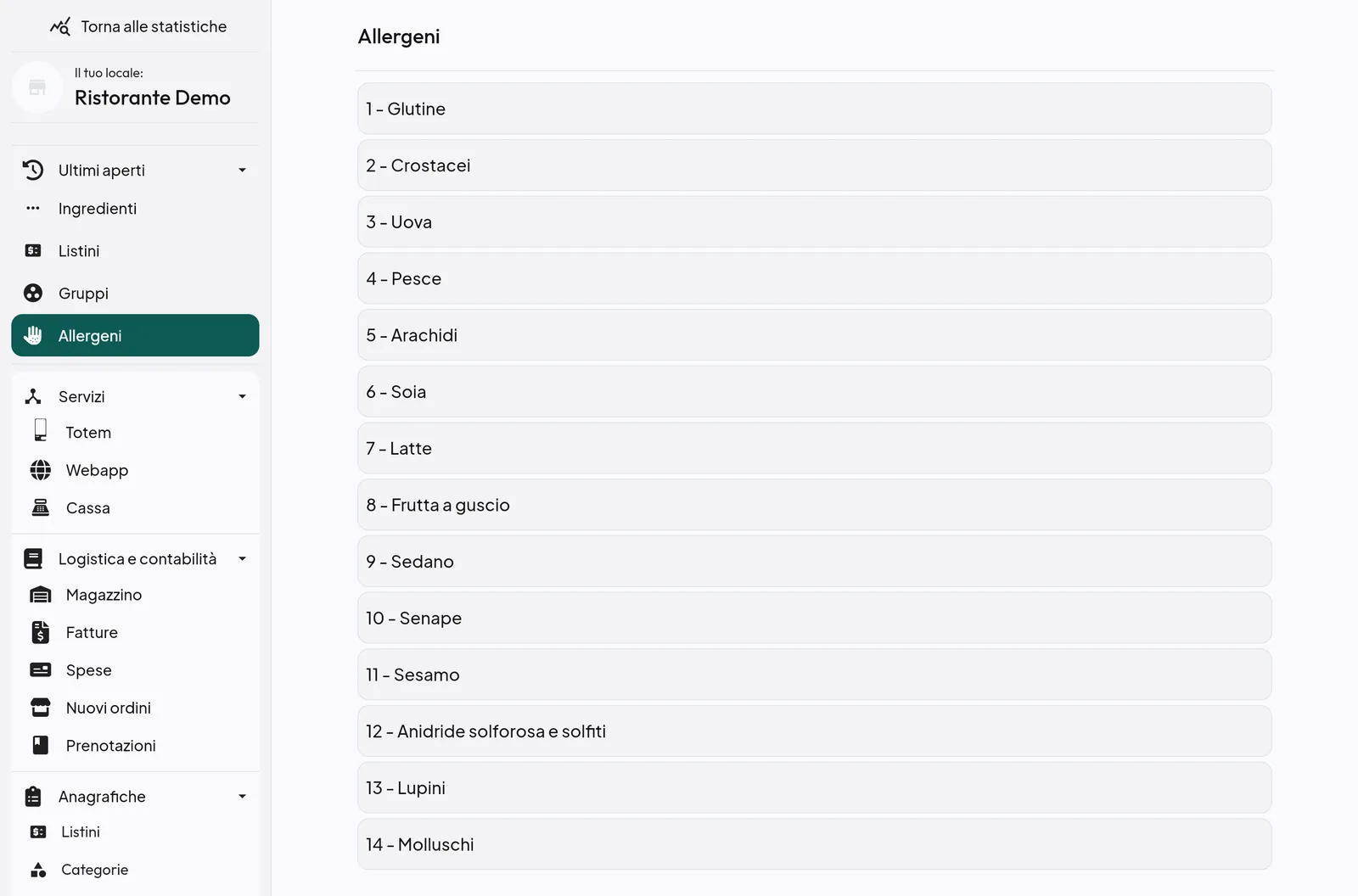
- Apri Anagrafiche → Allergeni: vedi l'elenco degli allergeni del locale, ognuno con il suo numero.
- Questa pagina si può solo leggere: gli allergeni non si creano e non si modificano.
- Per abbinare un allergene, apri l'ingrediente e spuntalo nella voce Allergeni.
Domande frequenti / Problemi comuni
L'extra in cassa costa zero. Il prezzo dell'extra è il prezzo Aggiunta dell'ingrediente: controllalo.
Un prodotto non mostra un allergene che dovrebbe avere. Controlla che l'ingrediente sia tra gli Ingredienti base del prodotto e che abbia l'allergene spuntato.
Posso aggiungere un allergene che non c'è in elenco? No: l'elenco è quello di legge, uguale per tutti i locali.
Ho importato gli ingredienti da file e gli allergeni sono spariti. Nel file gli allergeni vanno scritti con il loro numero (ad esempio «1, 7»). Non con il nome. Vedi Importare ed esportare le anagrafiche.