



A cosa serve
Con l'export scarichi tutti gli ingredienti e le varianti in un file Excel. Con l'import carichi un file CSV per creare ingredienti nuovi o aggiornare quelli che hai: nome, tipo, prezzi di aggiunta e rimozione, allergeni, visibilità. Prima leggi le regole comuni in Import ed export: come funzionano.
Prima di iniziare
- Fai un export prima di importare: è la tua copia di sicurezza.
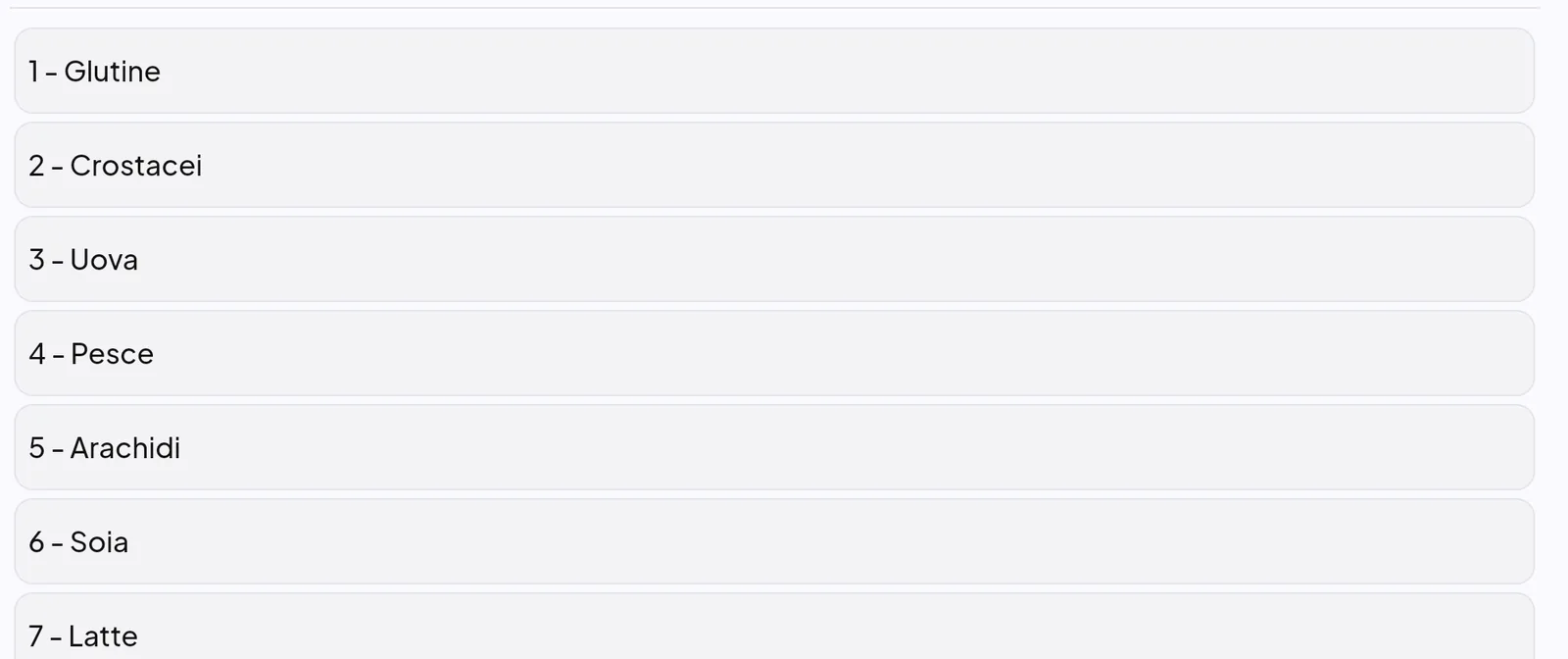
- Gli allergeni si scrivono con il loro numero. Per vedere i numeri apri Anagrafiche → Allergeni: ogni riga mostra numero e nome (ad esempio «7 - Latte»).
Dove sono i bottoni
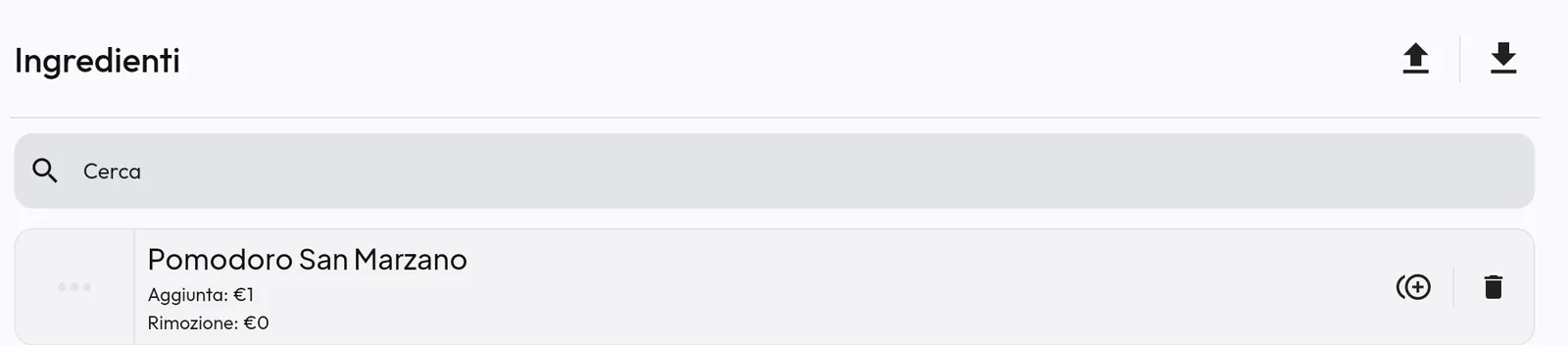
Apri Anagrafiche → Ingredienti. In alto a destra trovi la freccia verso l'alto (import) e la freccia verso il basso (export).
Esportare
- Tocca la freccia verso il basso.
- Viene scaricato «INGREDIENTI.xlsx», con ingredienti e varianti insieme.
Scaricare il modello vuoto
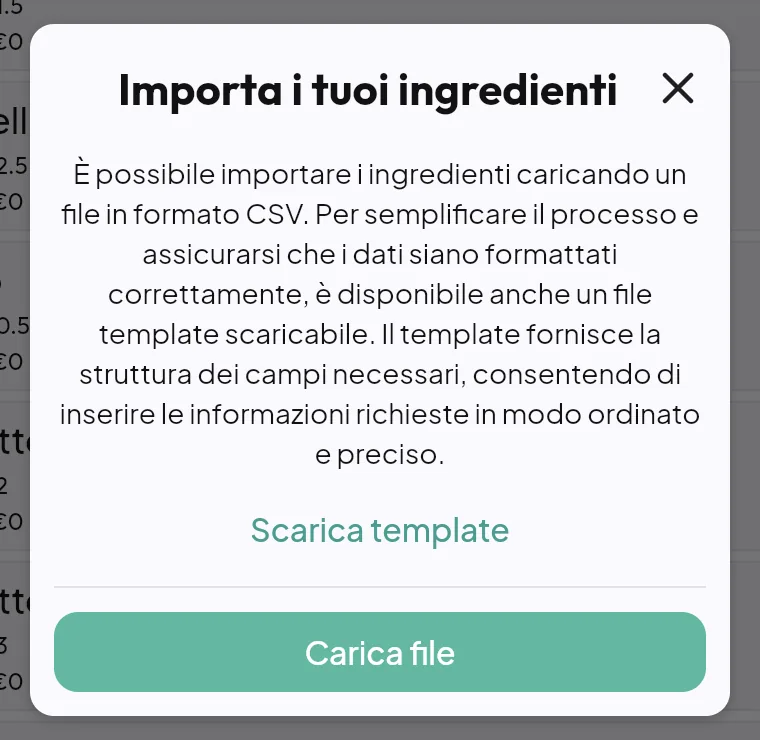
- Tocca la freccia verso l'alto. Si apre Importa i tuoi ingredienti.
- Tocca Scarica template: viene scaricato un file con i titoli e una riga d'esempio.
Attenzione: nella riga d'esempio la colonna NASCOSTO vale «TRUE», cioè ingrediente nascosto. Per gli ingredienti che devono vedersi scrivi «FALSE». Nella colonna ALLERGENI c'è un promemoria («1, 2, 3 (SEPARATI DA ", ")»): sostituiscilo con i numeri veri o lascia vuoto.
Le colonne, in ordine
Le righe con meno di 8 colonne vengono saltate.
| N. | Colonna | Cosa scrivere |
|---|---|---|
| 1 | ID | Vuoto per un ingrediente nuovo. Il codice dell'export per aggiornare. |
| 2 | NOME | Il nome dell'ingrediente o della variante. |
| 3 | IMMAGINE | Indirizzo internet dell'immagine, oppure vuoto. |
| 4 | TIPO | «Standard» per un ingrediente, «Variation» per una variante (ad esempio «Ben cotta»). |
| 5 | ORDINAMENTO | Numero intero. Vuoto = 1. |
| 6 | PREZZO AGGIUNTA | Quanto costa aggiungerlo. |
| 7 | PREZZO RIMOZIONE | Quanto si scala togliendolo (di solito 0). |
| 8 | PREZZO PERCENTUALE | Prezzo in percentuale (di solito 0). |
| 9 | ID API | Codice per i collegamenti con altri programmi. Di solito vuoto. |
| 10 | ALLERGENI | I numeri degli allergeni separati da virgola, ad esempio «1, 7». Vuoto = nessun allergene. |
| 11 | NASCOSTO | «TRUE» per nasconderlo, «FALSE» per mostrarlo. |
L'ordine dei tre prezzi è sempre: Aggiunta, Rimozione, Percentuale.
Regole sui valori
- Prezzi: vanno bene «1,50», «1.50» e anche «€ 1,50». Una cella vuota vale 0.
- TIPO: scrivi esattamente «Standard» o «Variation». Quenta non lo corregge: un tipo scritto in altro modo (ad esempio «Variante») fa sparire l'ingrediente dai filtri Ingredienti e Varianti.
- ALLERGENI: solo numeri. I nomi («Latte») e i numeri che non esistono vengono ignorati.
- NASCOSTO: «TRUE» o «true» = nascosto. Tutto il resto (anche vuoto) = visibile.
- Doppioni: Quenta non controlla i nomi. Una riga senza ID con un nome che esiste già crea un secondo ingrediente uguale.
Preparare il file: esempio
| ID | NOME | IMMAGINE | TIPO | ORDINAMENTO | PREZZO AGGIUNTA | PREZZO RIMOZIONE | PREZZO PERCENTUALE | ID API | ALLERGENI | NASCOSTO |
|---|---|---|---|---|---|---|---|---|---|---|
| Gorgonzola | Standard | 30 | 1,50 | 0 | 0 | 7 | FALSE | |||
| Pesto alla genovese | Standard | 31 | 1,00 | 0 | 0 | 7, 8 | FALSE | |||
| Pomodorini | Standard | 32 | 0,80 | 0 | 0 | FALSE | ||||
| Senza cipolla | Variation | 33 | 0 | 0 | 0 | FALSE |
L'assistenza Quenta può mandarti questo esempio come file CSV («ingredienti_esempio.csv»).
Importare
- Tocca la freccia verso l'alto.
- Tocca Carica file e scegli il CSV.
- Aspetta che sparisca «Stiamo importando i tuoi dati!».
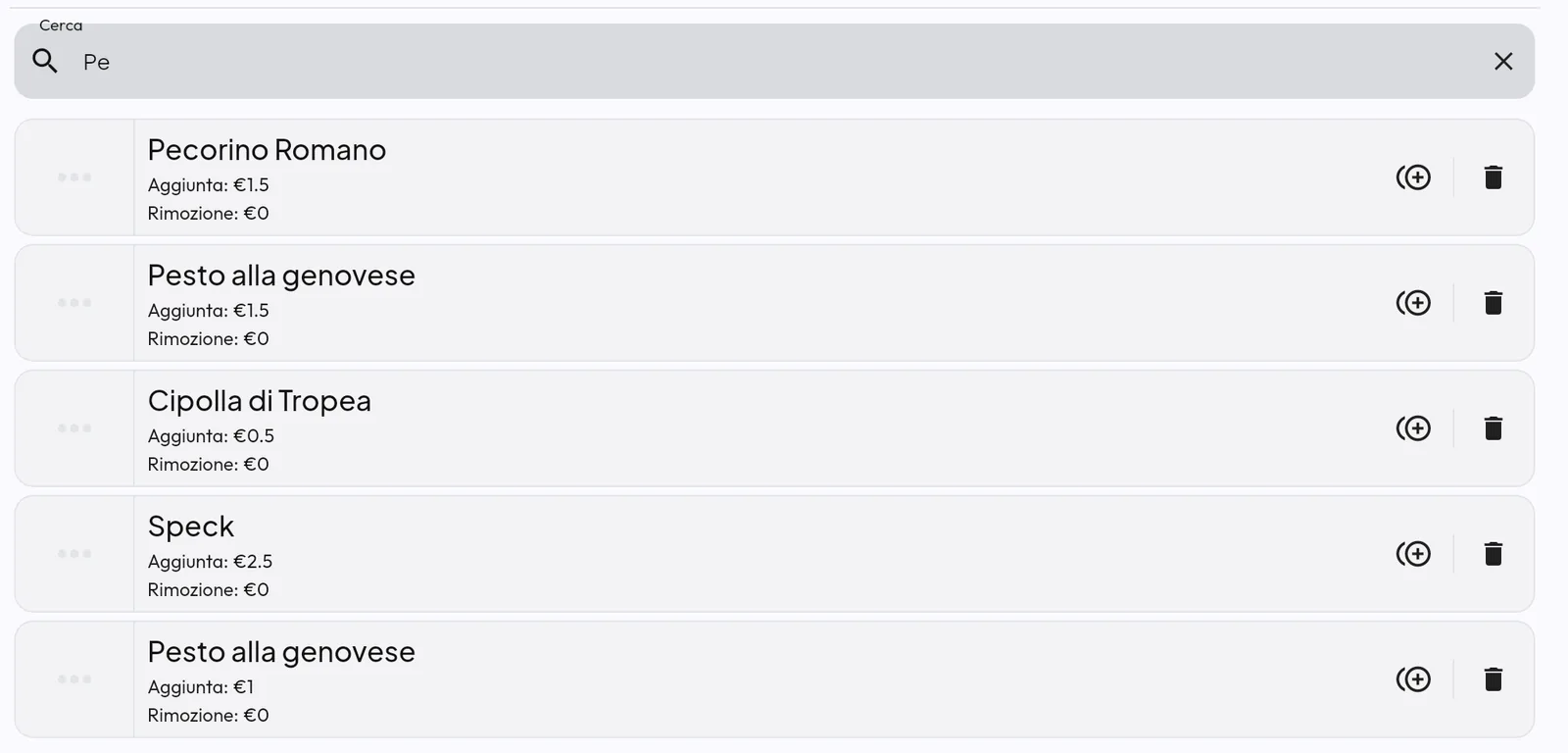
- Controlla l'elenco (usa Cerca per trovare gli ingredienti nuovi).
- Fai Ripristina dati su casse, palmari e totem.
Cosa succede quando aggiorni (ID presente)
- Vengono riscritti nome, immagine, tipo, ordine, i tre prezzi, ID API, allergeni e visibilità.
- Gli allergeni diventano esattamente quelli della riga: se la cella è vuota, l'ingrediente resta senza allergeni.
- I prodotti che usano l'ingrediente restano collegati: cambiano solo i dati dell'ingrediente.
Attenzione: gli allergeni finiscono sul menu e sulla webapp. Dopo l'import controlla sempre gli ingredienti più importanti.
Errori comuni
| Errore | Cosa succede | Come rimediare |
|---|---|---|
| Allergeni scritti con il nome («Latte») | Vengono ignorati: l'ingrediente resta senza allergeni | Scrivi i numeri, ad esempio «7» |
| NASCOSTO lasciato «TRUE» dalla riga d'esempio | L'ingrediente è nascosto | Scrivi «FALSE» |
| Ingredienti nascosti tornati visibili | Succede con alcuni CSV salvati su Windows: l'ultima colonna non viene letta bene | Aggiungi in fondo una colonna in più (ad esempio «FINE») e reimporta |
| Prezzi scambiati | Il prezzo di aggiunta finisce in rimozione | Rispetta l'ordine Aggiunta, Rimozione, Percentuale |
| Ingrediente già esistente importato senza ID | Doppione | Elimina il doppione; per aggiornare usa l'ID dell'export |
Domande frequenti / Problemi comuni
Posso creare gli ingredienti anche dall'import dei prodotti? Sì: gli ingredienti scritti nelle colonne dei prodotti che non esistono vengono creati da soli, ma con prezzo 0 e senza allergeni. Conviene importare prima gli ingredienti, con prezzi e allergeni giusti, e poi i prodotti.
Dove vedo il numero di un allergene? In Anagrafiche → Allergeni, prima del nome.