



A cosa serve
Con l'export scarichi l'anagrafica clienti in un file Excel, con punti, credito e membership. Con l'import carichi un file CSV per creare clienti nuovi o aggiornare quelli che hai. Se i clienti arrivano da un altro programma, guarda anche Importare da un altro gestionale. Prima leggi le regole comuni in Import ed export: come funzionano.
Prima di iniziare
- Fai un export prima di importare: è la tua copia di sicurezza, anche dei punti e del credito dei clienti.
- Se vuoi assegnare una membership dal file, la membership deve esistere già (vedi Clienti, sconti e membership).
Attenzione: punti e credito sono soldi dei tuoi clienti. Un errore nel file può azzerarli. Leggi bene le regole qui sotto e tieni sempre l'export di prima.
Dove sono i bottoni
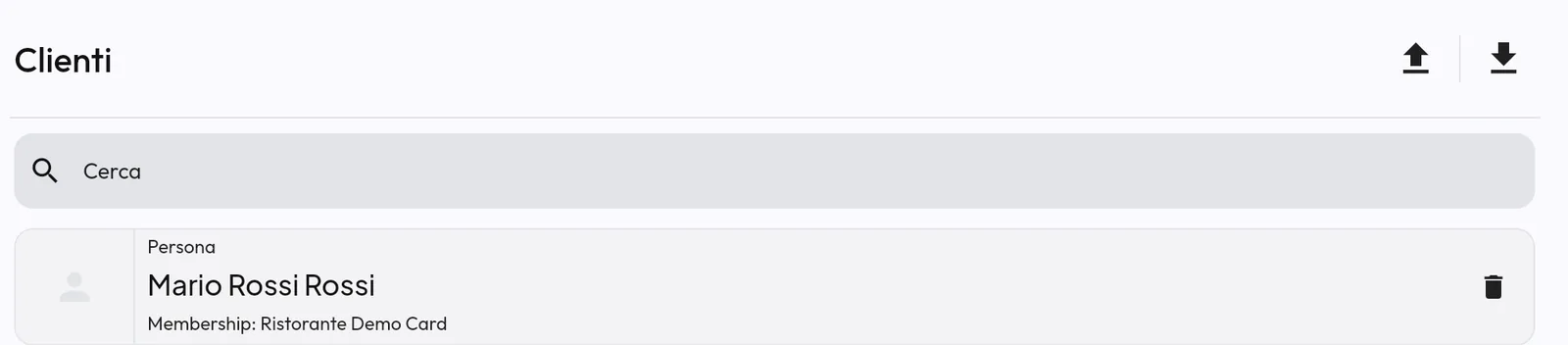
Apri Anagrafiche → Clienti. In alto a destra trovi la freccia verso l'alto (import) e la freccia verso il basso (export).
Esportare
- Tocca la freccia verso il basso.
- Viene scaricato «CLIENTI.xlsx». Le colonne PUNTI DISPONIBILI e CREDITO sono scritte con il punto e due decimali (ad esempio «120.00»).
Scaricare il modello vuoto
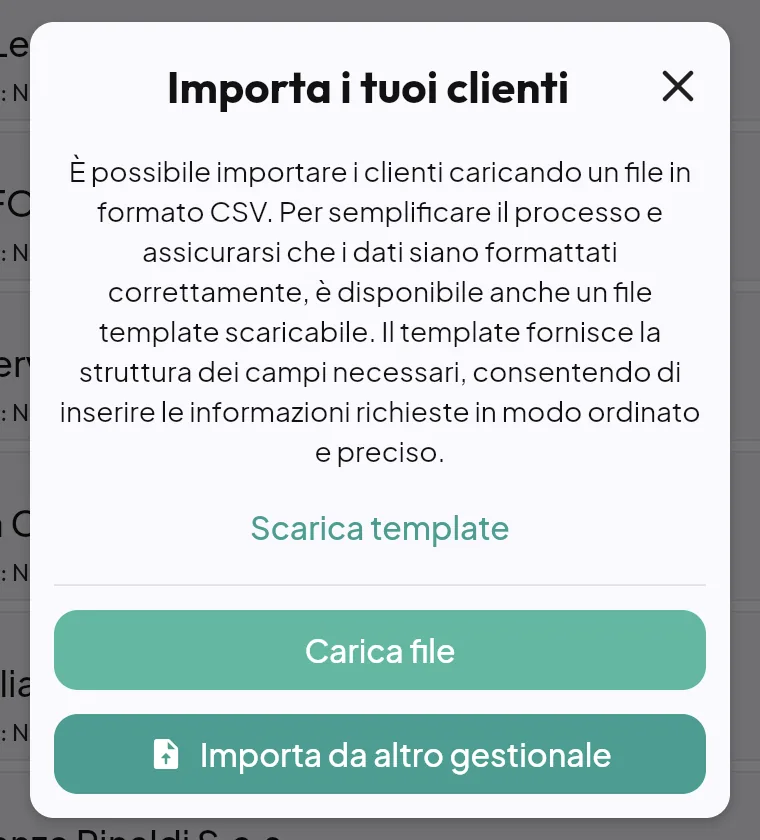
- Tocca la freccia verso l'alto. Si apre Importa i tuoi clienti.
- Tocca Scarica template.
Attenzione: la riga d'esempio del modello ha un ID già scritto («sjgks35welv»). Se la usi come base, cancella l'ID: con l'ID nella prima riga l'import prova ad aggiornare invece di creare. Nella colonna TIPO c'è «Company/Person»: scrivi una sola delle due parole.
Le colonne, in ordine
Ogni riga deve avere almeno 19 colonne (fino a QR), anche se vuote. Le righe più corte vengono saltate.
| N. | Colonna | Cosa scrivere |
|---|---|---|
| 1 | ID | Vuoto per un cliente nuovo. Il codice dell'export per aggiornare. |
| 2 | VAT | La partita IVA. Vuota per i privati. |
| 3 | NOME | Il nome, oppure la ragione sociale per un'azienda. |
| 4 | COGNOME | Solo per le persone. |
| 5 | TIPO | «Person» (persona) oppure «Company» (azienda). |
| 6 | ||
| 7 | CELLULARE | |
| 8 | CODICE FISCALE | |
| 9 | CODICE DESTINATARIO | Il codice a 7 caratteri per le fatture elettroniche. |
| 10 | PEC | |
| 11 | INDIRIZZO | Via e numero civico. |
| 12 | CAP | |
| 13 | CITY | Il comune. |
| 14 | PROVINCE | La sigla, ad esempio «RM». |
| 15 | STATO | La sigla di due lettere, ad esempio «IT». |
| 16 | IMAGE | Indirizzo internet di una foto. Di solito vuoto. |
| 17 | PUNTI DISPONIBILI | I punti fedeltà, con il punto per i decimali. |
| 18 | CREDITO | Il credito in euro, con il punto per i decimali. |
| 19 | QR | Il codice della tessera fedeltà. Di solito vuoto. |
| 20 | MEMBERSHIP | Il nome della membership, ad esempio «Ristorante Demo Card». Facoltativa. |
| 21 | NOTE | Testo libero. Facoltativa. |
Regole sui valori
- PUNTI e CREDITO con il punto: scrivi «25.50», non «25,50». Con la virgola, con il simbolo «€» o con il punto delle migliaia («1.250,00») il valore diventa 0. Anche i numeri negativi diventano 0.
- Zeri davanti: se Excel ha tolto gli zeri iniziali, Quenta li rimette nel CAP (fino a 5 cifre, «100» diventa «00100») e nella partita IVA (fino a 11 cifre). Per il cellulare no: formatta la colonna come Testo prima di scrivere.
- Celle vuote: P.IVA vuota diventa «00000000000» e codice fiscale vuoto diventa «00000000000». È normale.
- MEMBERSHIP: Quenta cerca la membership con quel nome (maiuscole e spazi non contano). Se non la trova, la colonna viene ignorata. L'import aggiunge il cliente alla membership, non lo toglie mai.
- Doppioni: Quenta non controlla nomi, email o P.IVA. Una riga senza ID per un cliente che esiste già crea un secondo cliente.
Preparare il file: esempio
Tre clienti nuovi. Le colonne IMAGE e QR sono vuote e qui non sono mostrate, ma nel file devono esserci.
| ID | VAT | NOME | COGNOME | TIPO | CELLULARE | CODICE FISCALE | CODICE DEST. | PEC | INDIRIZZO | CAP | CITY | PROVINCE | STATO | PUNTI | CREDITO | MEMBERSHIP | NOTE | |
|---|---|---|---|---|---|---|---|---|---|---|---|---|---|---|---|---|---|---|
| Luca | Verdi | Person | luca.verdi@esempio.it | 3331234567 | VRDLCU80A01H501X | Via Roma 1 | 00100 | Roma | RM | IT | 120.00 | 0.00 | Preferisce il tavolo esterno | |||||
| 01234567890 | Bar Esempio Srl | Company | amministrazione@esempio.it | 0612345678 | 01234567890 | ABC1234 | baresempio@pec.it | Via Milano 10 | 20100 | Milano | MI | IT | 0.00 | 25.50 | ||||
| Giulia | Bianchi | Person | giulia.bianchi@esempio.it | 3409876543 | Corso Italia 5 | 10121 | Torino | TO | IT | 35.50 | 0.00 | Ristorante Demo Card |
L'assistenza Quenta può mandarti questo esempio come file CSV («clienti_esempio.csv»).
Importare
- Tocca la freccia verso l'alto.
- Tocca Carica file e scegli il CSV.
- Aspetta che sparisca «Stiamo importando i tuoi dati!».
- I clienti nuovi non compaiono subito nell'elenco: apri un'altra sezione e torna su Clienti, oppure ricarica la pagina.

- Fai Ripristina dati su casse, palmari e totem.
Cosa succede quando aggiorni (ID presente)
- Vengono riscritti nome, cognome, tipo, contatti, codici, indirizzo, punti, credito e QR.
- Punti e credito prendono il valore del file. Se nel file c'è un valore sbagliato (ad esempio con la virgola), il saldo del cliente diventa 0.
- La NOTE viene cambiata solo se nel file è scritta. Se è vuota, resta la nota di prima.
- La colonna PEC del file non viene usata negli aggiornamenti: la PEC del cliente può essere sostituita. Dopo un aggiornamento controlla la PEC dei clienti aziende che ricevono le fatture.
Attenzione: perché un file aggiorni i clienti, la prima riga dopo i titoli deve avere l'ID. Se la prima riga ha l'ID vuoto, tutte le righe vengono create come clienti nuovi, anche quelle con l'ID. Se mescoli clienti nuovi e da aggiornare, metti in alto quelli con l'ID, oppure usa due file separati.
Quanti clienti per file
Tutti i clienti di un file vengono salvati in un colpo solo. Con file molto grandi il salvataggio può non riuscire e allora non viene caricato niente. Per sicurezza dividi l'elenco in file da al massimo 400 clienti.
Errori comuni
| Errore | Cosa succede | Come rimediare |
|---|---|---|
| Punti o credito scritti «25,50» | Diventano 0 (e in aggiornamento il saldo si azzera) | Scrivi «25.50». Se è già successo, reimporta l'export di prima |
| Colonne mancanti in fondo (file con meno di 19 colonne) | Le righe vengono saltate | Tieni tutte le colonne dell'export o del modello |
| Prima riga con ID vuoto in un file di aggiornamento | Tutti i clienti vengono creati doppi | Metti per prime le righe con l'ID, oppure separa i file |
| TIPO scritto «Persona» o «Azienda» | Quenta lo salva così com'è e il cliente può risultare del tipo sbagliato | Scrivi «Person» o «Company» |
| Nome della membership sbagliato | Il cliente non entra nella membership | Scrivi il nome come in Membership |
| File con migliaia di clienti | Non viene caricato niente | Dividi il file in parti più piccole |
Domande frequenti / Problemi comuni
Ho importato ma non vedo i clienti. L'elenco non si aggiorna da solo dopo l'import. Cambia sezione e torna su Clienti, oppure ricarica la pagina.
Posso togliere un cliente da una membership con l'import? No. L'import aggiunge soltanto. Per togliere un cliente usa la scheda della membership.