



A cosa serve
Con l'export scarichi tutti i prodotti in un file Excel. Con l'import carichi un file CSV per creare prodotti nuovi o aggiornare quelli che hai, per esempio per cambiare tutti i prezzi in una volta. Prima leggi le regole comuni in Import ed export: come funzionano.
Prima di iniziare
- Fai sempre un export prima di importare: è la tua copia di sicurezza.
- Le categorie conviene crearle prima (a mano o con il loro import). Così i nomi nel file sono già giusti.
Dove sono i bottoni
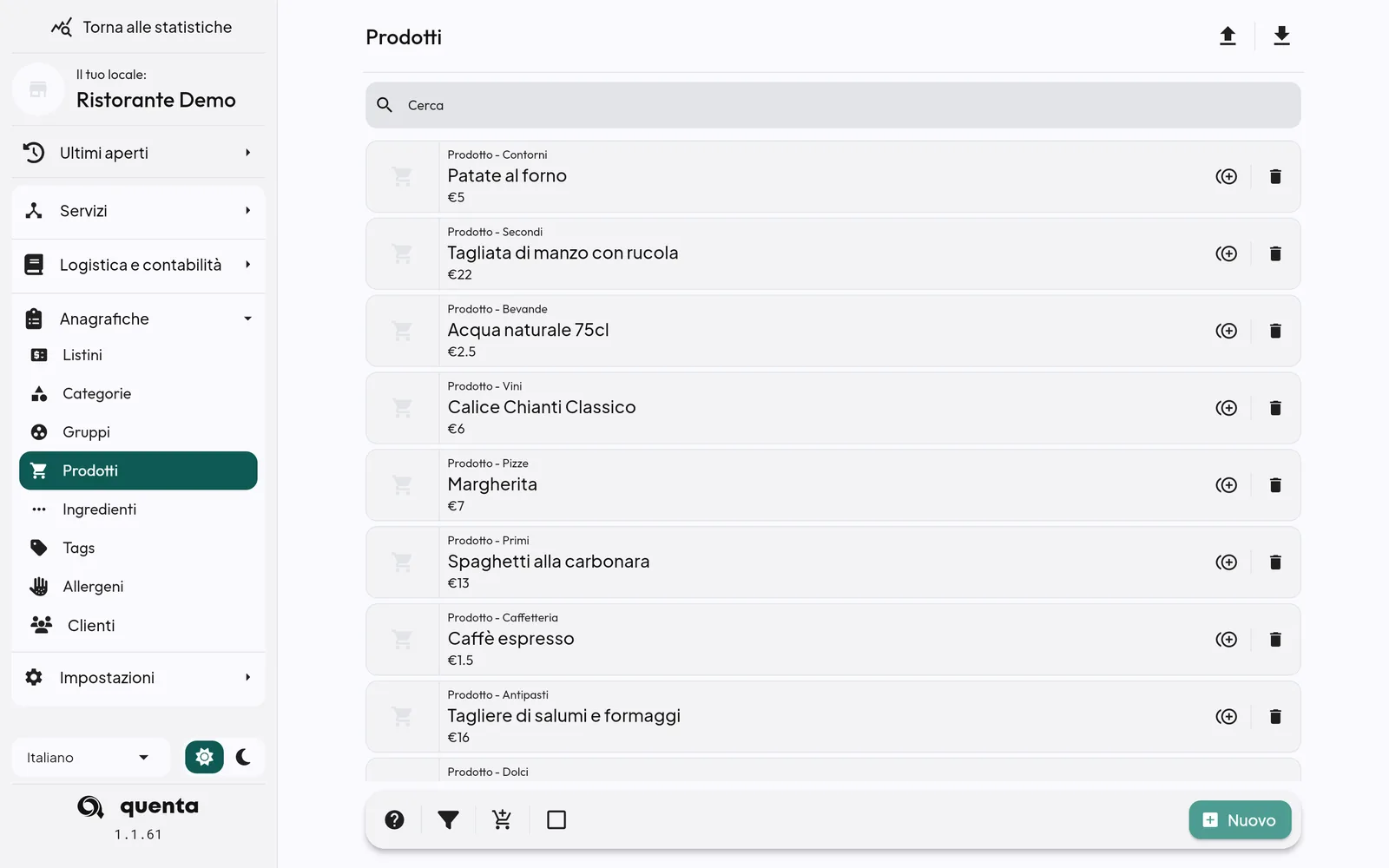
Apri Anagrafiche → Prodotti. In alto a destra trovi la freccia verso l'alto (import) e la freccia verso il basso (export).
Esportare
- Tocca la freccia verso il basso.
- Viene scaricato il file «PRODOTTI.xlsx», con una riga per ogni prodotto.
Scaricare il modello vuoto
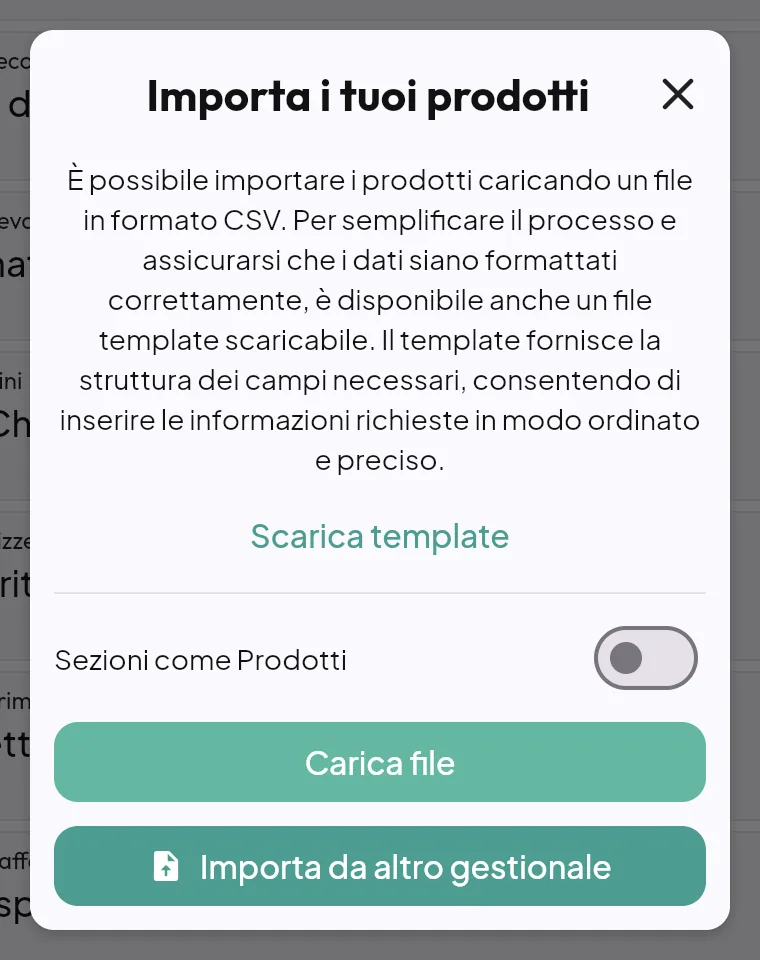
- Tocca la freccia verso l'alto. Si apre Importa i tuoi prodotti.
- Tocca Scarica template: viene scaricato «PRODOTTItemp.xlsx», con i titoli e una riga d'esempio.
Attenzione: la riga d'esempio del modello non va lasciata così. Nella colonna TIPO contiene tre parole insieme: tienine una sola (di solito «Standard»). Ha GENERE DI MONOPOLIO = true, che toglie il prodotto dallo scontrino fiscale: rimettilo a «false». E ha elenchi finti («Tag1», «Ingrediente1», «Listino 1»…): se li lasci, Quenta crea tag, ingredienti e listini con quei nomi.
Le colonne, in ordine
Le prime 38 colonne sono sempre queste, in quest'ordine. Le righe con meno di 34 colonne vengono saltate.
| N. | Colonna | Cosa scrivere |
|---|---|---|
| 1 | ID | Vuoto per un prodotto nuovo. Il codice dell'export per aggiornare. |
| 2 | NOME | Il nome del prodotto. |
| 3 | CATEGORIA | Il nome della categoria, scritto esattamente come nel gestionale. |
| 4 | DESCRIZIONE | Testo libero, può restare vuoto. |
| 5 | COLORE | Codice colore a 6 caratteri, ad esempio «FF7043». Vuoto o sbagliato = grigio. |
| 6 | IMMAGINE | Indirizzo internet della foto, oppure vuoto. |
| 7 | TIPO | «Standard» (semplice), «Modular» (componibile) o «Service» (costo di servizio). |
| 8 | ORDINAMENTO | Numero intero per l'ordine in cassa. Vuoto = 1. |
| 9-12 | IVA BANCO, IVA TAVOLO, IVA ASPORTO, IVA DELIVERY | L'aliquota in numero: «10», «22», «4». Vuoto = 0. |
| 13-17 | NASCONDI, UPSELLING, EXTRA UPSELLING, EVIDENZIA, AGGIUNTA SINGOLA | «true» o «false», in minuscolo. |
| 18-20 | ERP, EAN, SKU | Codici facoltativi (EAN è il codice a barre). |
| 21 | ID API | Codice per i collegamenti con altri programmi. Di solito vuoto. |
| 22 | TAGS | Nomi dei tag separati da virgola. |
| 23 | INGREDIENTI | Ingredienti di base, separati da virgola. |
| 24 | ING. AGGIUNTA | Ingredienti che il cliente può aggiungere. |
| 25 | ING. RIMOZIONE | Ingredienti che il cliente può togliere. |
| 26 | VARIANTI | Varianti (ad esempio «Ben cotta»), separate da virgola. |
| 27-31 | PREZZO, PREZZO BANCO, PREZZO TAVOLO, PREZZO ASPORTO, PREZZO DELIVERY | I prezzi base. Vuoto = 0. |
| 32-35 | TIPO DI SERVIZIO, PREZZO SERVIZIO, PERC. SERVIZIO, IVA SERVIZIO | Solo per i costi di servizio (coperto, consegna). Per gli altri lascia vuoto o 0. |
| 36 | MAGAZZINO | Quantità in magazzino, numero intero. |
| 37 | GENERE DI MONOPOLIO | «true» solo per i prodotti che non vanno sullo scontrino fiscale (ad esempio tabacchi, ricariche). Per tutti gli altri «false». |
| 38 | SEZIONI | Le sezioni dei componibili, in un formato tecnico. Copiala dall'export così com'è, oppure lasciala vuota. |
I listini (colonne dopo la 38)
Dopo SEZIONI vengono i listini, a gruppi di 7 colonne: nome del listino, PREZZO, PREZZO BANCO, PREZZO TAVOLO, PREZZO ASPORTO, PREZZO DELIVERY, LIMITAZIONE. Un gruppo per ogni listino in cui il prodotto ha un prezzo.
- Il nome del listino deve essere scritto esattamente come nel gestionale (ad esempio «Listino Sala»).
- LIMITAZIONE: «0» = nessun limite. Un numero, ad esempio «1», mette il prodotto tra gli omaggi limitati per coperto di quel listino (al massimo 1 porzione per persona, per i menu All You Can Eat).
- Il listino con «- default» non viene aggiunto da solo ai prodotti importati: se il prodotto deve essere in vendita lì, scrivi il gruppo nella riga.
- Nell'export i gruppi non sono sempre nelle stesse colonne per tutti i prodotti: ogni riga ha solo i listini di quel prodotto. È normale.
Regole sui valori
- Prezzi e aliquote: vanno bene «8,50», «8.50», «1.234,56» e anche «€ 8,50». Quenta toglie da solo il simbolo dell'euro e gli spazi.
- Elenchi (tag, ingredienti, varianti): nomi separati da virgola, ad esempio «Mozzarella fior di latte, Basilico». Gli spazi dopo la virgola non contano.
- Nomi da cercare: categorie, ingredienti, tag e listini vengono cercati con il nome esatto, maiuscole comprese. Se Quenta non li trova, li crea. Le categorie create così hanno IVA 10% (banco e tavolo) e 22% (asporto e delivery); gli ingredienti hanno prezzo 0.
- Celle vuote: se una cella del prezzo è vuota, il prezzo diventa 0, anche se il prodotto aveva già un prezzo.
Preparare il file: esempio
Tre prodotti nuovi (ID vuoto). Per brevità la tabella mostra solo alcune colonne: nel file vanno tutte, nell'ordine sopra.
| ID | NOME | CATEGORIA | TIPO | IVA BANCO…DELIVERY | INGREDIENTI | PREZZO (tutti e 5) | GENERE DI MONOPOLIO | Listino | Prezzi listino | LIMITAZIONE |
|---|---|---|---|---|---|---|---|---|---|---|
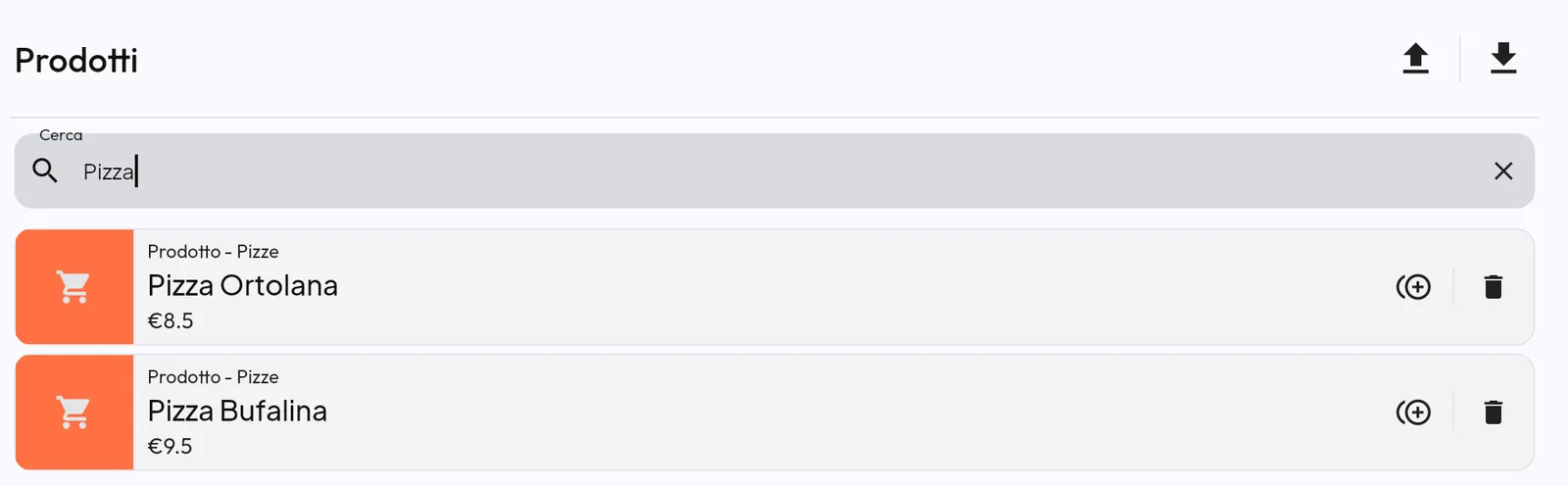
| Pizza Ortolana | Pizze | Standard | 10 | Mozzarella fior di latte | 8,50 | false | Listino Sala | 8,50 | 0 | |
| Pizza Bufalina | Pizze | Standard | 10 | Mozzarella di bufala | 9,50 | false | Listino Sala | 9,50 | 0 | |
| Aranciata 33cl | Bevande | Standard | 10 | 3,00 | false | Listino Sala | 3,00 | 0 |
L'assistenza Quenta può mandarti questo esempio completo come file CSV («prodotti_esempio.csv»).
Importare
- Tocca la freccia verso l'alto.
- Lascia spento l'interruttore Sezioni come Prodotti (vedi sotto).
- Tocca Carica file e scegli il CSV.
- Aspetta che sparisca «Stiamo importando i tuoi dati!».
- Controlla l'elenco: i prodotti nuovi compaiono subito.
- Fai Ripristina dati su casse, palmari e totem.
Sezioni come Prodotti serve solo per i componibili: se lo accendi, tutte le sezioni della colonna SEZIONI diventano sezioni di prodotti (e i prodotti che non esistono vengono creati nella categoria «DA COMPONIBILE»). Spento, ogni sezione resta del suo tipo.
Cosa succede quando aggiorni (ID presente)
- Vengono riscritti tutti i campi della riga: nome, categoria, prezzi, IVA, ingredienti, tag, interruttori.
- I listini del prodotto diventano esattamente quelli della riga: un listino tolto dalla riga sparisce dal prodotto.
- Se SEZIONI è vuota, le sezioni del componibile restano come sono.
- Se l'ID non esiste nel locale (ad esempio viene da un altro locale), il prodotto viene creato nuovo.
Errori comuni
| Errore | Cosa succede | Come rimediare |
|---|---|---|
| Nome della categoria scritto diverso («pizze» invece di «Pizze») | Viene creata una categoria nuova | Correggi il nome nel file, sposta i prodotti ed elimina la categoria in più |
| Cella CATEGORIA vuota | Viene creata una categoria senza nome | Scrivi sempre la categoria |
| «TRUE» o «VERO» nelle colonne sì/no | Valgono come «no» | Scrivi «true» in minuscolo |
| GENERE DI MONOPOLIO lasciato a «true» dal modello | Il prodotto non va sullo scontrino fiscale | Rimetti «false» e reimporta |
| Colonna spostata o tolta | I valori finiscono nei campi sbagliati, o la riga viene saltata | Riparti da un export o dal modello e copia i dati senza toccare le colonne |
| Prezzo vuoto in un aggiornamento | Il prezzo diventa 0 | Scrivi tutti e 5 i prezzi |
| ID cancellati | Prodotti doppi | Elimina i doppioni e riparti da un export nuovo |
Domande frequenti / Problemi comuni
I prodotti importati non compaiono in cassa. Fai Ripristina dati sulla cassa. Controlla anche che il prodotto abbia il prezzo nel listino attivo su quella cassa (colonne dei listini, dopo SEZIONI).
Si sono creati ingredienti o tag strani («Ingrediente1»…). Erano nella riga d'esempio del modello. Eliminali da Anagrafiche → Ingredienti e Anagrafiche → Tags.
Posso cambiare solo i prezzi? Sì: esporta, cambia solo le colonne dei prezzi (base e listini), salva in CSV e importa. Tutto il resto resta uguale perché il file lo riscrive con gli stessi valori.