



A cosa serve
Con l'export scarichi tutte le categorie in un file Excel. Con l'import carichi un file CSV per creare categorie nuove o aggiornare quelle che hai: nome, famiglia, colore, ordine, aliquote IVA, visibilità. È l'unico import che avvisa da solo casse, palmari e totem: non serve Ripristina dati. Prima leggi le regole comuni in Import ed export: come funzionano.
Prima di iniziare
- Fai un export prima di importare: è la tua copia di sicurezza.
- Se devi importare anche i prodotti, importa prima le categorie: così i prodotti trovano le loro categorie con il nome giusto.
Dove sono i bottoni
Apri Anagrafiche → Categorie. Qui le icone sono nella barra in basso, accanto al punto di domanda: freccia verso l'alto = import, freccia verso il basso = export.

Esportare
- Tocca la freccia verso il basso nella barra in basso.
- Viene scaricato «CATEGORIE.xlsx», con le categorie nell'ordine in cui le vedi nell'elenco.
Scaricare il modello vuoto
- Tocca la freccia verso l'alto. Si apre Importa le tue categorie.
- Tocca Scarica template: viene scaricato «CATEGORIEtemp.xlsx».
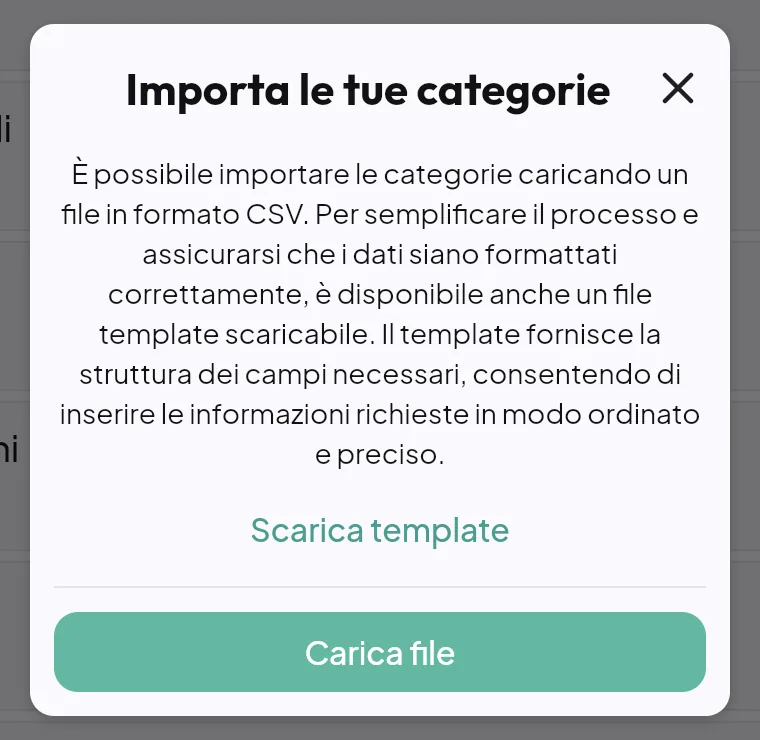
Nella riga d'esempio la colonna TIPO contiene «Food/Beverage/Other»: è solo un promemoria, scrivi una sola delle tre parole.
Le colonne, in ordine
| N. | Colonna | Cosa scrivere |
|---|---|---|
| 1 | ID | Vuoto per una categoria nuova. Il codice dell'export per aggiornare. |
| 2 | NOME | Obbligatorio. Le righe senza nome vengono saltate. |
| 3 | TIPO | La famiglia: «Food», «Beverage» oppure «Other», con l'iniziale maiuscola. Qualsiasi altra cosa diventa «Food». |
| 4 | DESCRIZIONE | Testo libero. |
| 5 | COLORE | Codice colore a 6 caratteri, ad esempio «8BC34A». |
| 6 | IMMAGINE | Indirizzo internet dell'immagine, oppure vuoto. |
| 7 | ORDINAMENTO | Numero intero per l'ordine nell'elenco e in cassa. |
| 8-11 | IVA BANCO, IVA TAVOLO, IVA ASPORTO, IVA DELIVERY | L'aliquota in numero: «10», «22», «4». |
| 12 | NASCONDI | «true» per nascondere la categoria, «false» per mostrarla. |
Basta che la riga abbia almeno ID e NOME: le colonne che mancano in fondo vengono considerate vuote.
Regole sui valori
- Numeri: vanno bene «10», «10,00», «10.00» e anche «10%».
- IVA tutte vuote o a 0: Quenta mette le aliquote standard, 10% per banco e tavolo e 22% per asporto e delivery. Se vuoi una categoria a IVA 0 (ad esempio per un'esenzione), impostala poi a mano nella scheda.
- ORDINAMENTO vuoto o 0: una categoria nuova va in fondo all'elenco; una che aggiorni tiene la sua posizione.
- COLORE e IMMAGINE vuoti: se aggiorni, restano quelli di prima; se crei, il colore viene scelto a caso.
- NASCONDI: «true» e «TRUE» vanno bene tutti e due.
- Quenta non controlla i nomi doppi: una riga senza ID con un nome che esiste già crea una seconda categoria uguale.
Preparare il file: esempio
| ID | NOME | TIPO | DESCRIZIONE | COLORE | IMMAGINE | ORDINAMENTO | IVA BANCO | IVA TAVOLO | IVA ASPORTO | IVA DELIVERY | NASCONDI |
|---|---|---|---|---|---|---|---|---|---|---|---|
| Insalate | Food | Le nostre insalatone | 8BC34A | 20 | 10 | 10 | 10 | 10 | false | ||
| Cocktail | Beverage | Aperitivi e cocktail | E91E63 | 21 | 22 | 22 | 22 | 22 | false | ||
| Gadget | Other | Magliette e tazze | 9E9E9E | 22 | 22 | 22 | 22 | 22 | true |
L'assistenza Quenta può mandarti questo esempio come file CSV («categorie_esempio.csv»).
Importare
- Tocca la freccia verso l'alto nella barra in basso.
- Tocca Carica file e scegli il CSV.
- Aspetta che sparisca «Stiamo importando i tuoi dati!».
- Scorri l'elenco: le categorie nuove sono in fondo (o nella posizione che hai scritto in ORDINAMENTO).
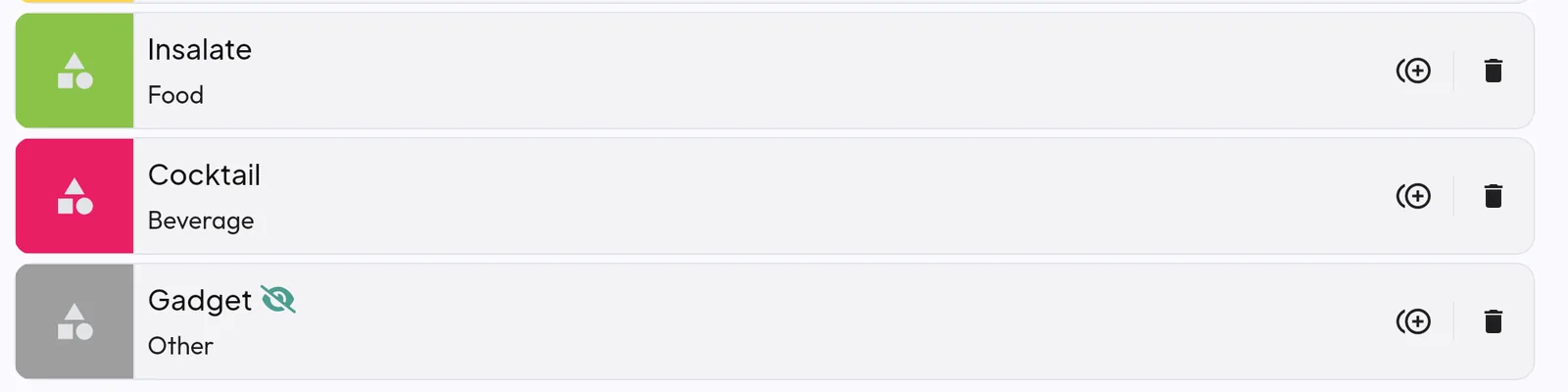
La categoria con NASCONDI = true compare con l'icona dell'occhio barrato.
Cosa succede quando aggiorni (ID presente)
- Nome, famiglia, descrizione, ordine, IVA e visibilità vengono riscritti con i valori del file.
- Le altre impostazioni della categoria (uscita predefinita, traduzioni) restano come sono.
- Le casse ricevono la modifica da sole, come quando cambi una categoria a mano.
Errori comuni
| Errore | Cosa succede | Come rimediare |
|---|---|---|
| TIPO scritto «food», «Cibo» o lasciato «Food/Beverage/Other» | La categoria diventa «Food» | Scrivi esattamente «Food», «Beverage» o «Other» |
| Volevi la famiglia «Beauty» | L'import non la conosce: diventa «Food» | Cambiala a mano nella scheda della categoria |
| IVA tutte a 0 | Vengono messe 10% e 22% | Se serve IVA 0, correggi a mano dopo l'import |
| Riga senza NOME | Viene saltata | Scrivi il nome |
| ID cancellati | Categorie doppie | Elimina i doppioni e riparti da un export nuovo |
Domande frequenti / Problemi comuni
Devo fare Ripristina dati sulle casse? No. L'import delle categorie avvisa le casse da solo.
Ho importato le categorie: i prodotti si spostano? No. I prodotti restano nella categoria che avevano. Cambiano solo nome, colore, IVA e le altre impostazioni della categoria.