



A cosa serve
Sono i tre modi per organizzare il catalogo:
- Categorie: ogni prodotto sta in una categoria («Pizze», «Bevande», «Dolci»). In cassa i prodotti sono divisi per categoria. La categoria decide anche l'IVA di partenza dei suoi prodotti e su quale stampante esce la comanda.
- Gruppi: i grandi riquadri con cui si apre il menu sul totem, sulla webapp (il sito dove i clienti ordinano da soli) e nel menu del QR al tavolo («Cucina», «Bar», «Offerte del giorno»). Ogni gruppo raccoglie alcune categorie. Se è un'offerta, raccoglie invece dei prodotti. Casse e palmari non usano i gruppi.
- Tag: etichette come «Vegano», «Piccante», «Novità». In cassa servono a filtrare i prodotti. Nel menu web compaiono come filtri e, se vuoi, come etichette colorate sui prodotti.
Prima di iniziare
Crea le categorie prima dei prodotti: senza almeno una categoria non puoi creare prodotti.
Categorie
Creare una categoria
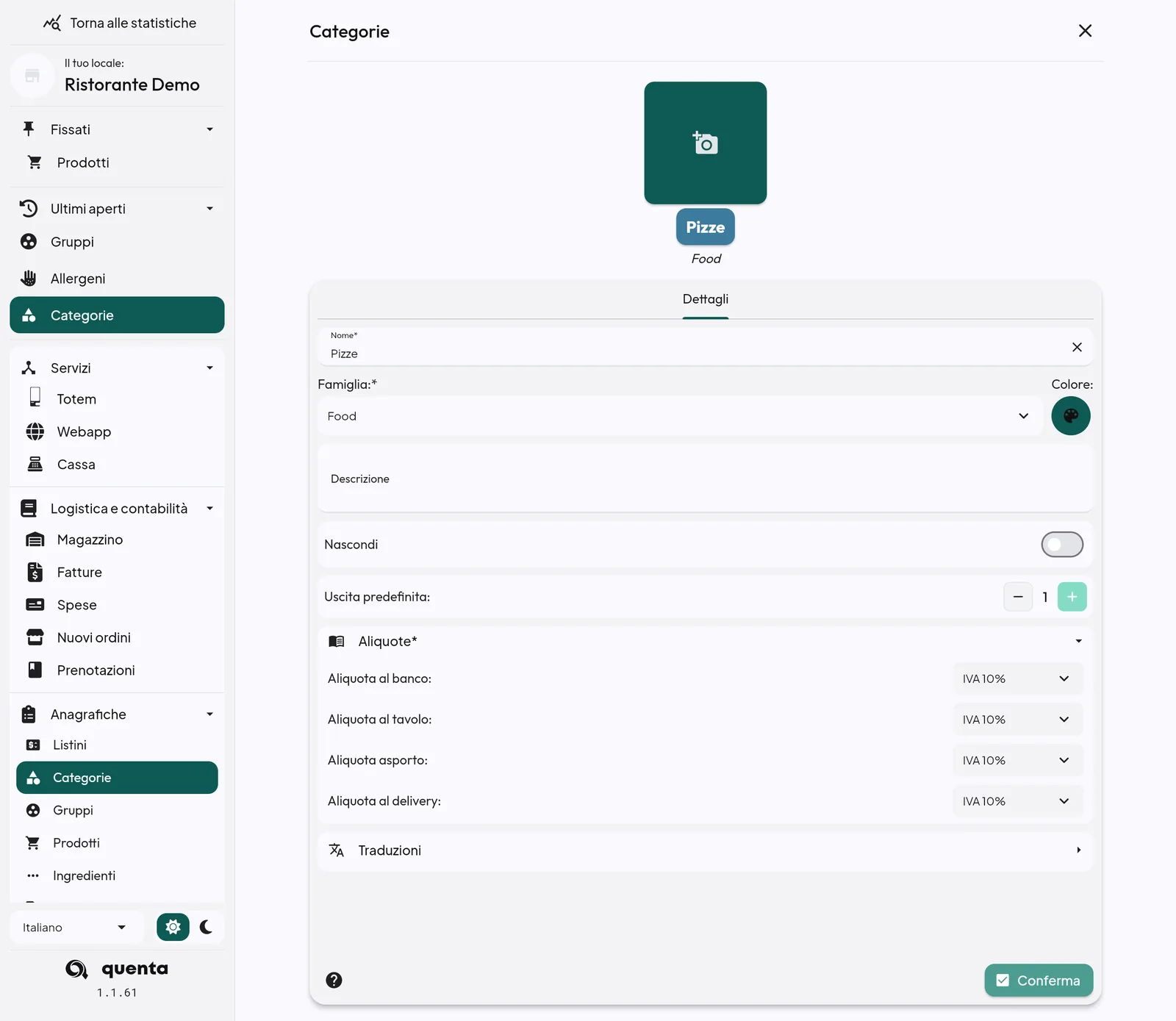
- Apri Anagrafiche → Categorie e tocca Nuova.
- Compila: - Nome*; - Famiglia:*: Food (cibo), Beverge (bevande), Beauty o Altro. Serve a raggruppare le vendite nelle statistiche; - Colore: e immagine della categoria; - Descrizione; - Nascondi: la categoria e i suoi prodotti non compaiono in cassa e nei menu; - Uscita predefinita:: la portata predefinita dei prodotti della categoria (ad esempio i primi in Uscita 1, i secondi in Uscita 2); - Aliquote*: la percentuale di IVA per Aliquota al banco:, Aliquota al tavolo:, Aliquota asporto:, Aliquota al delivery:. I prodotti con Usa IVA della categoria prendono queste. - Traduzioni del nome.
- Tocca Conferma.
Ordinare, filtrare, eliminare
- Riordina default apre Riordina categorie. Sposta le categorie, col dito o col mouse, nell'ordine in cui le vuoi in cassa e nei menu. Poi tocca Conferma.
- Filtri: per famiglia (Food, Beverage, Altro) e per Visibilità.
- Per eliminare una categoria usa il cestino. Se la categoria ha ancora dei prodotti compare: «La categoria è associata a uno o più prodotti. Assicurati che la categoria non sia associata ad alcun prodotto prima di eliminarla.» Sposta prima i prodotti in un'altra categoria.
Consiglio: per togliere dalla vendita per un po' un'intera categoria (ad esempio i piatti estivi) usa Nascondi. Non eliminarla.
Gruppi
Creare un gruppo di categorie
- Apri Anagrafiche → Gruppi e tocca Nuovo.
- Scrivi il Nome* (è il titolo del riquadro) e carica un'immagine.
- Con Mostra label: acceso, sul riquadro compare il nome del gruppo su uno sfondo scuro sfumato.
- In Categorie: tocca Seleziona e scegli le categorie che il cliente vede quando tocca il riquadro.
- Tocca Conferma.
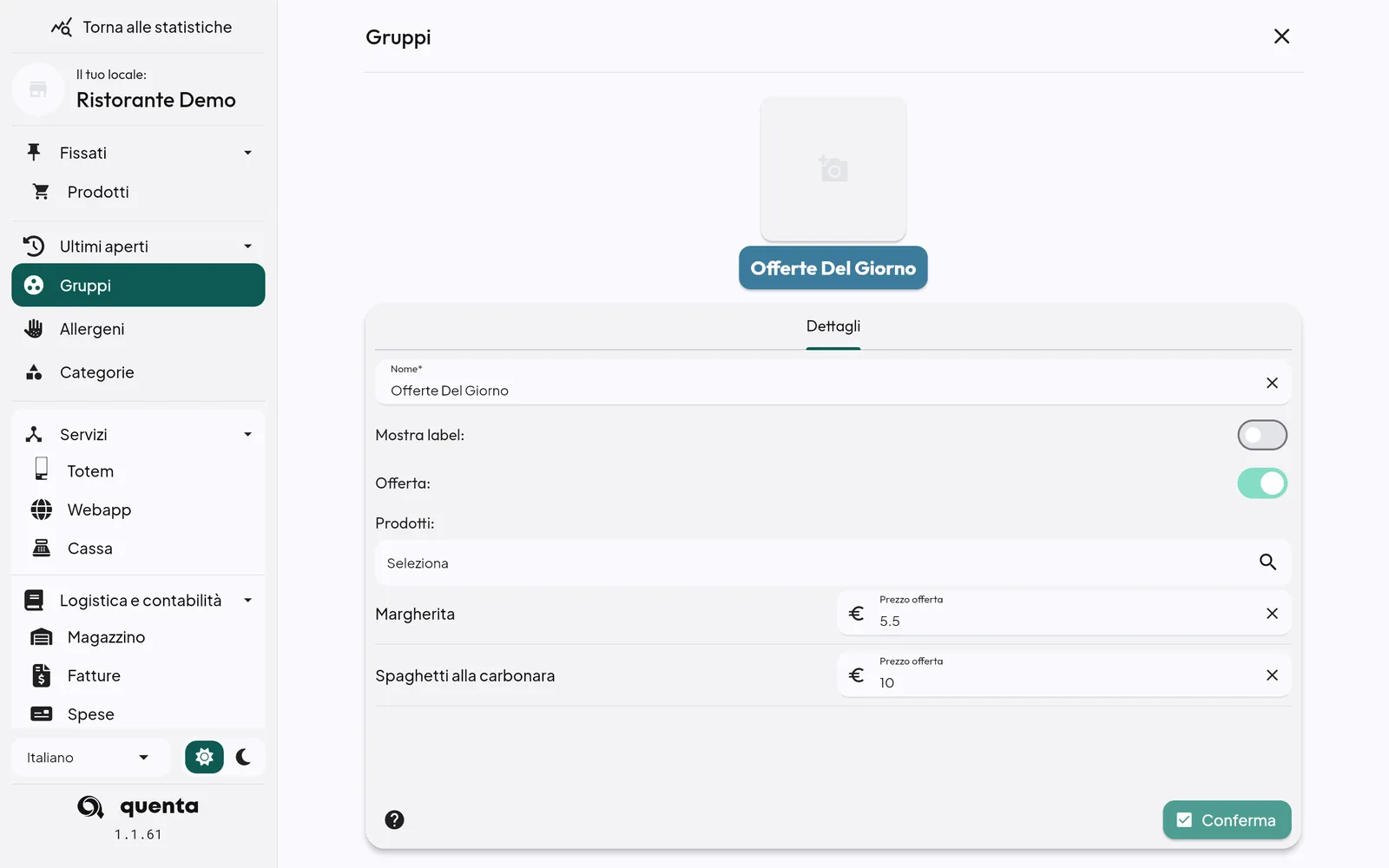
Creare un gruppo «offerta»
- Nel gruppo accendi Offerta:.
- Al posto di Categorie: compare Prodotti:. Tocca Seleziona. Nella finestra Seleziona prodotti spunta i prodotti in offerta e tocca Conferma. Per ognuno puoi indicare un Prezzo offerta. Con la X accanto lo togli.
- Tocca Conferma. Quando il cliente tocca il riquadro, vede subito questi prodotti.
Con l'icona di riordino dell'elenco (Riordina gruppi) decidi l'ordine dei riquadri.
Tag
- Apri Anagrafiche → Tags e tocca Nuovo.
- Scrivi il Nome* e, se vuoi, carica un'icona.
- Con Badge sul menu web: acceso, il tag compare come etichetta sul prodotto nella webapp, oltre che come filtro.
- Colore badge: il colore dell'etichetta. Se lo lasci vuoto, l'etichetta è neutra con l'icona.
- Tocca Conferma. Le Traduzioni del nome si trovano aprendo il tag.
- Per dare il tag ai prodotti, apri ogni prodotto e scegli i Tags nella linguetta Dettagli*.
Domande frequenti / Problemi comuni
Ho cambiato le aliquote della categoria ma i prodotti hanno ancora quelle vecchie. Valgono per i prodotti che hanno Usa IVA della categoria acceso. I prodotti con aliquote proprie vanno modificati uno per uno.
Le comande di una categoria non escono da nessuna stampante. Nel Setup di stampa (dove decidi cosa stampa ogni stampante) la categoria non è abbinata a nessuna stampante. Vedi Dispositivi e setup di stampa.
Non vedo i gruppi in cassa. È normale: i gruppi servono solo a totem, webapp e QR al tavolo.
Il tag non appare sul prodotto in webapp. Accendi Badge sul menu web: nel tag. Poi controlla che il prodotto abbia quel tag.