



A cosa serve
- Le aliquote sono le percentuali di IVA (4%, 10%, 22%…). Dicono a Quenta quanta IVA mettere su ogni prodotto. Dicono anche in quale reparto della stampante fiscale battere la vendita. Il reparto è una specie di «casella» della stampante fiscale: ognuna ha la sua IVA.
- I metodi di pagamento sono i bottoni con cui la cassa incassa (Contanti, Carta, Satispay, Buoni pasto…). Qui decidi quali ci sono, come funzionano e in che ordine compaiono.
Prima di iniziare
- Per i codici di stampa delle aliquote ti servono i numeri dei reparti impostati sulla tua stampante fiscale. Se non li conosci, chiedili al tuo tecnico.
- Per i prodotti a IVA 0% (ad esempio l'imposta di soggiorno) chiedi al commercialista quale codice natura usare. Il codice natura spiega perché su quel prodotto non c'è IVA.
- Ogni modifica arriva alle casse in pochi secondi (vedi Come arrivano le modifiche alle casse).
Aliquote IVA
Creare un'aliquota
- Apri Impostazioni → Aliquote e tocca Nuovo.
- Compila: - Nome*: il nome che vedi tu nel Gestionale (ad esempio «IVA 10%»); - Nome sul doc.*: come compare sui documenti (ad esempio «10%»); - IVA*: la percentuale, ad esempio 10; - Codice di stampa*: il numero del reparto della stampante fiscale che corrisponde a quell'IVA; - Codice natura: solo per le aliquote allo 0%. È il codice che spiega perché non c'è IVA. La stampante fiscale riconosce solo «00» e «N2»: gli altri valori non vengono passati alla stampante.
- Tocca Conferma.
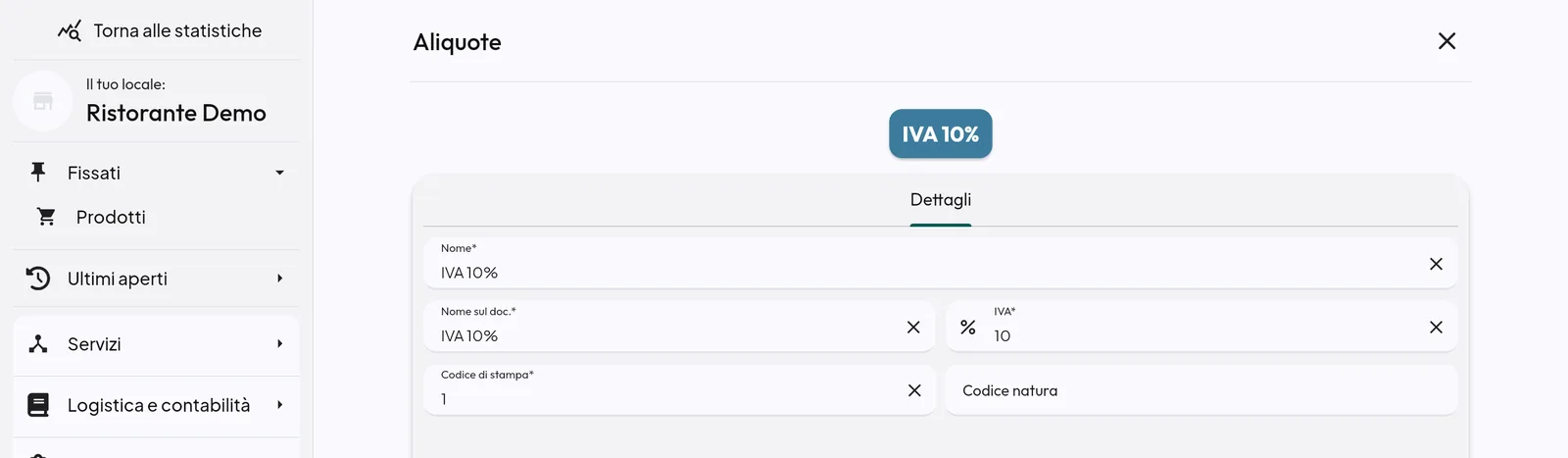
Attenzione: il Codice di stampa deve essere lo stesso numero del reparto sulla stampante fiscale. Se non lo è, la stampante può rifiutare lo scontrino o battere la vendita con l'IVA sbagliata. Dopo averlo cambiato, fai uno scontrino di prova.
Consiglio: ai prodotti allo 0% dai un nome chiaro (ad esempio «Imposta di soggiorno»). Nelle fatture elettroniche il motivo per cui manca l'IVA viene scelto anche in base al nome del prodotto. Se un prodotto senza IVA ha un nome abbreviato o in un'altra lingua, chiedi conferma all'assistenza.
Poi le aliquote si danno alle categorie e ai prodotti (vedi Prodotti e Categorie, gruppi e tag). Con Riordina aliquote scegli in che ordine compaiono negli elenchi.
Metodi di pagamento
Creare un metodo
- Apri Impostazioni → Pagamenti e tocca Nuovo.
- Scrivi il Nome*: è il testo del bottone in cassa.
- Scegli il Tipo:*: - Contante: soldi in mano, conta per il cassetto; - Elettronico: carte, bancomat, app di pagamento; - Sospeso: il conto resta da incassare (ad esempio un cliente che paga a fine mese). Lo scontrino riporta «Corrispettivo non riscosso» e l'ordine resta tra quelli da pagare.
- Scambio importo: (per i metodi elettronici) se è acceso e la cassa è collegata a un POS (il lettore delle carte), l'importo arriva da solo al POS. Non devi scriverlo sul lettore.
- Tocca Conferma.
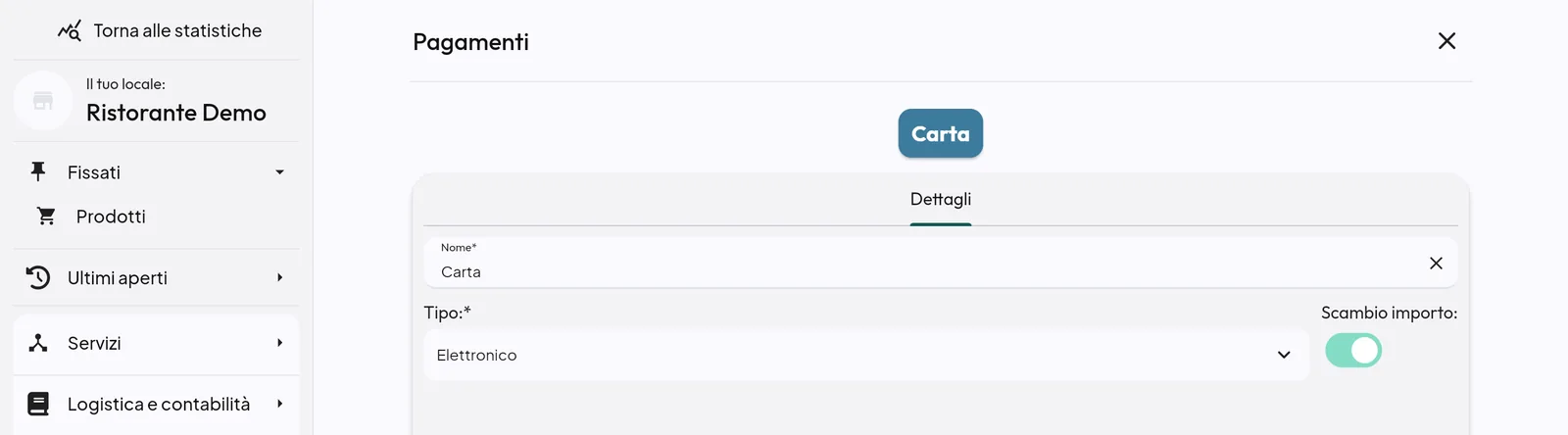
Attenzione: alcuni nomi hanno un comportamento speciale in cassa: - Sospeso: la cassa chiede di scegliere un cliente prima di chiudere il conto; - Ticket: la cassa chiede sempre l'importo, che può anche superare il conto (buoni pasto); - Bonifico: sullo scontrino viene stampato l'IBAN del locale.
Se vuoi quel comportamento, scrivi questi nomi esattamente così. Per altri metodi non usarli.
Collegare Satispay
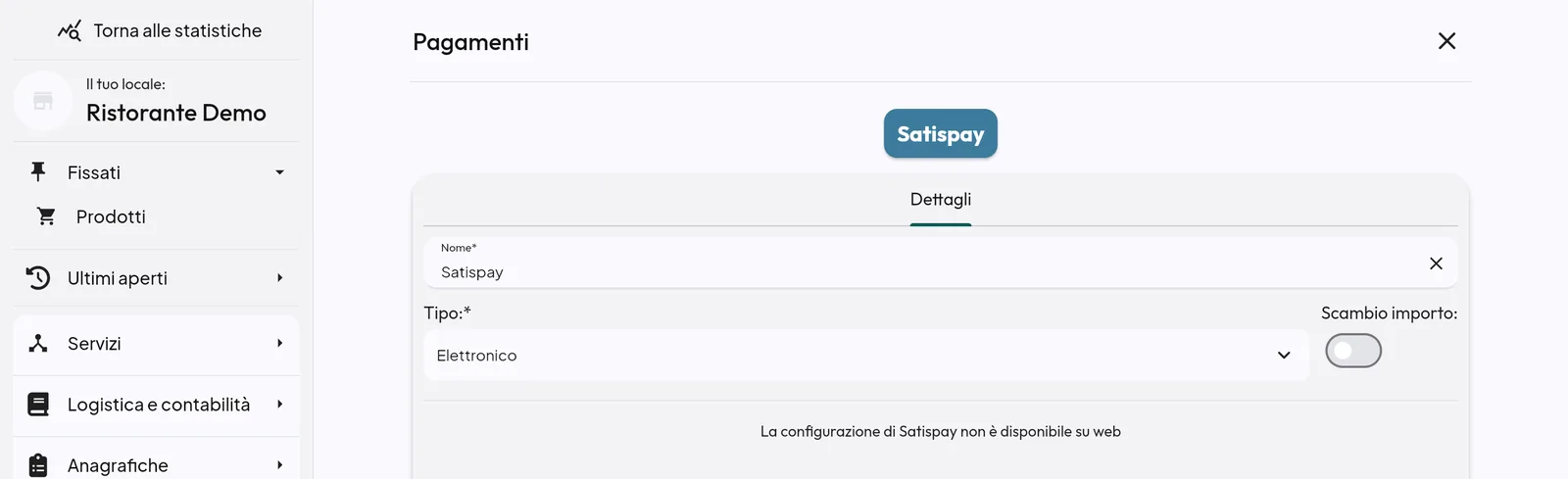
Satispay si imposta dall'app Quenta, su tablet o telefono. Dal browser la scheda mostra solo «La configurazione di Satispay non è disponibile su web». La parte Satispay compare nei metodi di tipo Elettronico con Scambio importo: spento.
- Nell'app apri il metodo di pagamento (ad esempio «Satispay») dall'elenco.
- Nella parte Satispay inserisci il Codice di attivazione che trovi nel tuo profilo Satispay Business.
- Tocca Test per controllare che funzioni.
- Se devi rifare la configurazione (ad esempio hai cambiato codice), tocca Reset e ripeti.
Cambiare l'ordine dei bottoni in cassa
- Nell'elenco Pagamenti tocca l'icona del riordino (l'imbuto) nella barra in basso. Si apre Riordina pagamenti.
- Sposta i metodi, col dito o col mouse, nell'ordine che vuoi. Oppure mettili in ordine dalla A alla Z.
- Tocca Conferma. Le casse mostrano i bottoni nel nuovo ordine.
Consiglio: metti in cima i metodi più usati (di solito contanti e carta). Così l'operatore li trova subito.
Eliminare un metodo
Apri il metodo e usa il cestino. Per eliminarne più di uno, tocca la casella di spunta nella barra in basso, scegli i metodi e tocca il cestino. Gli incassi già fatti con quel metodo restano nelle statistiche.
Domande frequenti / Problemi comuni
La stampante fiscale rifiuta lo scontrino dopo che ho cambiato un'aliquota. Controlla il Codice di stampa. Deve essere un reparto impostato sulla stampante con la stessa percentuale di IVA.
Il POS non riceve l'importo. Controlla che il metodo sia Elettronico con Scambio importo: acceso. Controlla anche che sulla cassa sia scelto il POS (vedi Dispositivi e setup di stampa).
Ho riordinato i pagamenti ma la cassa li mostra come prima. Aspetta qualche secondo. Se non cambia, forse sulla cassa c'è una versione vecchia dell'app: aggiornala.
Il test di Satispay non va a buon fine. Controlla di aver copiato il codice di attivazione giusto e che non sia già stato usato. Se serve, fai Reset e chiedi un codice nuovo a Satispay.