



A cosa serve
Nella pagina Fatture controlli le fatture elettroniche del locale:
- quelle che fai ai clienti (Attive);
- quelle che ricevi dai fornitori (Passive);
- i numeri delle fatture (Impostazioni).
Le fatture partono dalla cassa, dal totem o dal Gestionale. Arrivano allo SdI, il Sistema di Interscambio dell'Agenzia delle Entrate, che le controlla e le consegna al cliente. Le spedisce il servizio di fatturazione che lavora con Quenta (si chiama Uniwix).
Prima di iniziare
- Il servizio di fatturazione elettronica deve essere attivo per il locale. Se non lo è, contatta l'assistenza.
- Le fatture si fanno a un cliente con i dati corretti (P.IVA o codice fiscale, codice destinatario o PEC). Vedi Clienti, sconti e membership.
- Ogni invio consuma un credito del servizio. Tieni d'occhio i Crediti residui: nella scheda Impostazioni.
Aprire la pagina Fatture
- Apri Logistica e contabilità → Fatture.
- In alto trovi tre schede: Attive, Passive, Impostazioni.
Scheda Attive: le fatture emesse
Ogni riga è una fattura, oppure un ordine che doveva diventare fattura. Vedi il numero, il cliente, la data, l'importo e lo stato, cioè la risposta dello SdI.
Gli stati
| Stato | Cosa vuol dire | Cosa fare |
|---|---|---|
| Consegnata | Lo SdI l'ha accettata e recapitata | Niente |
| In elaborazione | È partita, si aspetta la risposta dello SdI | Aspetta: di solito si chiude in qualche minuto, a volte in qualche ora |
| Scartata | Lo SdI l'ha rifiutata: per il Fisco è come se non esistesse | Va corretta e rimandata |
| Risolta da reinvio | Era scartata, ma è stata rimandata con successo | Niente |
| Forzata corretta | L'hai segnata tu come a posto | Niente |
Attenzione: una fattura Scartata non vale come fattura. Finché non la rimandi, al cliente non è arrivato nulla.
Le strisce di avviso
Sotto alcune righe compare una striscia colorata che ti segnala un problema sull'ordine:
- «Nessuna fattura collegata: non è mai arrivata a Uniwix»: l'ordine doveva avere la fattura, ma l'invio non è mai partito (Uniwix è il servizio che spedisce le fatture). È una fattura bloccata.
- «Solo fatture scartate: nessuna accettata né in viaggio»: tutti i tentativi sono stati scartati.
- «Più fatture accettate o in viaggio: una va stornata»: per lo stesso ordine sono partite due fatture. Una va annullata con una nota di credito (stornare vuol dire proprio annullare con una nota di credito).
- «Fatture di questo giorno non ancora scaricate»: la pagina non ha ancora letto tutte le fatture di quella data. Prima di decidere, scorri o carica le altre.
Come sistemare ognuno di questi casi è spiegato in Fatture da sistemare.
I chip in alto
I chip sono i bottoncini sopra l'elenco.
- Solo con avvisi (n): mostra solo le righe con una striscia di avviso.
- Solo bloccate (n): mostra solo gli ordini con la fattura mai partita. Le bloccate stanno sempre in cima all'elenco. Si controllano solo quelle degli ultimi 30 giorni.
- Solo orfane (n): mostra le fatture che non trovano più il loro ordine.
- Rimanda scarti (n): ti guida passo passo a rimandare le fatture scartate perché doppie (vedi Fatture da sistemare).
Il numero tra parentesi ti dice quanti casi ci sono. Se tutti i chip sono a zero, le fatture sono in ordine.
Consiglio: un ordine pagato da meno di 10 minuti non viene ancora controllato, perché la sua fattura potrebbe essere ancora in partenza. Se lo vedi «bloccato» subito dopo l'incasso, aspetta qualche minuto e ricarica la pagina.
Cercare una fattura
- Tocca l'icona del filtro. Si apre Filtri.
- Cerca per Nome del cliente, per Num. documento o per intervallo di date.
- Tocca Applica. Con Pulisci torni all'elenco completo.
Aprire una fattura
Tocca una riga per aprirla. Vedi i dettagli della fattura e la cronologia degli invii, cioè ogni tentativo con il suo risultato. Vedi anche cosa puoi fare, ad esempio:
- Vedi ordine collegato: apre l'ordine da cui nasce la fattura;
- Rimanda fattura, Nota di credito, Annulla e rimanda, Segna come corretta: servono a sistemare i problemi e sono spiegate in Fatture da sistemare.
Scheda Passive: le fatture dei fornitori
Qui trovi le fatture che ricevi dai fornitori.
- Apri la scheda Passive.
- Tocca una fattura per segnarla come pagata. Ti viene chiesto «Vuoi segnare la fattura come pagata?» (o «non pagata» per tornare indietro).
- Con alcuni abbonamenti, quando tocchi la fattura si apre invece la scheda dei Pagamenti. Scegli come la paghi (Pagata, 30gg, 60gg, 90gg, 30-60-90gg). Per ogni rata vedi Scad. (scadenza), Importo e Saldato. Tocca una rata per segnarla come pagata.
Il pannello Prossime scadenze ti mostra le rate da pagare a breve.
Scheda Impostazioni: numeri delle fatture e sezionali
- Apri la scheda Impostazioni.
- In Crediti residui: vedi quanti invii puoi ancora fare.
- In Num. fattura: e Num. nota di credito: trovi il numero che avrà la prossima fattura e la prossima nota di credito. Se Num. fattura è 5, la fattura seguente sarà la numero 5.
- Puoi usare più serie di numeri separate, ad esempio una per l'asporto e una per la sala. Ogni serie si chiama sezionale. In quel caso accendi Sezionali: e crea l'elenco con Nome sezionale e Numero. Tocca un sezionale per usarlo.
- Con Mostra solo il sezionale vedi tra le fatture attive solo quelle del sezionale scelto.
- Tocca Conferma.
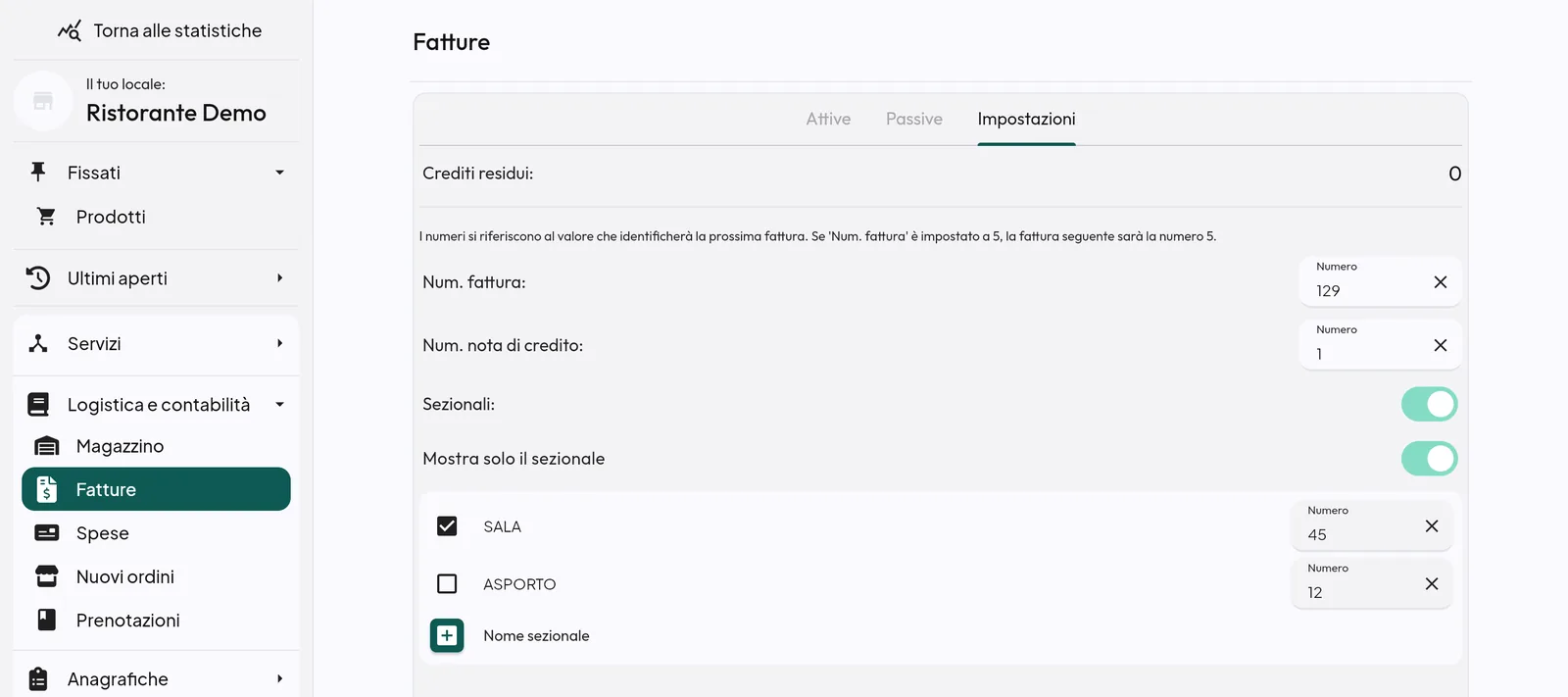
Attenzione: non abbassare Num. fattura a un numero già usato quest'anno. Le fatture successive verrebbero scartate perché doppie. Cambia i numeri solo se sai esattamente perché.
Consiglio: se qualcuno ha fatto fatture mentre avevi la pagina aperta, quando tocchi Conferma ti avvisa che i numeri sono cambiati. Ricarica la pagina e ricontrolla i numeri prima di salvare.
Le note di credito
Una nota di credito annulla, in tutto o in parte, una fattura già consegnata. Una fattura accettata dallo SdI non si può «cancellare»: si annulla con una nota di credito.
Le note di credito hanno numeri a parte: di solito NC/ seguito dal numero (ad esempio NC/4). Come si emettono è spiegato in Fatture da sistemare.
Fatture nella dashboard delle statistiche
Nella dashboard delle statistiche c'è anche una sezione Fatture. Ha gli stessi dati e qualche strumento in più:
- i chip per stato (Consegnate, In elaborazione, Scartate, Risolte, Stornate);
- i sezionali delle note di credito;
- per una nota di credito scartata, Correggi e rimanda la nota di credito.
Domande frequenti / Problemi comuni
Una fattura resta «In elaborazione» da molte ore. Lo SdI a volte è lento, soprattutto a fine mese. Se dopo un giorno intero è ancora così, contatta l'assistenza.
Il cliente dice di non aver ricevuto la fattura, ma è «Consegnata». Lo SdI l'ha consegnata al codice destinatario o alla PEC scritti in fattura. Controlla i dati insieme al cliente. La fattura è comunque valida: il cliente la trova nel suo cassetto fiscale, sul sito dell'Agenzia delle Entrate.
I crediti stanno finendo. Contatta l'assistenza per ricaricarli prima che finiscano. Senza crediti le fatture non partono e restano bloccate.
Vedo una fattura che non è dell'ultimo mese tra le bloccate. Le bloccate si controllano solo sugli ultimi 30 giorni. Per periodi più vecchi usa i Filtri sulle date.