



A cosa serve
Nella sezione Clienti tieni la rubrica di chi compra nel locale, cioè nome, indirizzo e dati di privati e aziende. Serve per:
- fare le fatture elettroniche (P.IVA, codice fiscale, PEC, codice destinatario, indirizzo);
- riconoscere il cliente in cassa e in webapp;
- gestire la fidelity, cioè la fedeltà dei clienti: credito in euro, punti e timbri;
- fare sconti riservati a certi clienti o gruppi di clienti.
Dalla stessa pagina gestisci anche le regole di Sconti e i programmi di Membership (le tessere fedeltà a punti).
Prima di iniziare
I clienti che si registrano dalla webapp (il sito dove i clienti ordinano da soli) e quelli creati in cassa compaiono qui da soli. Puoi comunque crearli e correggerli a mano.
Creare un cliente
- Apri Anagrafiche → Clienti e tocca Nuovo.
- Scegli il Tipo:*: Azienda o Persona.
- Per un'azienda scrivi la P. Iva* e premi Invio. Quenta cerca la partita IVA negli elenchi pubblici e scrive da solo ragione sociale e indirizzo. Se lo trova, scrive anche il codice destinatario. Controlla sempre i dati proposti.
- Completa o correggi: Codice Fiscale*, Nome* (per un'azienda è la ragione sociale), Cognome* (solo per una persona), Indirizzo*, Città*, CAP*, Provincia*, Stato (sigla di due lettere, ad esempio IT).
- Aggiungi i contatti: Email, Cellulare, PEC, Cod. Destinatario. PEC e codice destinatario sono i due modi con cui l'azienda riceve le fatture elettroniche: ne basta uno.
- QR: il codice della tessera fedeltà del cliente, se ne ha una.
- Note: annotazioni libere.
- Tocca Conferma.
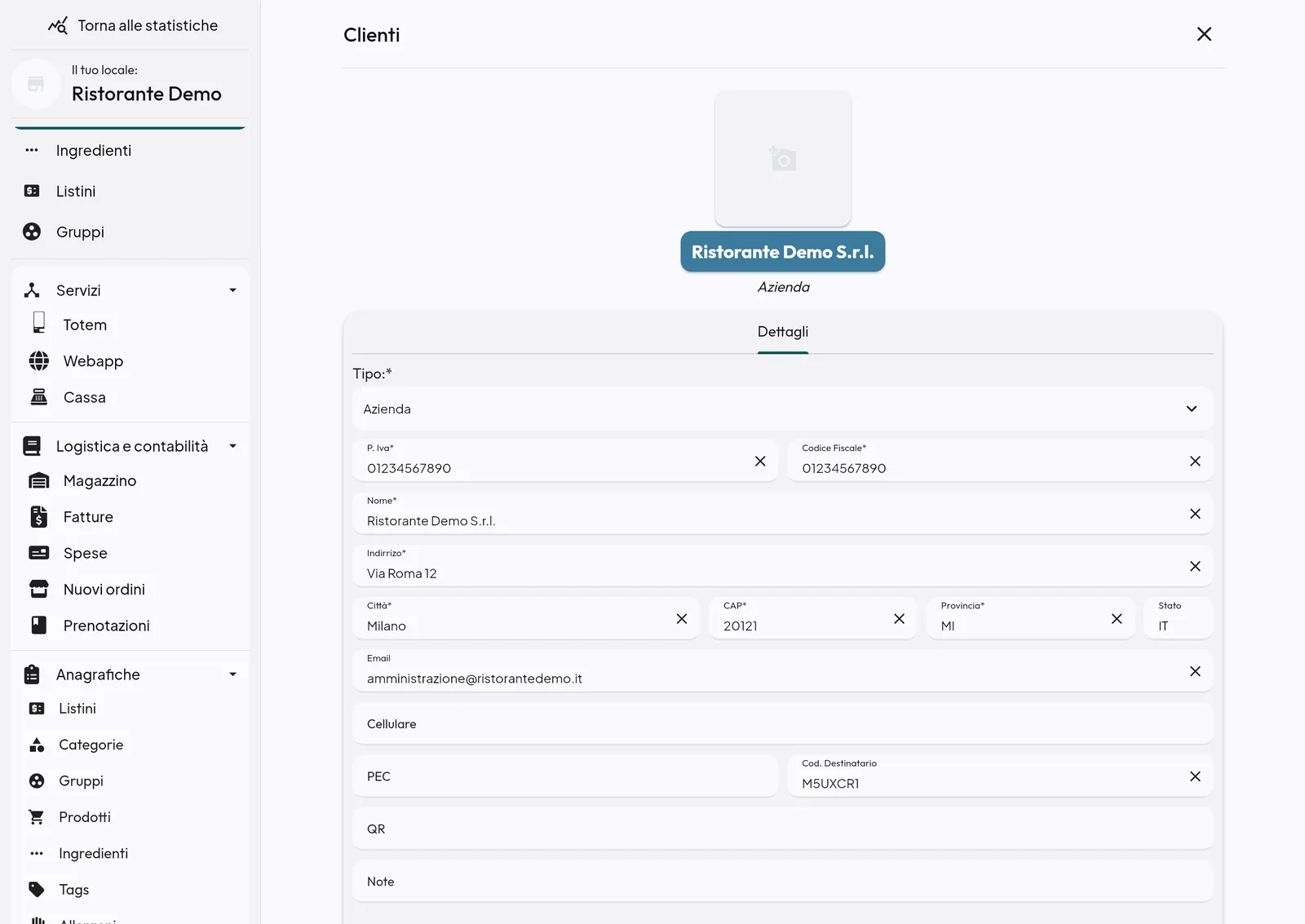
Attenzione: i dati del cliente finiscono nelle fatture elettroniche. Con un codice destinatario o una P.IVA sbagliati, la fattura viene scartata dallo SdI (il Sistema di Interscambio dell'Agenzia delle Entrate, che riceve e consegna le fatture elettroniche). Per un privato senza P.IVA basta il codice fiscale.
Consiglio: se un cliente ha sia P.IVA che codice fiscale, in fattura va solo la P.IVA. Una ditta individuale va registrata come Azienda con la sua P.IVA.
Modificare un cliente e scalare il credito
- Tocca il cliente nell'elenco, cambia i dati e tocca Conferma.
- Se il cliente ha del credito, nella scheda trovi Scala credito (attuale: …). Scrivi l'Importo da scalare e conferma: la cifra viene tolta dal suo credito.
Nell'elenco, per ogni cliente vedi anche la sua Membership:. Puoi filtrare per Azienda / Persona e ordinare con A-Z, Z-A, Tipo.
Sconti
Una regola di sconto dice, ad esempio, «i clienti X, o gli iscritti alla membership Y, hanno il 10% su pizze e bibite, escluse le birre». Oppure «5 € di sconto sul conto». Quando in cassa abbini il cliente all'ordine, la cassa ti propone le regole che lo riguardano.
- In Clienti, nella barra in basso, tocca l'icona della percentuale. Si apre Sconti.
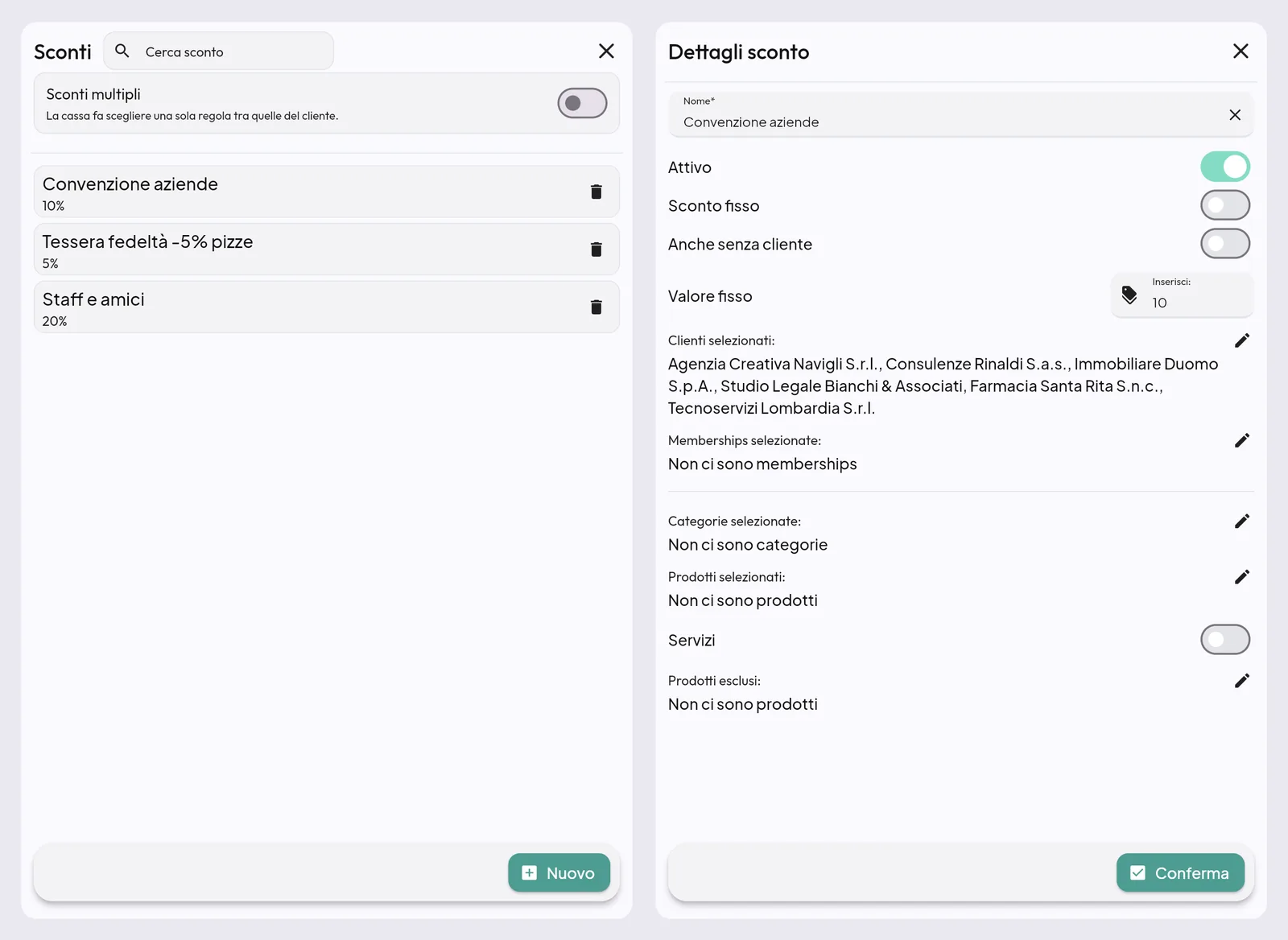
- Tocca Nuovo e compila Dettagli sconto: - Nome* e Attivo; - Inserisci: il valore dello sconto. Con Sconto fisso acceso è un importo in euro, spento è una percentuale; - a chi si applica: Clienti selezionati: e/o Memberships selezionate:; - su cosa: Categorie selezionate:, Prodotti selezionati:, Servizi; Prodotti esclusi: per le eccezioni; - Anche senza cliente: la regola diventa uno «sconto predefinito». La cassa può usarlo su qualunque ordine, anche senza cliente. In cassa lo trovi nel bottone Sconti predefiniti.
- Tocca Conferma.
In testa alla pagina Sconti c'è l'interruttore Sconti multipli:
- acceso: la cassa usa insieme tutte le regole del cliente, ognuna sui suoi prodotti. Se un prodotto ha più regole, vale la percentuale più alta;
- spento: la cassa fa scegliere una sola regola tra quelle del cliente.
Membership (punti e timbri)
Una membership è un programma fedeltà. Dice quanti punti guadagna il cliente per ogni euro speso e quanto vale un punto. Può avere anche una raccolta timbri: ogni tot acquisti, il cliente riceve un premio in credito.
- In Clienti, nella barra in basso, tocca l'icona della carta con il +. Si apre Membership.
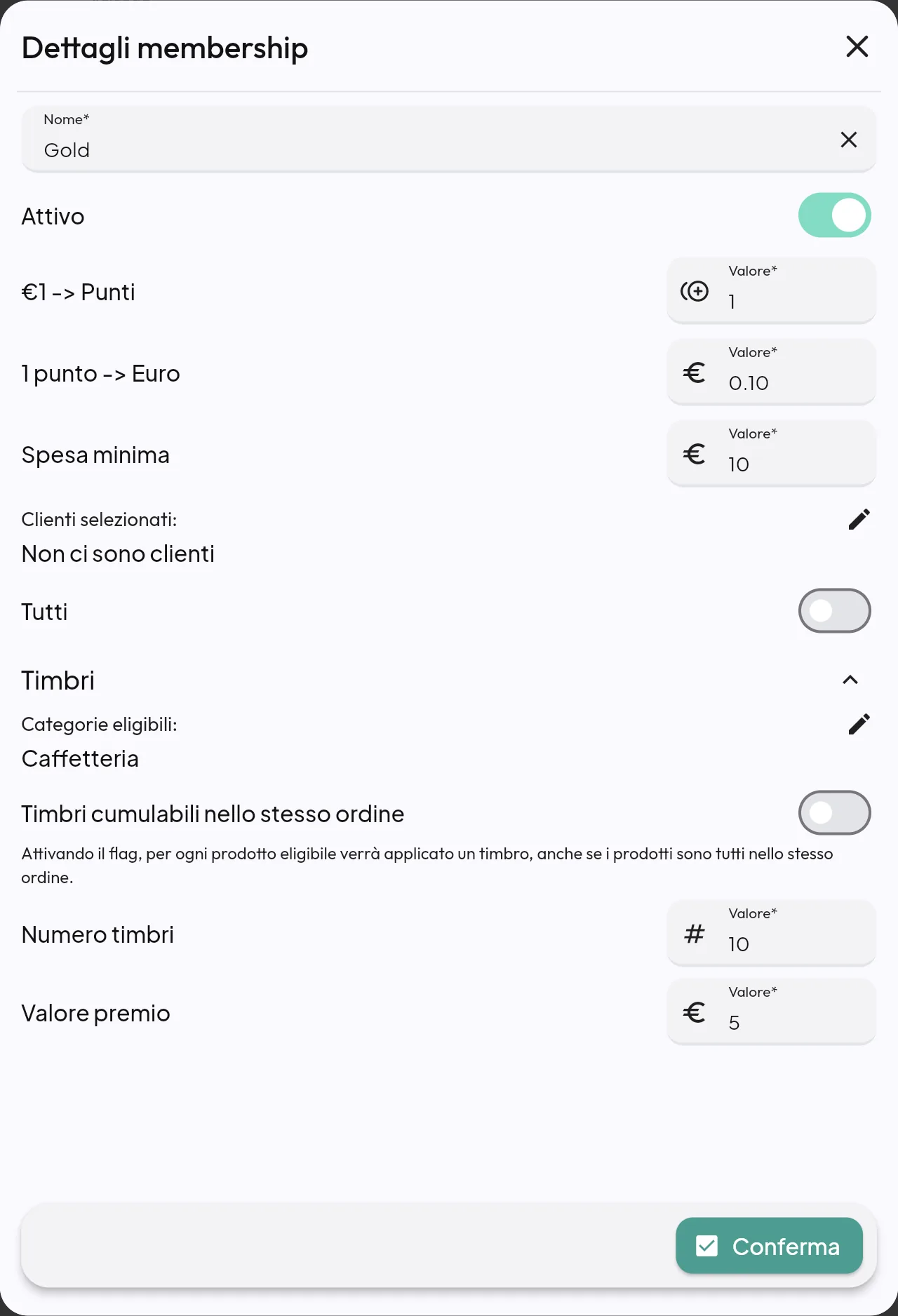
- Tocca Nuovo e compila Dettagli membership: - Nome* e Attivo; - €1 -> Punti: quanti punti vale ogni euro speso (Valore*); - 1 punto -> Euro: quanto vale un punto quando il cliente lo usa; - Spesa minima: sotto questa cifra non si guadagnano punti; - Clienti selezionati: oppure Tutti per applicarla a tutti i clienti; - Timbri (apri la voce con la freccia):
- Categorie eligibili: quali acquisti danno un timbro. Se lo lasci vuoto, conta ogni ordine;
- Numero timbri: quanti timbri servono per il premio. Con 0 la raccolta timbri è spenta;
- Valore premio: gli euro di credito che il cliente riceve a ogni premio;
- Timbri cumulabili nello stesso ordine: se è acceso, ogni prodotto giusto dà un timbro, anche se sono tutti nello stesso ordine. Se è spento, al massimo un timbro per ordine.
- Tocca Conferma.
Domande frequenti / Problemi comuni
La ricerca della P.IVA non trova niente. Controlla di aver scritto tutte le 11 cifre e di aver premuto Invio. Se l'azienda non è negli elenchi pubblici, scrivi i dati a mano.
Ho corretto i dati di un cliente: le fatture già scartate si sistemano da sole? No, vanno rimandate dalla sezione Fatture. Vedi Fatture da sistemare.
La cassa non propone lo sconto al cliente. Controlla tre cose: che la regola sia Attivo, che il cliente (o la sua membership) sia tra quelli scelti, e che i prodotti dell'ordine siano tra le categorie o i prodotti scelti.
Il cliente non accumula punti. Controlla tre cose: che la membership sia Attivo, che il cliente sia scelto (o che sia attivo Tutti), e che la spesa superi la Spesa minima.
Posso importare i clienti da un altro programma? Sì, da file. Vedi Importare ed esportare le anagrafiche.