



A cosa serve
Tutti i passi per fare una fattura elettronica quando il cliente paga: scegliere un cliente già in rubrica o crearne uno nuovo, controllare i dati obbligatori, incassare e controllare che la fattura sia partita.
Prima di iniziare
- Il locale deve avere il pacchetto fatture attivo e dei crediti (ogni fattura ne usa uno).
- Il conto deve essere pronto (prodotti battuti, sconti fatti).
- Se il cliente ha già pagato con lo scontrino, non usare questa procedura: usa Annulla e fattura.
Dati obbligatori del cliente
| Dato | Azienda | Persona | Cliente estero |
|---|---|---|---|
| Nome* (ragione sociale per un'azienda) | sì | sì | sì |
| Cognome* | no | sì | come persona/azienda |
| P. Iva* (11 cifre) oppure Codice fiscale* | almeno uno | almeno uno | no |
| Indirizzo*, Città* | sì | sì | sì |
| CAP* (5 cifre), Provincia* (2 lettere) | sì | sì | no |
| Cod. destinatario (6 o 7 caratteri) o PEC | se li ha | se li ha | no |
Passo 1 — Apri i pagamenti
Dal tavolo o dalla cassa tocca Pagamenti.
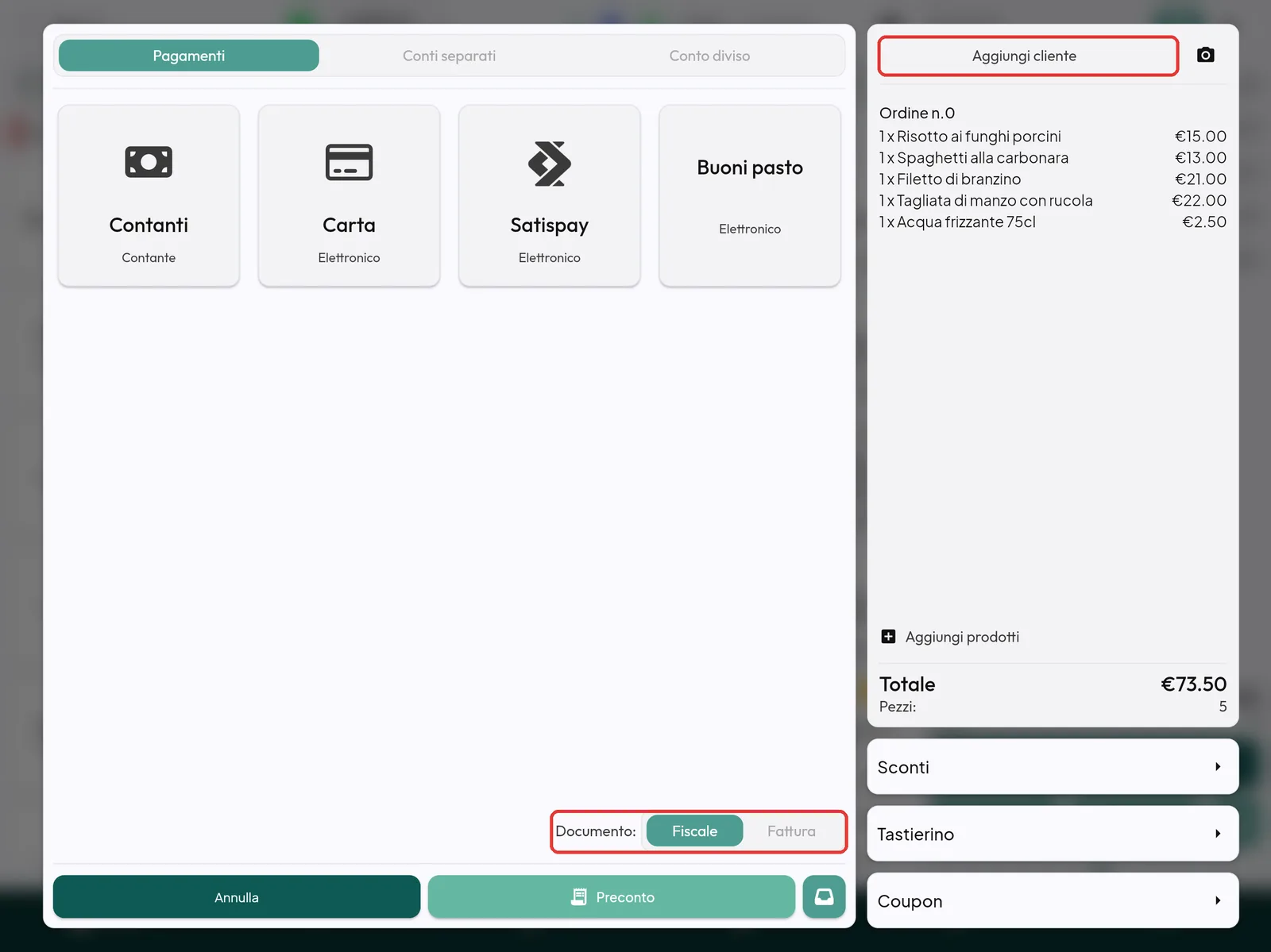
Passo 2 — Tocca Aggiungi cliente
Si apre Seleziona cliente con l'elenco dei clienti in rubrica.
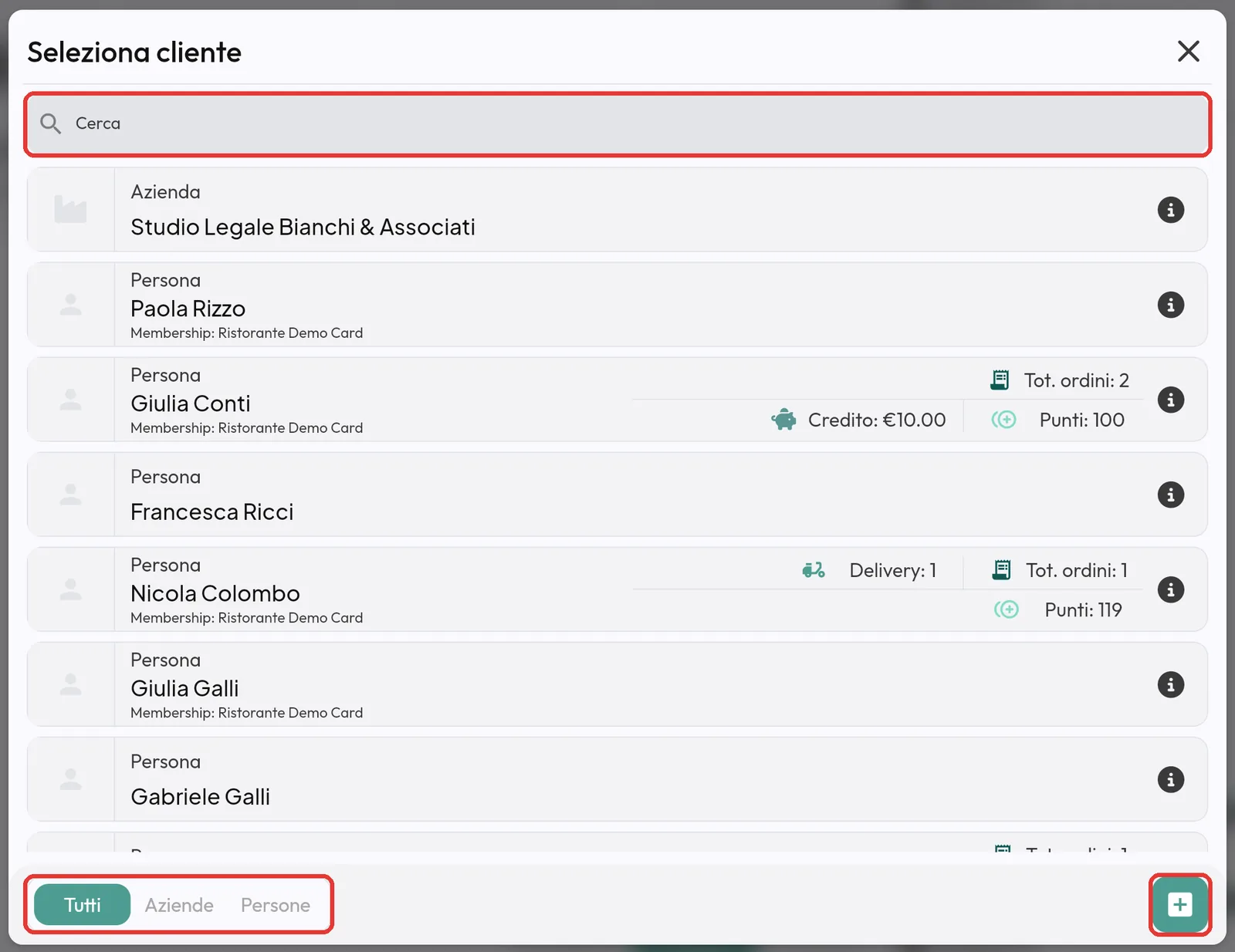
Passo 3a — Cliente già in anagrafica
Scrivi in Cerca il nome o la partita IVA e tocca il cliente. Torni ai pagamenti con il cliente scelto. Passa al passo 4.
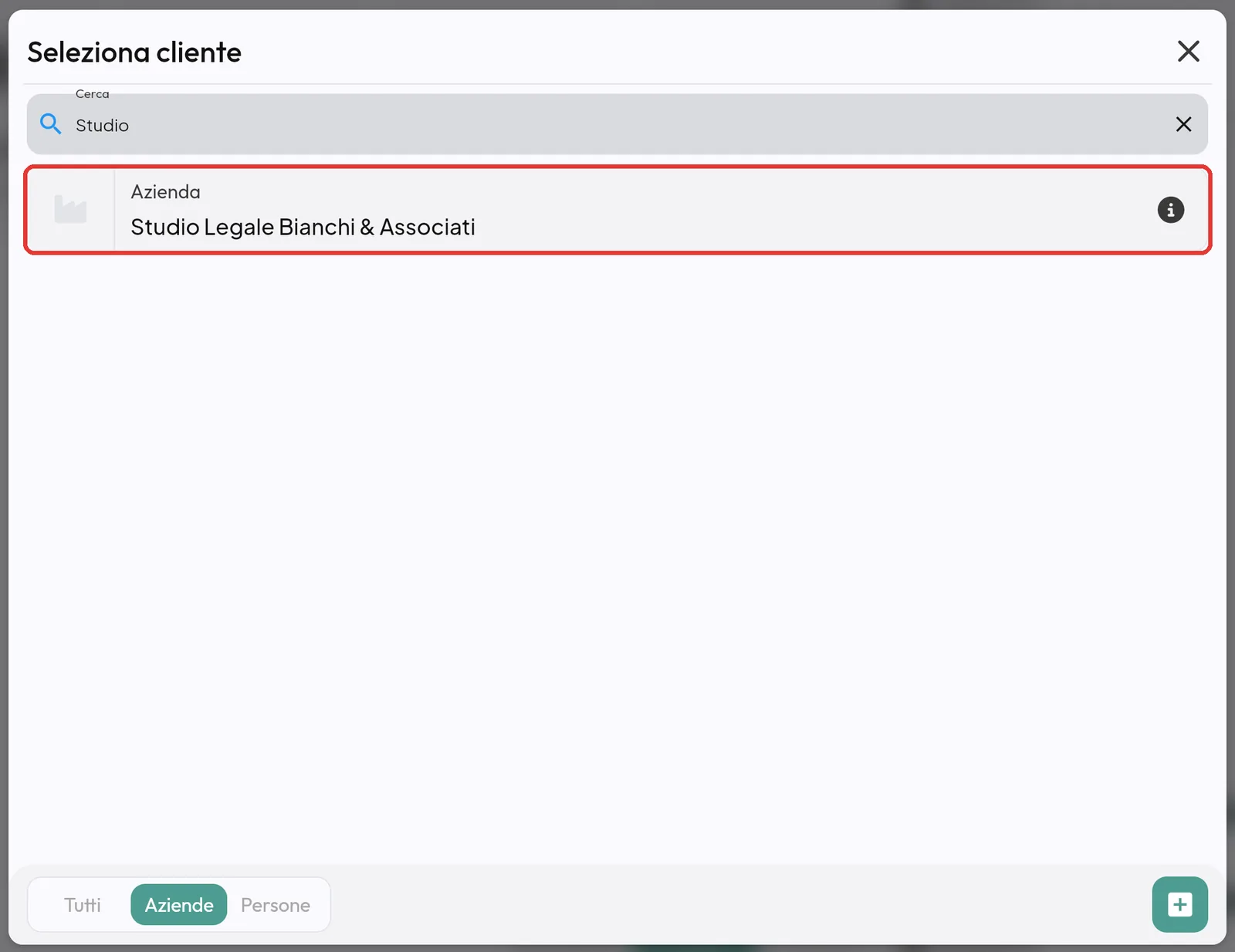
Passo 3b — Cliente nuovo
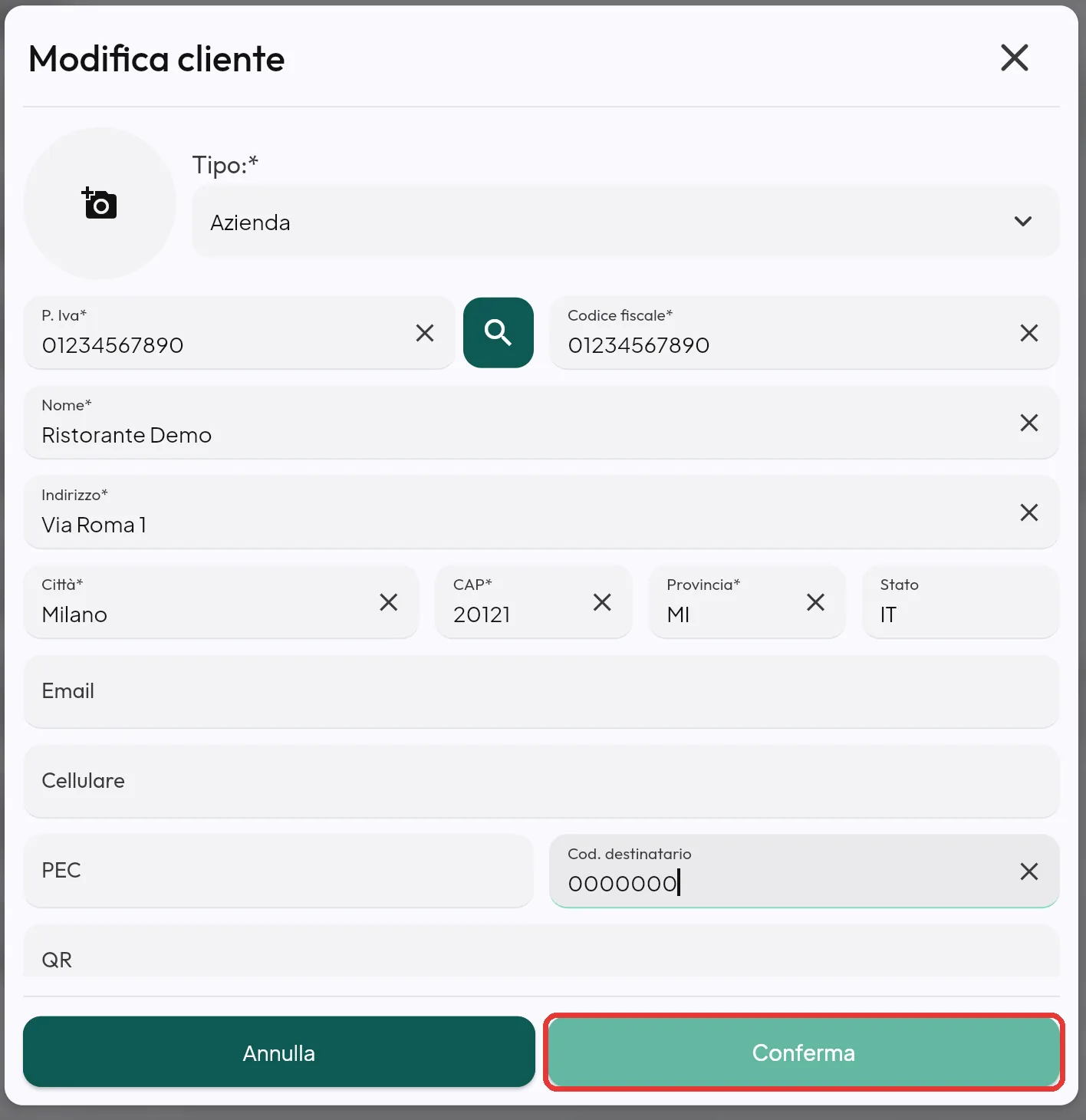
- Tocca il + in basso a destra. Si apre la scheda Modifica cliente vuota.
- Tipo*: scegli Azienda o Persona.
- Scrivi la P. Iva e tocca la lente che compare accanto. La cassa prende dagli elenchi pubblici il nome dell'azienda, codice fiscale, indirizzo, città, CAP, provincia e codice destinatario.
- Controlla i campi già scritti e completa quelli vuoti (per una persona: Nome*, Cognome*, Codice fiscale*).
- Facoltativi: Email, Cellulare, PEC, Cod. destinatario.
- Tocca Conferma.
Consiglio: se la partita IVA è già di un altro cliente, compare «La partita iva inserita (…) risulta già essere associata al cliente: …» e la cassa usa quel cliente. Non serve crearlo due volte.
Passo 4 — Scegli Fattura
Alla voce Documento: tocca Fattura.
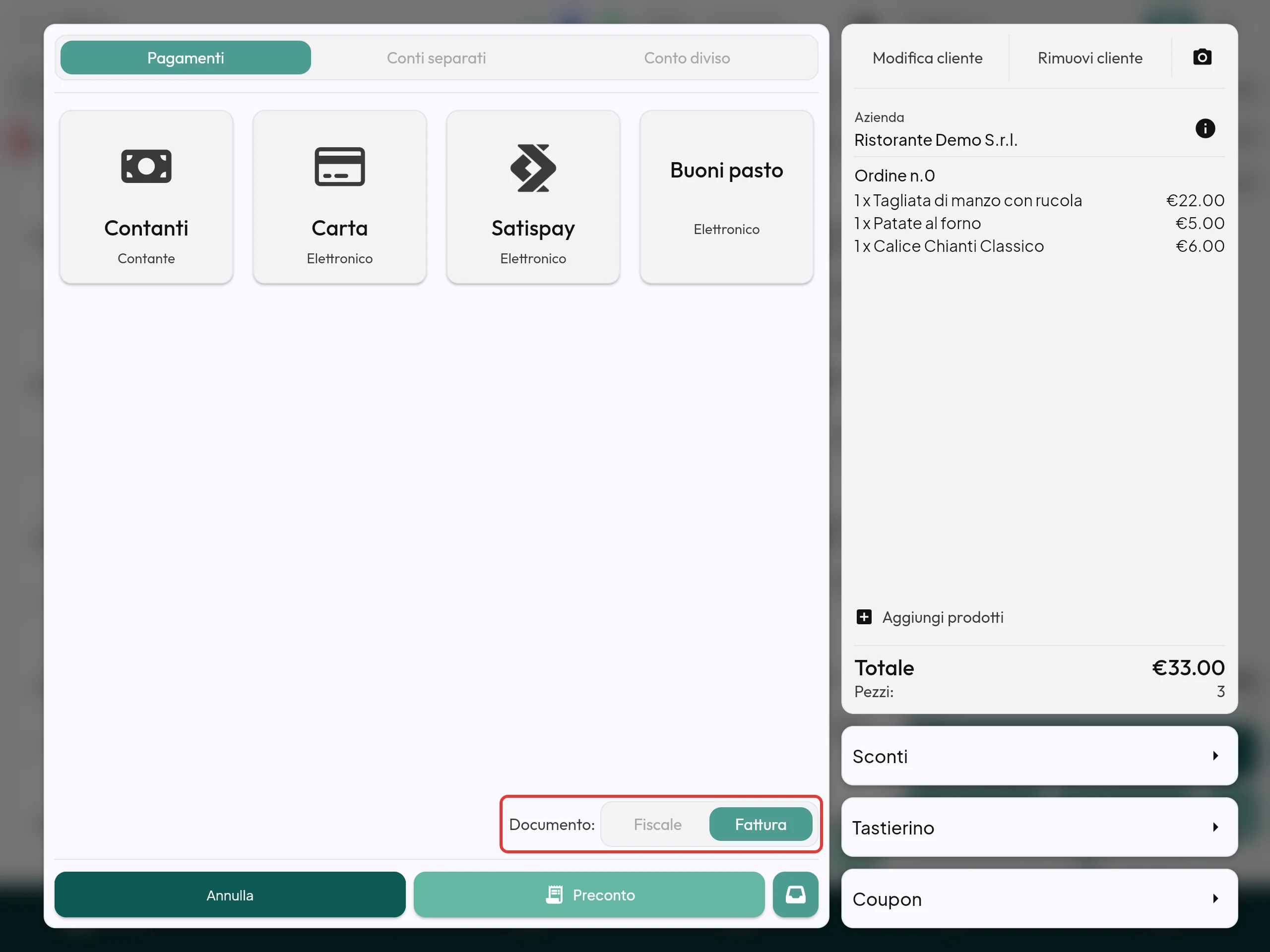
Consiglio: se in Impostazioni è acceso Fatturazione su cliente di default, quando scegli un'azienda il documento passa da solo su Fattura.
Passo 5 — Incassa
Tocca il metodo di pagamento (per esempio Carta). Prima di incassare la cassa controlla il cliente:
- se non c'è, compare «Per effettuare una fattura è necessario inserire un cliente.» e si apre Seleziona cliente;
- se manca un dato, compare il messaggio «Errore: …» (vedi tabella in fondo) e si riapre la scheda del cliente, finché non è completa.
Poi finisci l'incasso come al solito. La cassa si tiene il numero, stampa la copia di cortesia e manda la fattura mentre tu lavori. Puoi passare al cliente dopo.
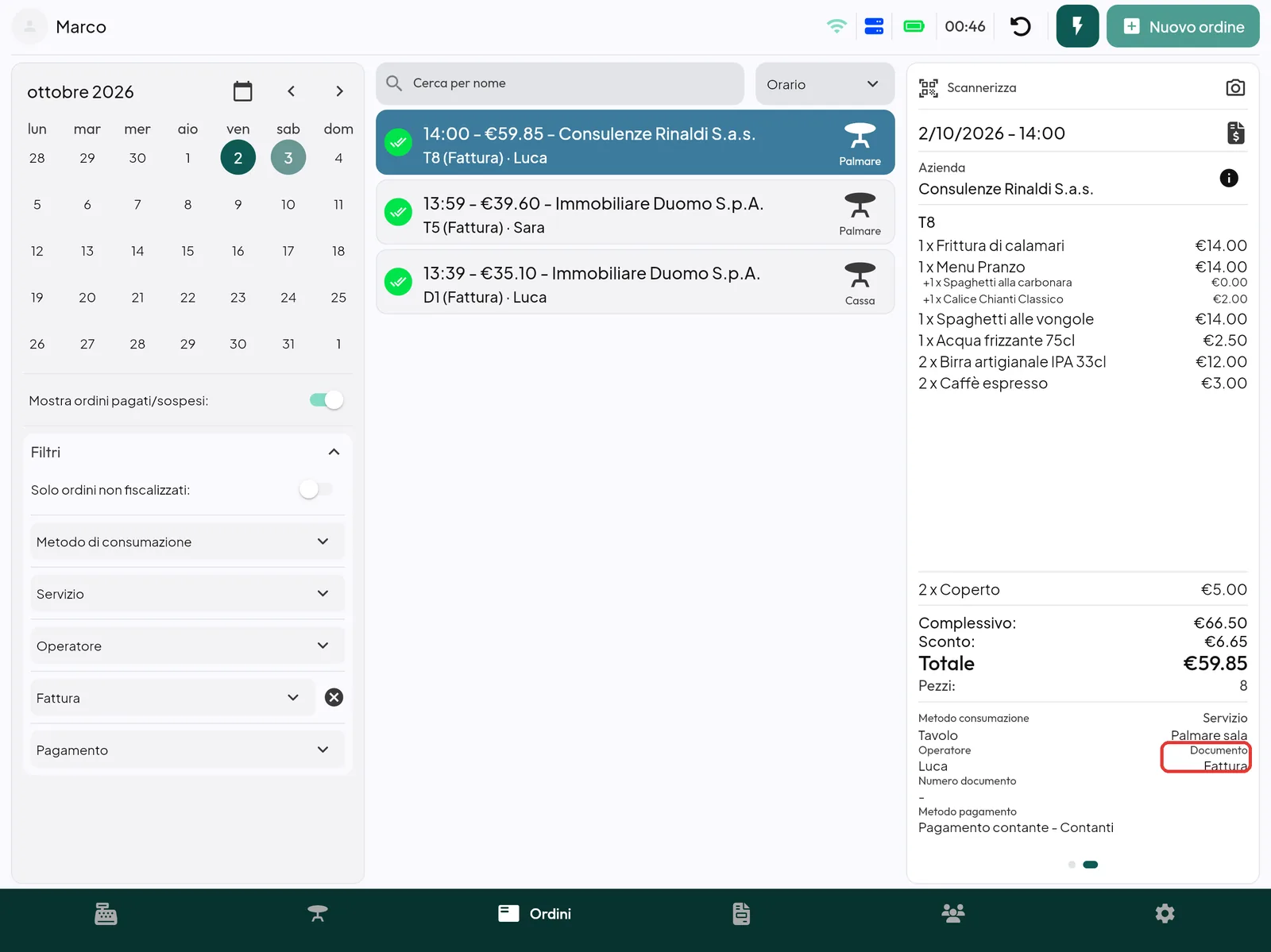
Passo 6 — Verifica l'esito
- Vai in Ordini e apri l'ordine. Deve avere il documento Fattura con il numero, senza la fascia DA FATTURARE.
- Se compare DA FATTURARE, la fattura non è partita. vedi Rimandare una fattura bloccata o scartata.
- La risposta dello SdI (il Sistema di Interscambio dell'Agenzia delle Entrate: consegnata o scartata) arriva dopo. In cassa la vedi come avviso in Impostazioni, nei dettagli dal gestionale.
Se qualcosa va storto
| Messaggio | Cosa significa | Cosa fare |
|---|---|---|
| «Pacchetto fatture non disponbile.» | Il locale non ha il servizio fatture. | Usa lo scontrino e avvisa il titolare. |
| «Per effettuare una fattura è necessario inserire un cliente.» | Hai toccato il metodo di pagamento senza cliente. | Scegli il cliente nella finestra che si apre. |
| «Errore: Nome cliente mancante.» | Manca il nome o la ragione sociale. | Completa Nome*. |
| «Errore: Cognome cliente mancante.» | Cliente di tipo Persona senza cognome. | Completa Cognome*. |
| «Errore: È necessario fornire almeno il Codice Fiscale o la Partita IVA.» | Mancano tutti e due. | Scrivi almeno uno dei due. |
| «Errore: Partita IVA deve essere lunga 11 caratteri.» | P.IVA sbagliata. | 11 cifre, senza «IT» e senza spazi. |
| «Errore: Il Codice Destinatario deve essere lungo 6 o 7 caratteri.» | Codice destinatario sbagliato. | Correggilo o lascialo vuoto. |
| «Errore: Indirizzo mancante.» / «Errore: Città mancante.» | Indirizzo incompleto. | Completa i campi. |
| «Errore: Provincia mancante.» / «Errore: La provincia deve essere lunga esattamente 2 caratteri.» | Provincia vuota o scritta per esteso. | Sigla di 2 lettere (es. MI). |
| «Errore: CAP mancante.» / «Errore: CAP deve essere lungo 5 caratteri.» | CAP vuoto o sbagliato. | 5 cifre. |
| «Hai finito i crediti a disposizione. Contatta l'assistenza per ricaricarli.» | Crediti finiti. | Fai lo scontrino e avvisa il titolare. |
| «Crediti fatture in esaurimento!» con «Residui: N» | Restano pochi crediti. | Avvisa il titolare di comprare una ricarica dal rivenditore. |
| Avviso «Fattura n. … già usata: rimandala dal gestionale (consigliato …)» | Il numero era già usato quest'anno: la fattura non è partita e l'ordine è DA FATTURARE. | Non rifarla: si rimanda dal gestionale con il numero consigliato. |
| Ordine con fascia DA FATTURARE | La fattura non è arrivata a Uniwix, il servizio che spedisce le fatture (problema di internet, dato rifiutato). | Vedi Rimandare una fattura bloccata o scartata. |