



A cosa serve
La pagina Clienti è la rubrica del locale. Qui cerchi un cliente, ne crei uno nuovo, correggi i suoi dati (anche quelli per la fattura) e apri la sua scheda, dove trovi credito, punti, conti da pagare e statistiche.
Prima di iniziare
- Sei entrato in cassa con il tuo operatore.
- Per fare una fattura a un cliente servono tutti i suoi dati fiscali (partita IVA o codice fiscale, indirizzo). Li vedi al punto 4.
- Le modifiche fatte su una cassa arrivano da sole alle altre casse del locale e al gestionale (il programma del titolare per gestire il locale dal computer).
Passo per passo
1. Apri la rubrica
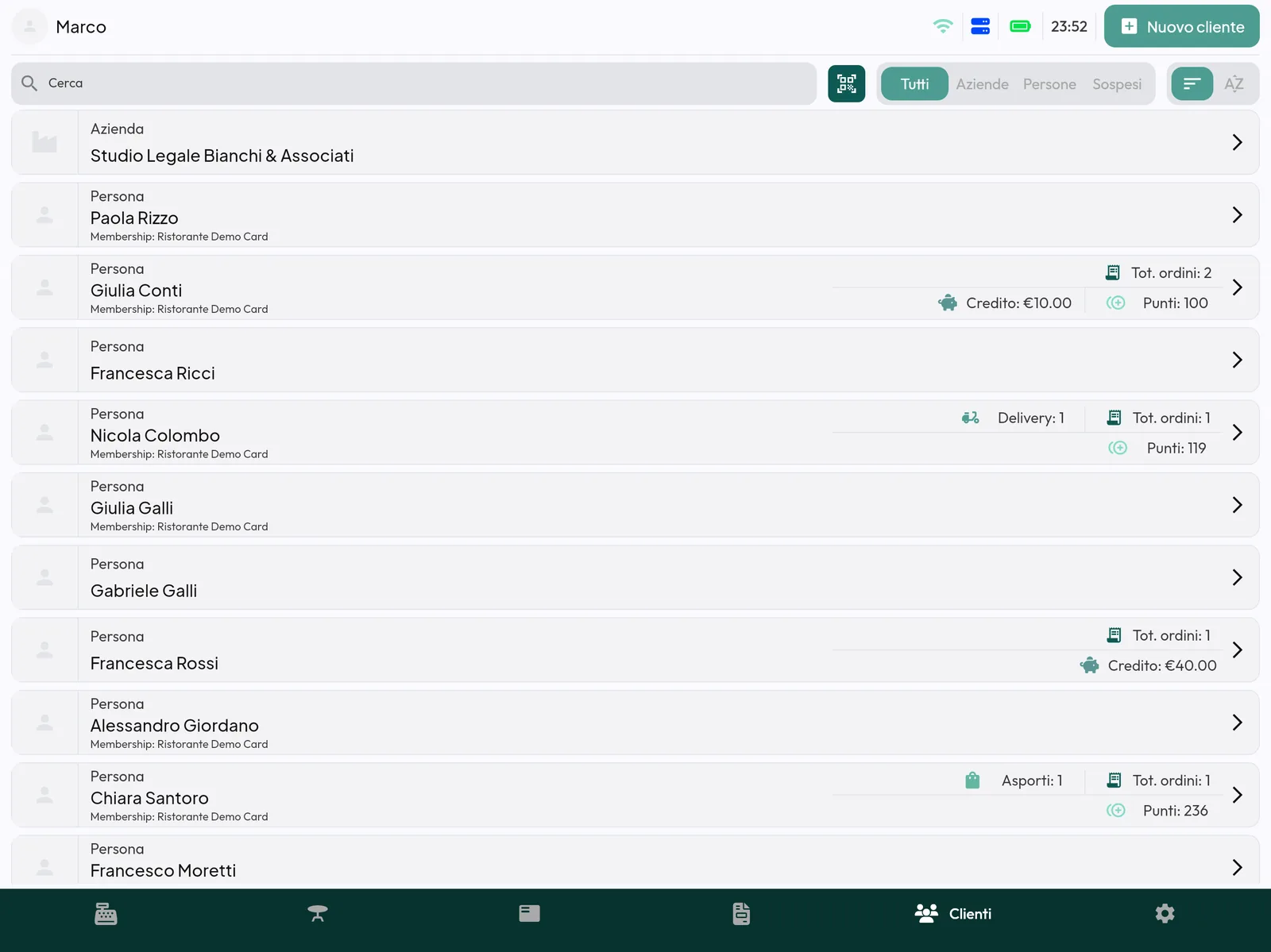
Nella barra in basso tocca Clienti. Vedi l'elenco dei clienti e, in alto, il campo Cerca e i filtri Tutti, Aziende, Persone e Sospesi.
2. Cerca un cliente
Scrivi nel campo Cerca una parte di nome, cognome, partita IVA, cellulare o indirizzo. L'elenco si restringe mentre scrivi.
Usa i filtri per vedere meno nomi:
- Aziende: solo i clienti registrati come azienda.
- Persone: solo i privati.
- Sospesi: solo i clienti che hanno conti ancora da pagare (vedi Conti sospesi).
Consiglio: se il cliente ha una tessera o un QR (il quadratino a puntini da inquadrare), passalo davanti al lettore. La cassa trova il cliente legato a quel codice.
3. Crea un nuovo cliente
- Tocca Nuovo cliente.
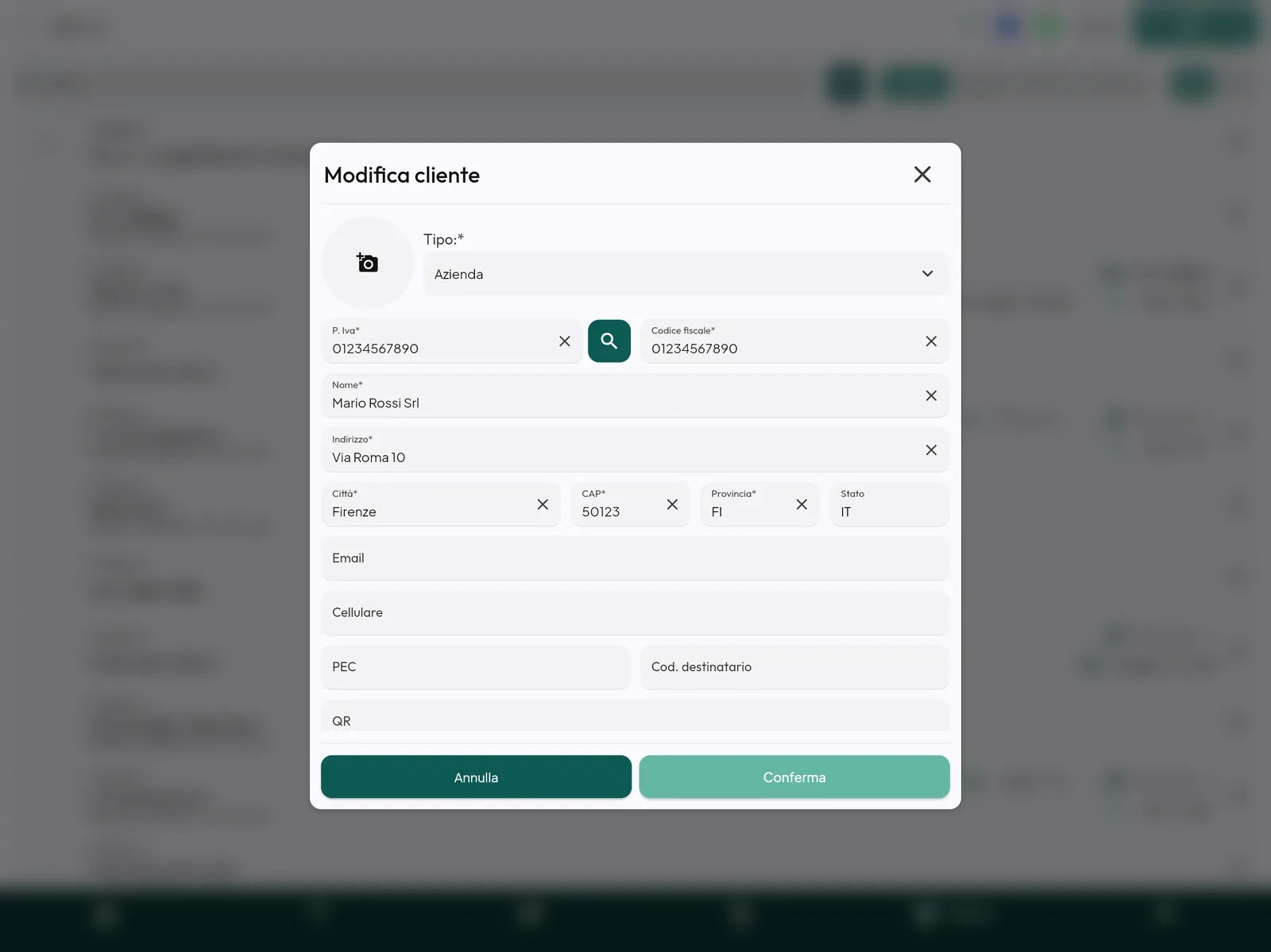
- In Tipo: scegli Azienda o Persona (di partenza è impostato Azienda).
- Compila i campi: Nome, Cognome (per le persone), Email, Cellulare, indirizzo, Città, CAP, Provincia, Stato e, se servono, i dati fiscali.
- Tocca Conferma.
Il cliente compare subito in elenco.
Attenzione: se scrivi una partita IVA già presente in rubrica, la cassa non crea il doppione e ti avvisa con «La partita iva inserita (…) risulta già essere associata al cliente: …». Usa il cliente che esiste già.
4. Compila i dati per la fattura
Se il cliente vorrà la fattura elettronica, completa questi campi:
- P. Iva: accanto c'è una lente. Scrivi la partita IVA e tocca la lente. La cassa cerca l'azienda negli elenchi pubblici e scrive da sola il nome dell'azienda, l'indirizzo e il codice destinatario.
- Codice fiscale: per un'azienda con partita IVA di solito non serve. Per una ditta individuale va messo il codice fiscale personale (16 caratteri), non la partita IVA.
- PEC e Cod. destinatario: dicono dove recapitare la fattura. Metti almeno uno dei due, se il cliente li ha. Se mancano, la fattura parte lo stesso e il cliente la trova nella sua area sul sito dell'Agenzia delle Entrate (il cassetto fiscale).
- Indirizzo, Città, CAP, Provincia: obbligatori per la fattura.
- Stato: la sigla del paese, di solito IT. Per un cliente estero metti la sigla del suo paese (es. FR).
Consiglio: non serve compilare tutto subito. Se mancano dati quando emetti la fattura, la cassa riapre da sola la scheda del cliente finché non sono completi.
5. Altri campi utili
- QR: il codice della tessera fedeltà del cliente. Puoi scriverlo a mano o leggerlo con la pistola (il lettore di codici a barre).
- Membership: la tessera fedeltà a punti a cui iscrivere il cliente (vedi Punti e timbri). Lascia Nessuna se non è iscritto.
6. Apri la scheda del cliente
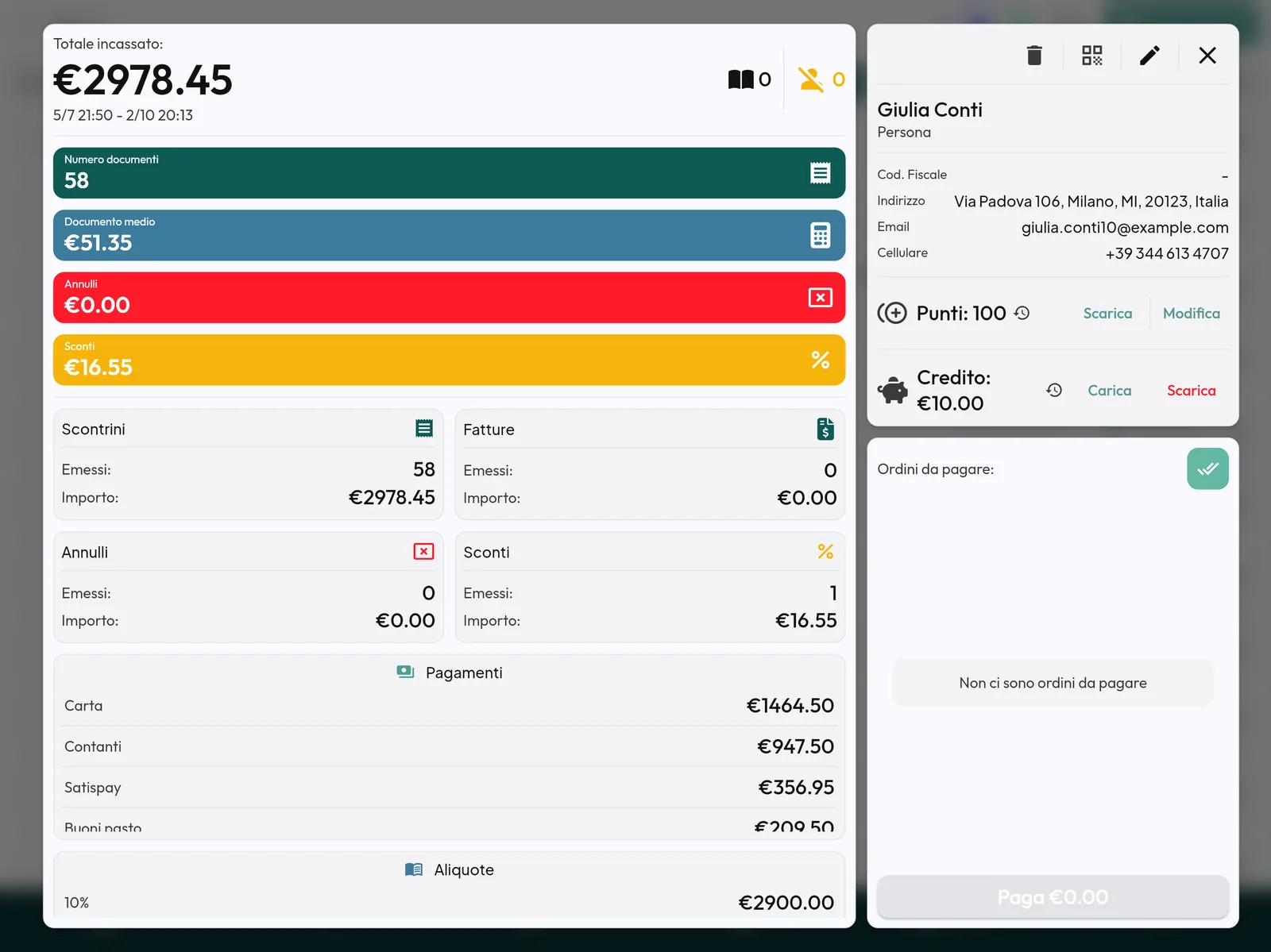
Tocca un cliente in elenco. La scheda mostra:
- Informazioni: tipo, P. Iva, Cod. Fiscale, PEC, Cod. Destinatario, Indirizzo, Email, Cellulare.
- Il riquadro Punti e il riquadro Credito (vedi Credito prepagato e Punti e timbri).
- Ordini da pagare: i conti sospesi ancora aperti.
- Le statistiche del cliente: quanto ha speso, i prodotti più presi e gli ultimi ordini.
In alto trovi le icone per mostrare il QR del cliente, vedere i suoi sconti (icona %, solo se ne ha), modificarlo (matita) ed eliminarlo (cestino).
Statistiche e storico degli ordini
Le statistiche della scheda riguardano tutti gli ordini del cliente, non solo quelli di oggi. Mentre la cassa le calcola vedi un caricamento.
- Totale incassato: quanto ha speso il cliente, con accanto la data del primo e dell'ultimo ordine.
- Accanto, l'icona del libro con il numero delle sue prenotazioni e l'icona della persona barrata con le volte in cui non si è presentato.
- Numero documenti, Documento medio, Annulli e Sconti, poi i riquadri Scontrini, Fatture, Annulli e Sconti con Emessi: e Importo:.
- Pagamenti, Aliquote e Prodotti più venduti:, cioè i prodotti che prende più spesso, con Venduti: e Incassi:.
- Ordini:: una fila di riquadri con data, totale e metodo di pagamento dei suoi ordini più recenti.
Tocca la fila Ordini: per aprire Dettaglio ordini, lo storico completo:
- ogni ordine è un riquadro; scorri verso sinistra per vedere quelli più vecchi, che si caricano man mano;
- in cima al riquadro, se serve, c'è una fascia: DA PAGARE (salvato e non ancora incassato), ANNULLATO o DA FISCALIZZARE (incassato ma senza scontrino);
- sotto trovi i prodotti, le Note: se ci sono, Complessivo:, Sconto: (se c'è stato), il Totale e i Pezzi:;
- in fondo Metodo consumazione, Servizio, Operatore, Documento, Numero documento e Metodo pagamento.
Se il cliente non ha ancora ordini la fila Ordini: resta vuota e non c'è niente da aprire. Per chiudere Dettaglio ordini tocca la X in alto a destra.
Lo storico è in sola lettura: da qui non ristampi e non annulli. Se ti serve farlo, tieni premuto il riquadro dell'ordine: la cassa apre la pagina Ordini con quell'ordine selezionato, e lì trovi le azioni (vedi Le azioni sull'ordine).
Il QR del cliente
Tocca l'icona del QR in alto nella scheda: si apre un riquadro con il QR del cliente e, sotto, il suo codice scritto in chiaro. Il codice è quello che identifica il cliente in Quenta, ed è fisso: non cambia nel tempo.
A cosa serve:
- il cliente lo fotografa o salva l'immagine sul telefono e lo usa come tessera;
- la volta dopo, mentre batti un ordine in Cassa, passi il suo QR davanti al lettore di codici a barre e la cassa abbina subito il cliente all'ordine, come se lo avessi scelto con Seleziona cliente. Funziona anche con il codice scritto nel campo QR della sua anagrafica.
Tocca Chiudi per tornare alla scheda.
7. Modifica o elimina un cliente
- Per modificare: tocca la matita, cambia i dati, tocca Conferma.
- Per eliminare: tocca il cestino e conferma «Sei sicuro di voler eliminare il cliente?».
Attenzione: eliminare un cliente lo toglie dalla rubrica di tutte le casse del locale. Non farlo se ha conti sospesi, credito o punti da usare.
8. Creazione rapida con la pistola (facoltativa)
Se in Impostazioni › Funzionalità è acceso Import rapido clienti barcode, nella pagina Clienti compare un bottone per accendere il lettore che crea i clienti. Quando è acceso, ogni tessera letta che non è di nessuno diventa un nuovo cliente. Come nome prende il codice, e il resto lo completi dopo. Se la tessera è già di qualcuno compare «Cliente già esistente: …».
Domande frequenti / Problemi comuni
Ho aperto la scheda dal pagamento e non riesco a modificarla. Dalla finestra di scelta del cliente la scheda si apre in sola lettura. Per correggere i dati vai nella pagina Clienti.
La ricerca P.IVA non trova l'azienda. Controlla che la partita IVA sia di 11 cifre e che la cassa sia collegata a internet. Se non trova niente, compila i campi a mano.
La ragione sociale è lunghissima. La fattura elettronica accetta al massimo 80 caratteri. Se è più lunga, viene accorciata da sola. Se preferisci, scrivi tu una forma breve.
Un cliente creato su un'altra cassa non compare. Aspetta qualche secondo: le casse si aggiornano da sole. Se dopo un minuto ancora non c'è, controlla che entrambe siano collegate a internet.