



A cosa serve
Con una tessera fedeltà (in cassa si chiama Membership) il cliente raccoglie punti a ogni pagamento e può usarli per pagare. Oppure raccoglie timbri su certi prodotti e, quando la carta è piena, riceve un premio in credito. La cassa fa i conti da sola quando incassi. Tu devi solo collegare il cliente all'ordine e, se serve, togliere o correggere i punti.
Prima di iniziare
- Le regole della tessera fedeltà si decidono dal gestionale (il programma del titolare sul computer), non dalla cassa. Lì si sceglie quanti punti per euro, la spesa minima, quanto vale un punto, quali prodotti danno il timbro e dopo quanti timbri arriva il premio.
- Un programma può valere per tutti i clienti oppure solo per gli iscritti. Gli iscritti si gestiscono anche dalla cassa (punto 1).
- Punti e timbri arrivano solo se l'ordine è collegato a un cliente.
Passo per passo
1. Iscrivi il cliente a un programma
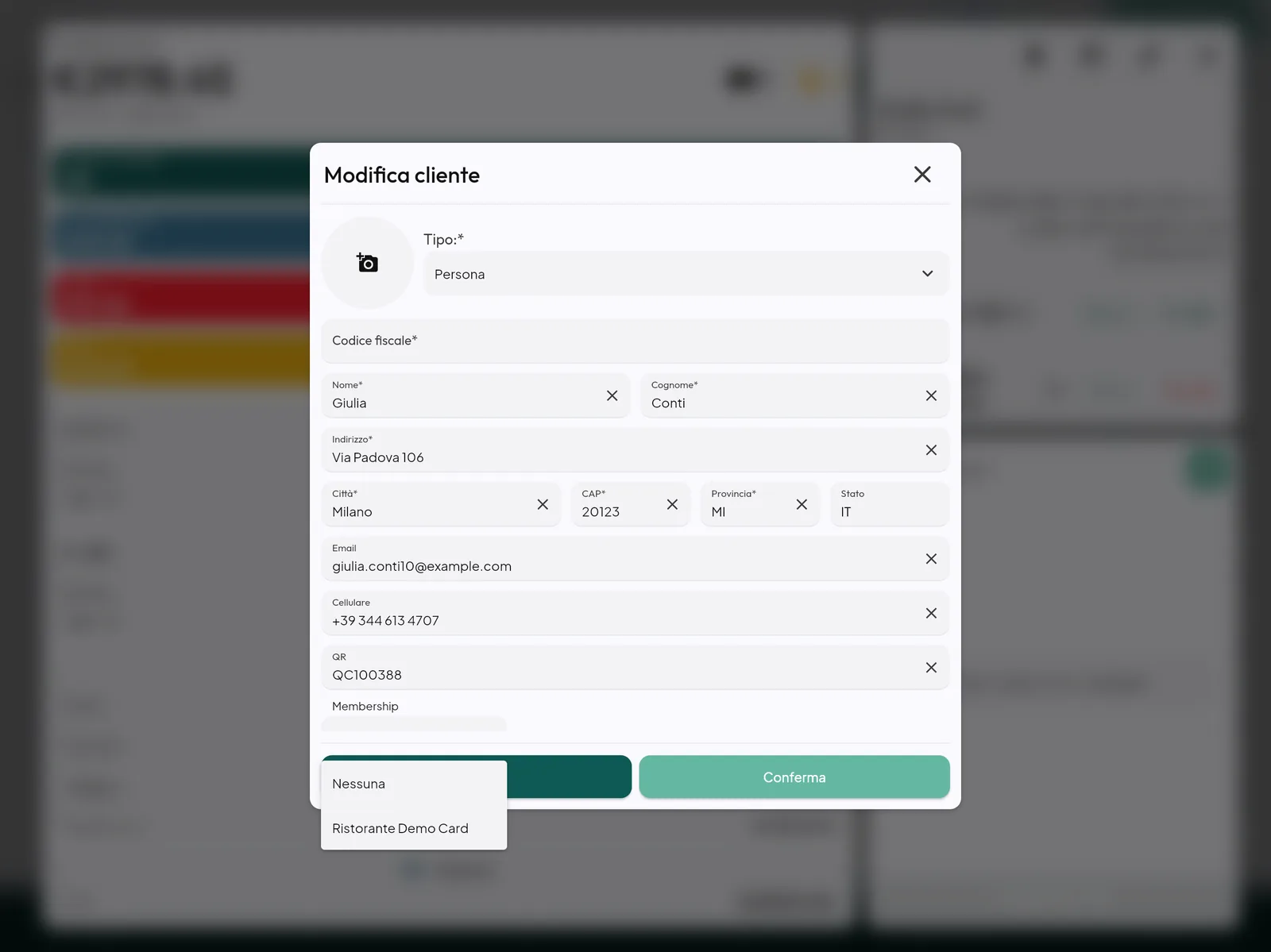
- Vai in Clienti, apri la scheda del cliente e tocca la matita.
- Nell'elenco a discesa Membership scegli il programma. Quelli «per tutti» non compaiono, perché valgono già per tutti.
- Tocca Conferma.
Per togliere l'iscrizione scegli Nessuna.
2. Accumula punti e timbri pagando
Non devi fare niente di speciale:
- Collega il cliente all'ordine (in pagamento Aggiungi cliente, oppure leggi la sua tessera con la pistola, il lettore di codici a barre).
- Incassa come al solito.
A pagamento finito la cassa:
- aggiunge i punti in base a quanto ha pagato, se l'ordine supera la spesa minima del programma;
- conta i timbri dei prodotti che li danno. Quando il cliente arriva al numero richiesto, carica il premio come credito sulla sua scheda. Se con un solo ordine il numero viene superato più volte, i premi sono più d'uno.
Sullo scontrino e sul preconto trovi il riassunto: i punti che ha e quelli appena presi, i timbri raccolti su quelli necessari (es. «Timbri 7/10») e, quando arriva il premio, «PREMIO RAGGIUNTO!».
Consiglio: il preconto mostra i timbri che il cliente prenderà («Con questo ordine +N»), ma li aggiunge davvero solo il pagamento.
3. Fai pagare con i punti
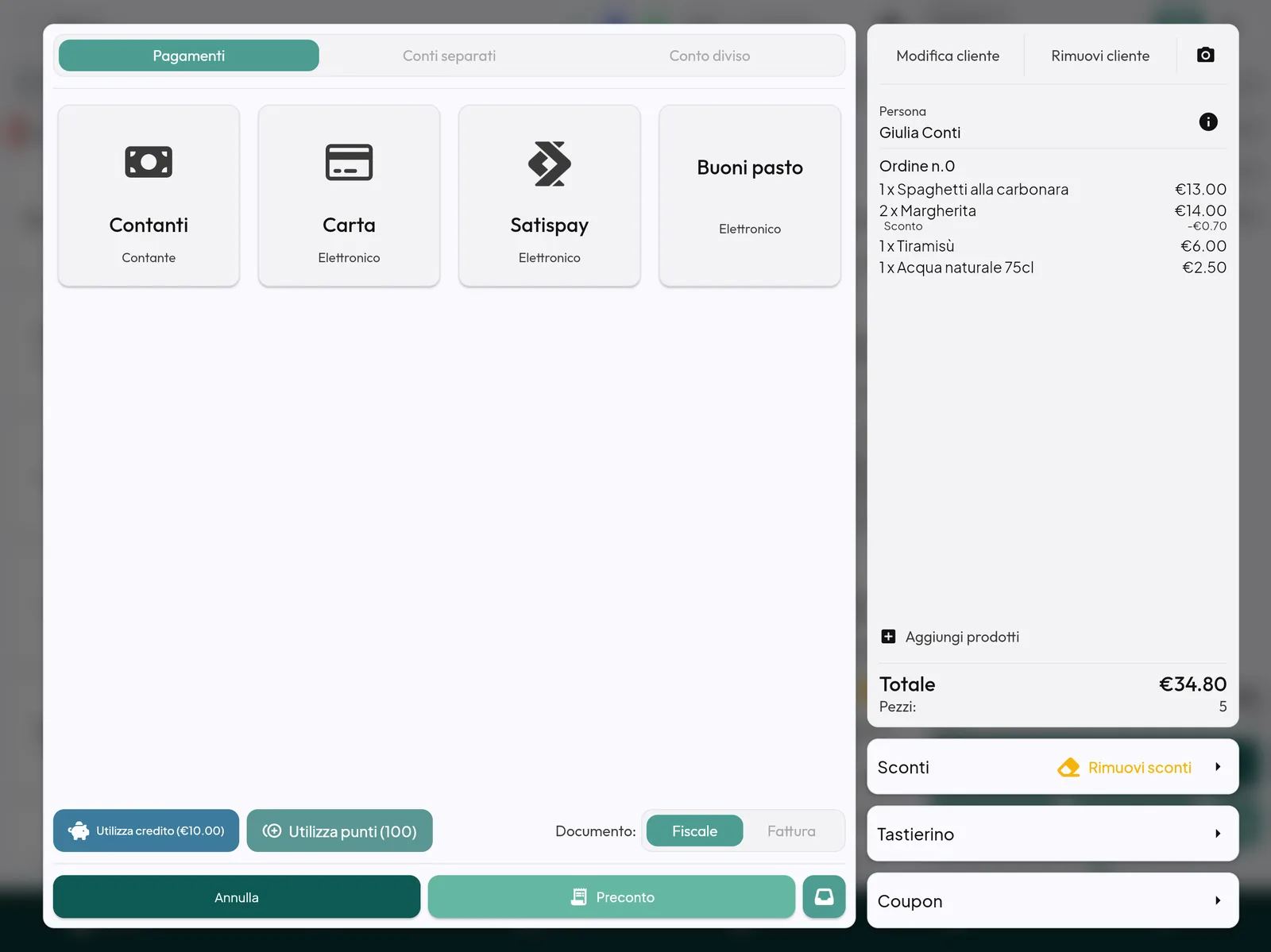
- Con il cliente collegato, nella schermata di pagamento tocca Utilizza punti (…). Tra parentesi vedi quanti punti ha.
- Scrivi quanti punti usare. La cassa li trasforma in euro e non supera mai quanto resta da pagare.
- Il resto lo incassi con un altro metodo.
Se hai sbagliato, Reset credito/punti annulla l'uso di punti e credito in quel pagamento.
4. Scarica punti dalla scheda
Nella scheda del cliente, riquadro Punti: …:
- Tocca Scarica.
- Scrivi quanti punti togliere (la finestra mostra anche quanto valgono in euro).
- Tocca Conferma.
Usalo per un premio consegnato a mano (es. un omaggio a catalogo).
5. Correggi il saldo punti
Tocca Modifica nel riquadro Punti, scrivi il nuovo saldo e tocca Conferma. Il numero che scrivi diventa il nuovo totale (non si somma).

6. Guarda i movimenti
Tocca la riga dei punti (icona dell'orologio). Movimenti punti mostra punti aggiunti, tolti e corretti a mano, con data e operatore.
Domande frequenti / Problemi comuni
Con Modifica non riesco a dare più punti di quelli che il cliente ha. Per ora è così: la finestra Modifica non accetta un numero più alto dei punti che ha. I punti in più si prendono solo pagando. Per casi particolari chiedi all'assistenza.
Ho scaricato più punti di quelli disponibili e non è successo niente. Se il numero è più alto dei punti che ha, la cassa non toglie niente e non avvisa. Riprova con un numero uguale o più basso.
Il cliente non ha preso punti su un ordine. Controlla tre cose. Il cliente era collegato all'ordine? L'importo superava la spesa minima del programma? Il cliente era iscritto (o il programma valeva per tutti)? Attenzione: i pagamenti veloci dalla barra in basso della cassa per ora non danno né punti né timbri.
I timbri sullo scontrino e sul telefono del cliente non coincidono. Il telefono (WebApp o Wallet) mostra solo i timbri già aggiunti, cioè dopo il pagamento. Il preconto li mostra «in arrivo».
Dove vede i punti il cliente? Sullo scontrino, nel profilo della WebApp del locale e, se l'ha aggiunta, nella carta di Apple Wallet o Google Wallet, che si aggiorna da sola.