



A cosa serve
Un cliente abituale ha una sua scheda nel locale. Con quella raccoglie punti e timbri, usa il credito pagato in anticipo, riceve sconti tutti suoi e ha una carta fedeltà da mostrare in cassa, anche nel portafoglio del telefono (il wallet). La scheda è la stessa in cassa, nel gestionale, sul totem e nella webapp (il sito dove i clienti ordinano da soli). Questa guida spiega come il cliente entra nel programma fedeltà e come punti, credito e sconti passano da un'app all'altra.
Prima di iniziare
- Il credito clienti e la tessera fedeltà (fidelity) devono essere attivi per il locale. Se nel gestionale compare «Servizio non disponibile», contatta il tuo rivenditore.
- Nel gestionale prepara una Membership, cioè la tessera a punti (punti per euro, valore del punto, timbri), e gli Sconti (vedi Clienti, sconti e membership).
- In cassa serve un lettore di codici (la «pistola») per leggere le carte, se non vuoi cercare i clienti a mano.
Parte 1 — Il cliente entra nel programma
Ci sono tre strade, e portano tutte alla stessa scheda.
Strada A — Webapp: il cliente si registra da solo
- Il cliente apre la webapp del locale (per esempio dal link per ordinare) ed entra con il numero di telefono e il codice che riceve per SMS.
- La prima volta che entra viene creata la sua scheda cliente nel locale. Compare in cassa e nel gestionale in pochi secondi.
- Nel suo Profilo trova «La tua Fidelity Card» con un codice a barre.
Strada B — Cassa: lo registri tu
- In Clienti crea il cliente (nome, cellulare, email).
- Se ha una tessera fisica, nel campo QR leggi il codice della tessera con la pistola.
Dettagli in Clienti: cercare, creare e modificare.
Strada C — Gestionale
In Anagrafiche → Clienti tocca Nuovo e compila la scheda. Da qui puoi anche caricare tanti clienti da un file.
Iscriverlo al programma
- Se la Membership è impostata su Tutti, vale per ogni cliente: non devi fare niente.
- Altrimenti scegli il programma nella scheda del cliente. In cassa: matita, elenco a discesa Membership. Nel gestionale: dentro la Membership, in Clienti selezionati:.
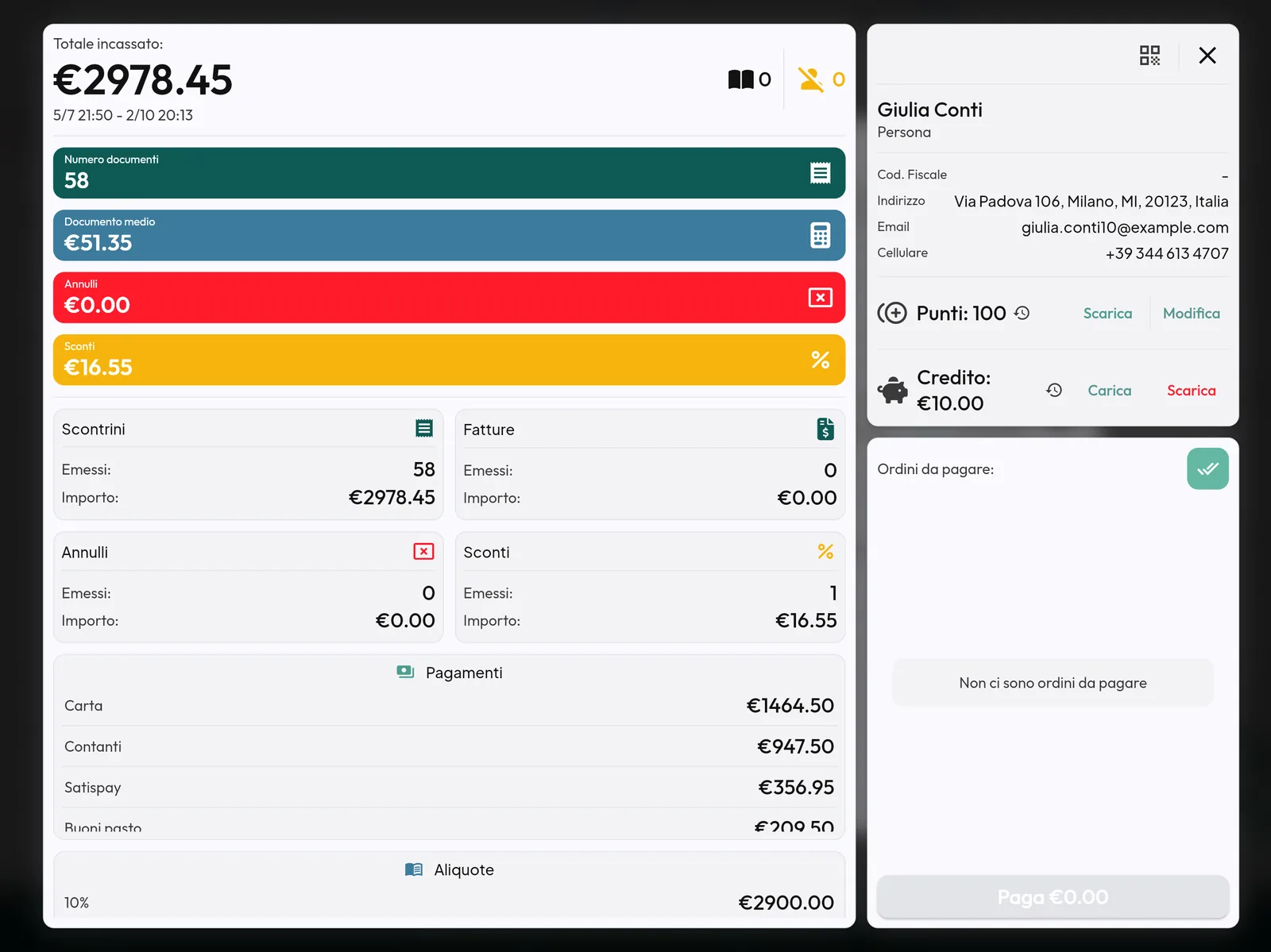
Parte 2 — La carta nel telefono e nel wallet
Passo 1 — Webapp: la carta fedeltà
Nel Profilo il cliente vede «PUNTI ATTUALI» e «CREDITO» (con MOVIMENTI), i suoi coupon e la carta con il codice a barre.
Passo 2 — Webapp: aggiungerla al wallet
- Sotto la carta il cliente tocca Aggiungi ad Apple Wallet (iPhone) o Aggiungi a Google Wallet (Android).
- Dopo qualche secondo il telefono propone di aggiungere la carta.
- Da quel momento la carta nel portafoglio del telefono si aggiorna da sola ogni volta che cambiano punti, credito o timbri in cassa.
Se qualcosa non va, compare «Non siamo riusciti a preparare la carta…». Il cliente può riprovare più tardi.
Parte 3 — Usare la carta
Cassa: associa il cliente al conto
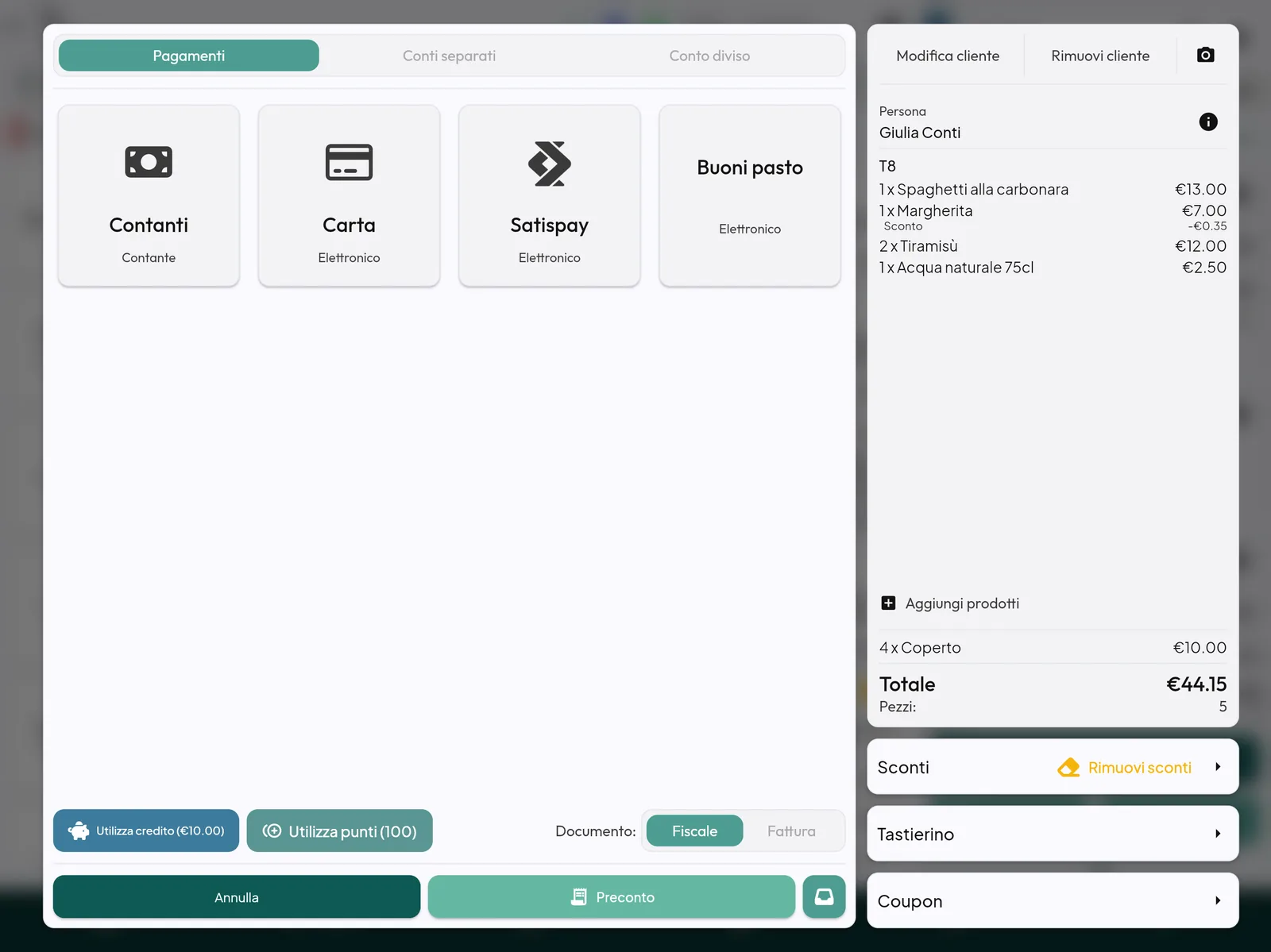
- Al pagamento tocca Aggiungi cliente, oppure leggi con la pistola (il lettore di codici a barre) la carta del cliente: tessera, carta della webapp sul telefono o carta nel wallet.
- Se il cliente ha sconti, la cassa li propone (vedi Sconti cliente).
- Puoi far pagare con i punti (Utilizza punti (…)) o con il credito.
- Incassa. La cassa aggiunge i punti e i timbri. Quando la carta timbri è piena, aggiunge il premio come credito. Sullo scontrino trovi il riassunto.
Dettagli in Punti fedeltà e carta timbri e Credito prepagato.
Attenzione: i pagamenti veloci dalla barra in basso della cassa per ora non danno né punti né timbri. Per un cliente fidelity passa dalla schermata di pagamento.
Totem: la carta al momento del pagamento
Se il locale ha sconti o membership, dopo Prosegui ai pagamenti il totem chiede «Hai la fidelity card?». Il cliente la avvicina al lettore (o tocca Salta). Se ha uno sconto compare «Sconto Applicato!». Se il totem lo prevede (Possibilità di usare i punti:, Possibilità di usare il credito), può pagare anche con punti o credito.
Cassa: ricaricare il credito
Nella scheda del cliente carica il credito che ti paga in anticipo (vedi Credito prepagato). Il cliente lo vede subito nel profilo della webapp e nel wallet.
Parte 4 — Controllare dal gestionale
- Anagrafiche → Clienti: scheda di ogni cliente, con membership e credito (anche Scala credito).
- Dashboard statistiche, sezioni Fidelity e Buoni: credito caricato e speso, punti, saldo da spendere, coupon (vedi Fidelity e Buoni).
Attenzione: il Saldo del credito sono soldi già incassati che i clienti possono ancora spendere. Ricordalo quando fai i conti del locale.
Domande frequenti / Problemi comuni
Il cliente si è registrato dalla webapp ma in cassa non lo trovo. Aspetta qualche secondo e cercalo per nome o cellulare. Se ancora non c'è, la cassa potrebbe non avere internet.
I timbri nel wallet sono meno di quelli sul preconto. Il preconto mostra i timbri «in arrivo». Webapp e wallet mostrano solo quelli già aggiunti, cioè dopo il pagamento.
Il cliente non ha preso punti. Controlla che fosse collegato al conto, che la spesa superasse la Spesa minima e che fosse iscritto alla membership (o che valga per Tutti).
Il cliente vede dei coupon nella webapp: può usarli online? No, nella webapp i coupon si possono solo guardare. Si usano in cassa.