



A cosa serve
Cosa fare quando il cliente ha già pagato con lo scontrino ma chiede la fattura. Con un solo bottone la cassa annulla lo scontrino sulla stampante fiscale e fa la fattura elettronica per lo stesso importo.
Prima di iniziare
- Il locale deve avere il pacchetto fatture attivo e dei crediti (ogni fattura ne usa uno).
- Tieni pronti i dati del cliente per la fattura: nome dell'azienda o nome e cognome, P.IVA o codice fiscale, indirizzo completo, codice destinatario o PEC se li ha.
- La stampante fiscale deve essere accesa e collegata (serve per annullare lo scontrino).
- Annulla e fattura non chiede conferma prima di partire. Controlla di aver aperto l'ordine giusto.
Passo 1 — Apri l'ordine in Ordini
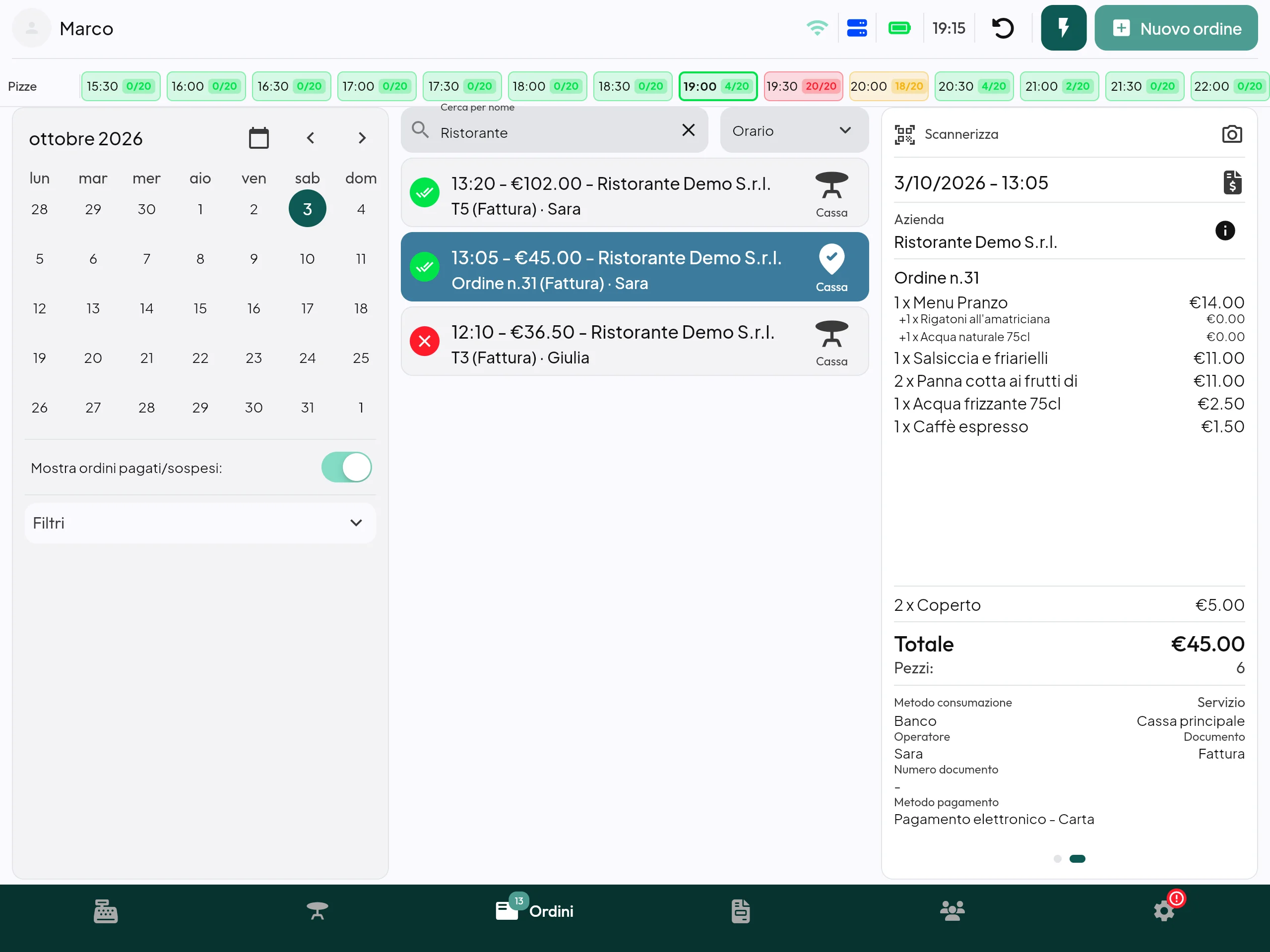
Vai in Ordini e trova l'ordine. Puoi cercarlo per numero con Cerca per numero, oppure scegliere il giorno dal calendario se non è di oggi. Toccalo per aprirlo.
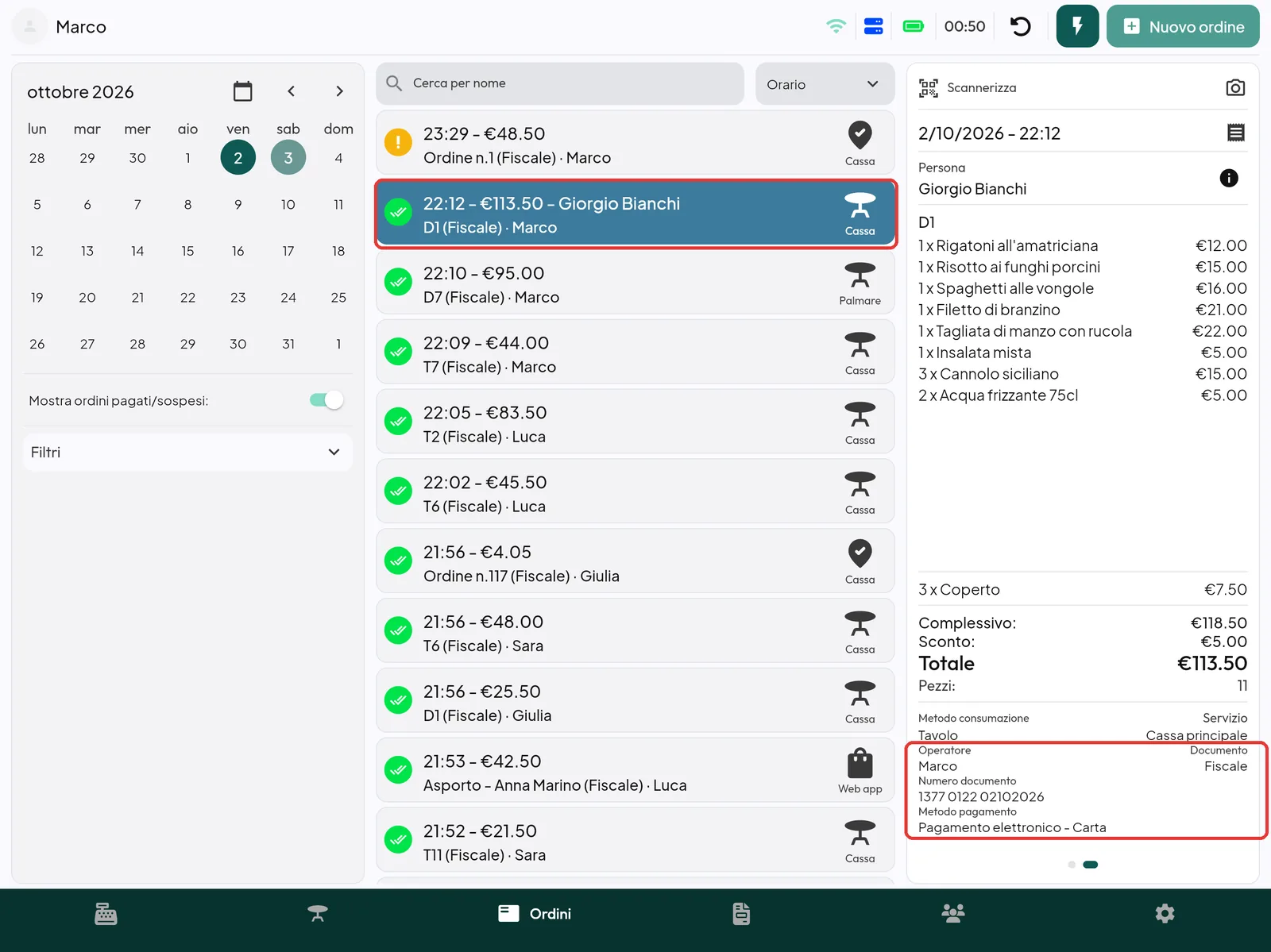
Passo 2 — Tocca Annulla e fattura
Nel pannello delle azioni tocca Annulla e fattura. La stampante fiscale stampa subito l'annullo dello scontrino.
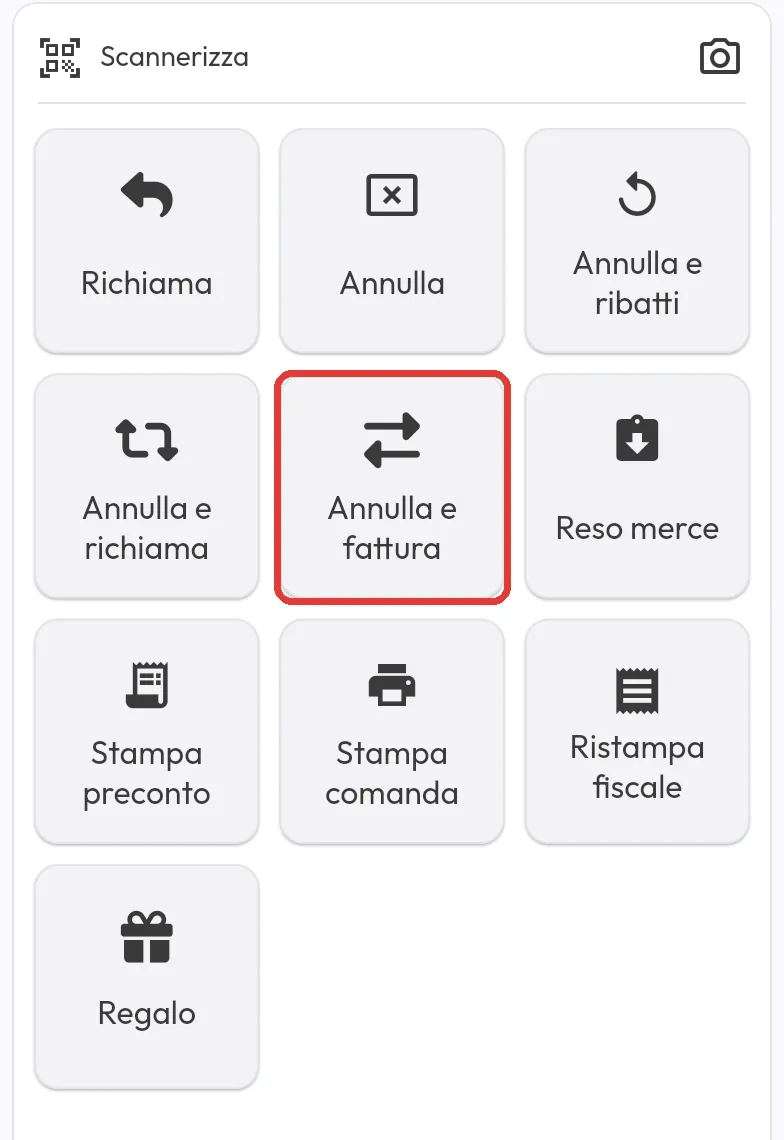
Passo 3 — Scegli il cliente
Se l'ordine non ha già un cliente, compare «Per effettuare una fattura è necessario inserire un cliente.». Chiudi il messaggio. Si apre Seleziona cliente.
- Cliente già in rubrica: scrivi il nome in Cerca (puoi scegliere Tutti, Aziende, Persone) e toccalo.
- Cliente nuovo: tocca il + in basso a destra e passa al passo 4.
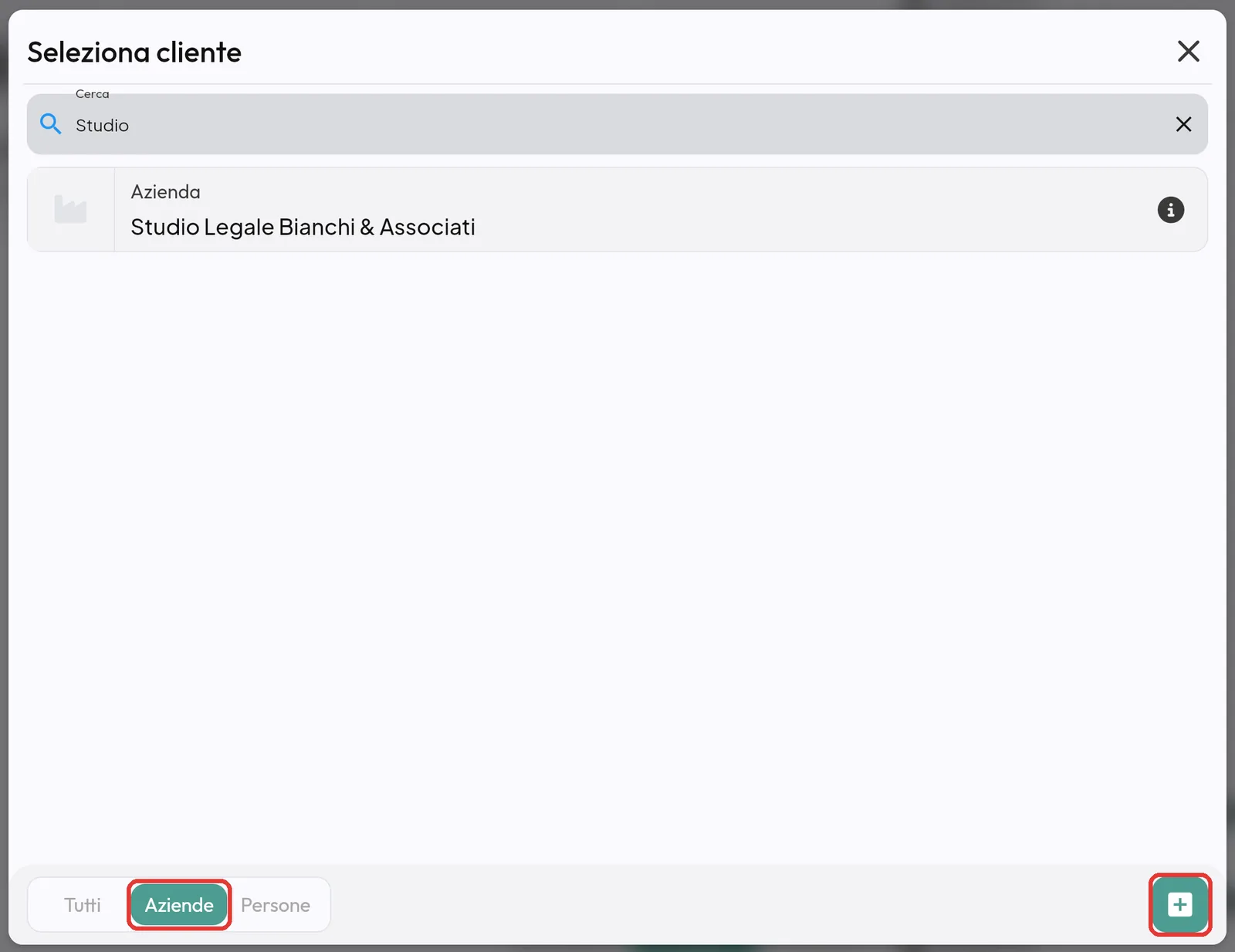
Attenzione: se chiudi la scelta del cliente senza sceglierne uno, l'operazione si ferma ma lo scontrino è già stato annullato. Riapri l'ordine e usa la fattura dall'ordine, oppure ripeti quando hai pronti i dati.
Passo 4 — Compila o correggi i dati del cliente
Nella scheda Modifica cliente:
- Tipo*: scegli Azienda o Persona.
- P. Iva*: scrivi la partita IVA (per esempio 01234567890) e tocca la lente accanto. La cassa cerca i dati negli elenchi pubblici e scrive da sola nome, codice fiscale, indirizzo, città, CAP, provincia e codice destinatario.
- Controlla Indirizzo*, Città*, CAP* (5 cifre), Provincia* (2 lettere).
- Se il cliente te li dà, scrivi Cod. destinatario (6 o 7 caratteri) o la PEC. Se mancano, la fattura parte lo stesso e il cliente la trova nella sua area sul sito dell'Agenzia delle Entrate (il cassetto fiscale).
- Tocca Conferma.
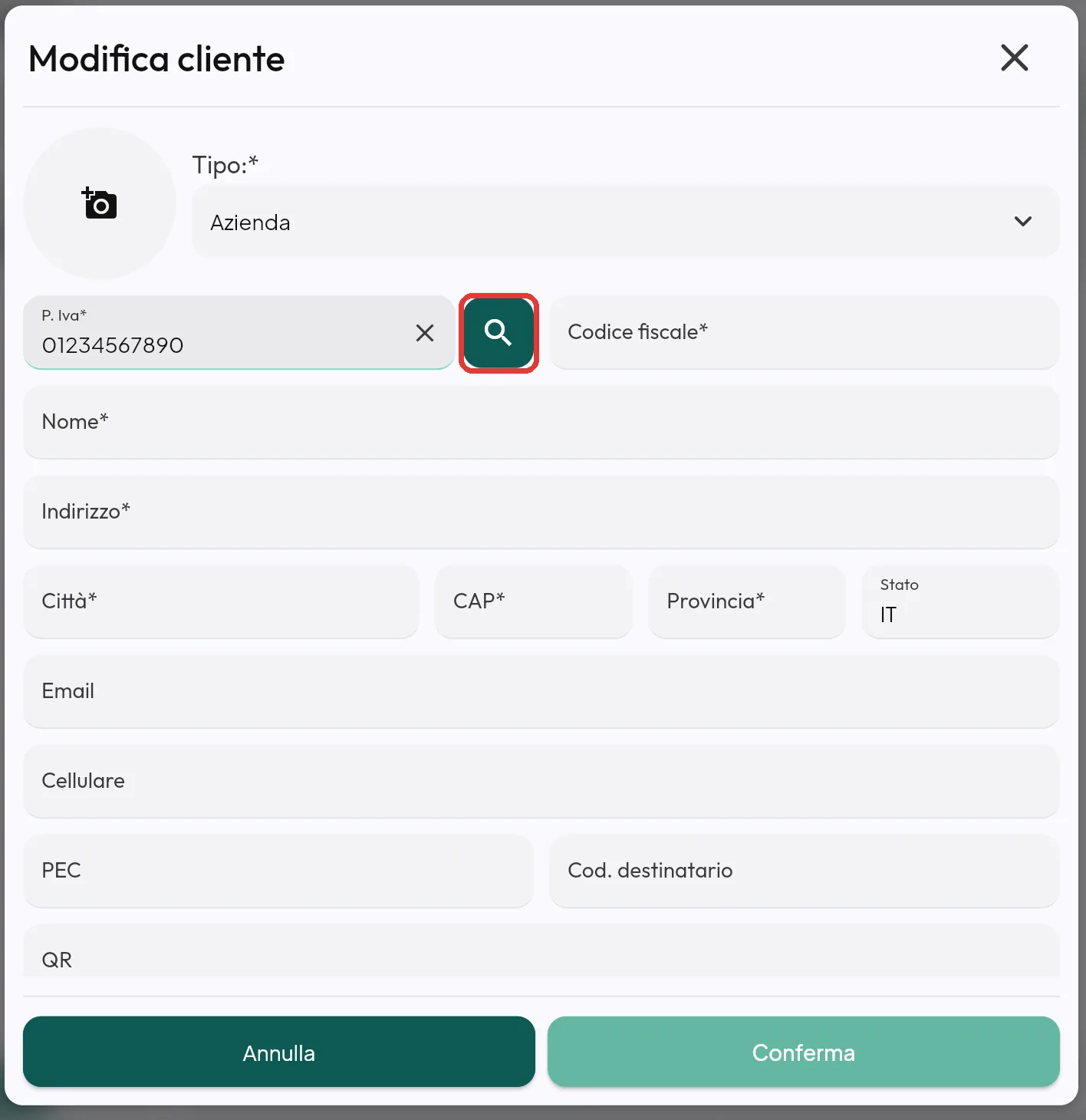
Se un dato manca o è sbagliato, la cassa mostra il messaggio d'errore (vedi la tabella in fondo). Poi riapre la scheda finché i dati non sono completi.
Passo 5 — Conferma il numero della fattura (solo se compare)
Se il numero proposto risulta già usato quest'anno compare Numero fattura già usato, con l'elenco dei documenti che lo usano e Numero consigliato (puoi cambiarlo):. Lascia il numero consigliato e tocca Prosegui.
Passo 6 — Attendi l'invio
La cassa manda la fattura allo SdI (il Sistema di Interscambio dell'Agenzia delle Entrate) tramite Uniwix (il servizio che spedisce le fatture). Poi stampa una copia di cortesia. L'ordine ora risulta con documento Fattura e il suo numero.
Consiglio: la risposta dello SdI (consegnata, scartata) arriva dopo qualche minuto e si guarda dal gestionale: vedi Fatture da sistemare.
Se qualcosa va storto
| Messaggio | Cosa significa | Cosa fare |
|---|---|---|
| «Annullo fiscale non riuscito: lo scontrino potrebbe essere ancora valido sulla stampante. Vuoi proseguire comunque?» | La stampante non ha annullato lo scontrino. | Rispondi no, sistema la stampante e riprova. Se vai avanti, avrai scontrino e fattura validi per lo stesso incasso. |
| «Per effettuare una fattura è necessario inserire un cliente.» | L'ordine non ha cliente. | Scegli o crea il cliente (passo 3). |
| «Errore: …» (dati cliente mancanti) | Manca un dato obbligatorio: vedi l'elenco in Fattura elettronica dalla cassa. | Correggi nella scheda che si riapre. |
| «La partita iva inserita (…) risulta già essere associata al cliente: …» | Hai creato un cliente con una P.IVA già presente. | La cassa usa il cliente esistente: va bene così. |
| «Hai finito i crediti a disposizione. Contatta l'assistenza per ricaricarli.» | Crediti fatture esauriti. | La fattura non parte. Chiama l'assistenza o il rivenditore. |
| Numero fattura già usato con il bottone Forza e «Questo numero è risultato occupato tre volte. Con «Forza» la fattura parte comunque: lo SdI la scarterà se il numero è davvero già usato.» | Il numero è stato rifiutato tre volte. | Non forzare. Tocca Annulla e chiedi al responsabile di controllare i numeri delle fatture dal gestionale. |
| «Lo scontrino e' stato annullato ma la fattura n. … non e' partita: …» e «Rimandala dal gestionale (Fatture, bloccate): il numero resta lo stesso.» | Lo scontrino è annullato, la fattura ha il suo numero ma non è arrivata a Uniwix. | Non rifare l'operazione. Rimandala dal gestionale: vedi Rimandare una fattura bloccata. |
| «Copia della fattura non stampata (…): fattura inviata, ristampala dall'ordine se serve» | La fattura è partita, manca solo la copia di carta. | Se il cliente la vuole, ristampala dall'ordine. |
| «Operazione non riuscita: …» | Errore inatteso. | Riapri l'ordine e guarda com'è prima di ripetere. |