



A cosa serve
Come annullare, passo per passo, uno scontrino già fatto, di oggi o di un altro giorno. La stampante fiscale stampa un foglio di annullo legato allo scontrino di partenza. La cassa segna l'ordine come ANNULLATO.
Prima di iniziare
- La stampante fiscale deve essere accesa, con la carta e collegata alla stessa rete Wi‑Fi del tablet. L'annullo si stampa lì.
- Serve un ordine pagato con scontrino fiscale, non già annullato e senza resi. Se l'ordine ha una fattura, l'annullo fa una nota di credito: vedi Nota di credito dalla cassa.
- Annulla parte subito, senza chiedere conferma. Controlla di aver aperto l'ordine giusto.
- Se vuoi solo cambiare il metodo di pagamento, usa Annulla e ribatti. Se vuoi correggere i prodotti, usa Annulla e richiama. Se il cliente voleva la fattura, usa Annulla e fattura.
Passo 1 — Apri la pagina Ordini
Nella barra in basso tocca Ordini. Compare l'elenco degli ordini della giornata (la giornata va dalle 4:00 alle 4:00 del giorno dopo), con il calendario a sinistra e il pannello del dettaglio a destra.
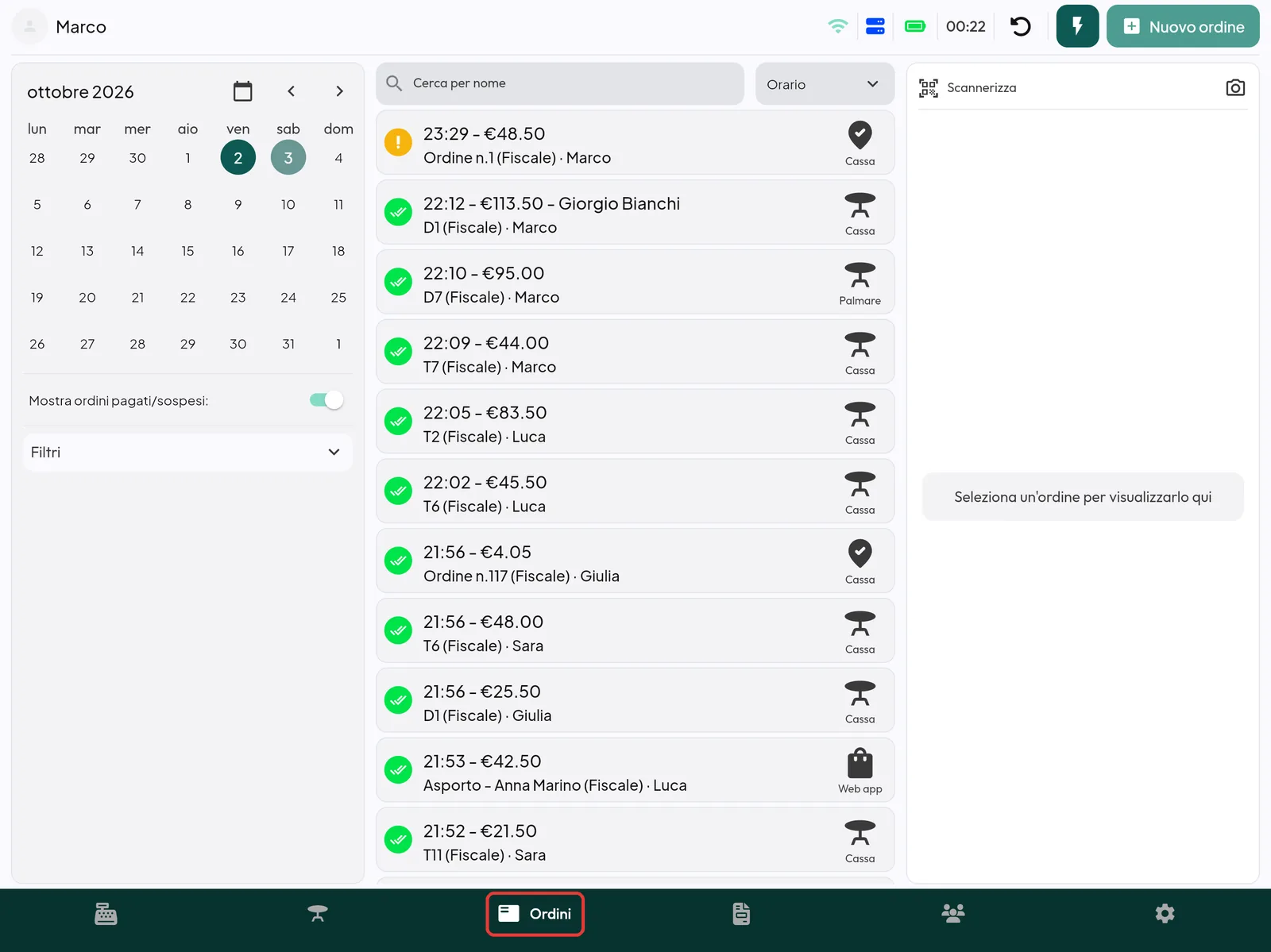
Consiglio: se la pagina Ordini non compare nella barra in basso, tu hai solo il permesso di prendere ordini. Chiedi a un responsabile.
Passo 2 — Se lo scontrino è di un altro giorno, scegli la data
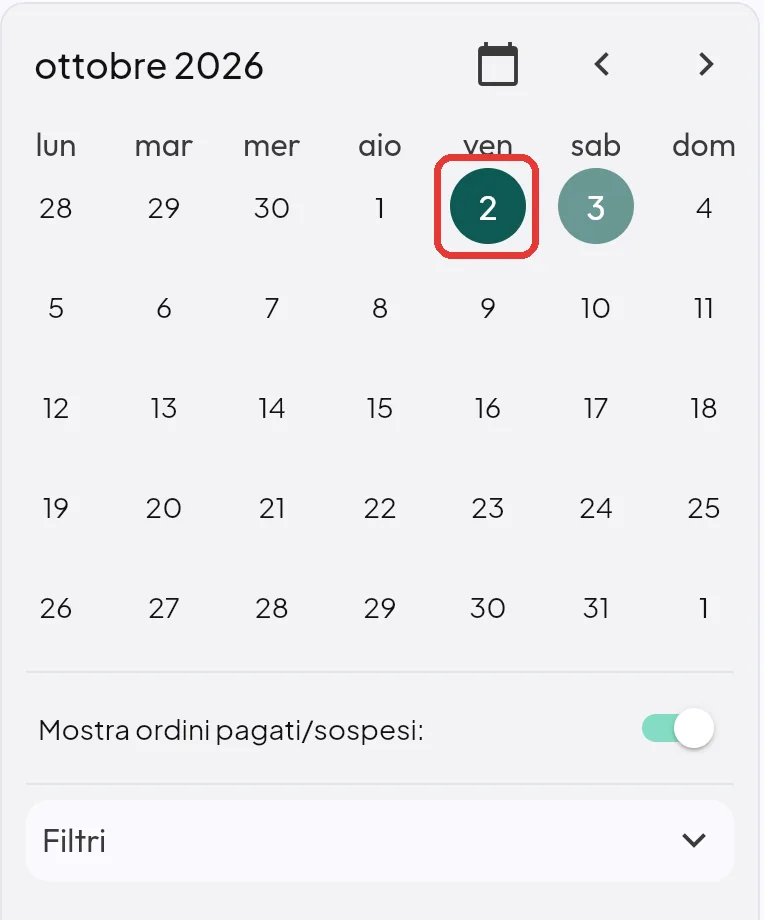
Nel calendario a sinistra tocca il giorno dello scontrino (con le frecce ‹ › cambi mese). La cassa carica gli ordini di quella giornata. Per uno scontrino di oggi salta questo passo.
Passo 3 — Trova l'ordine
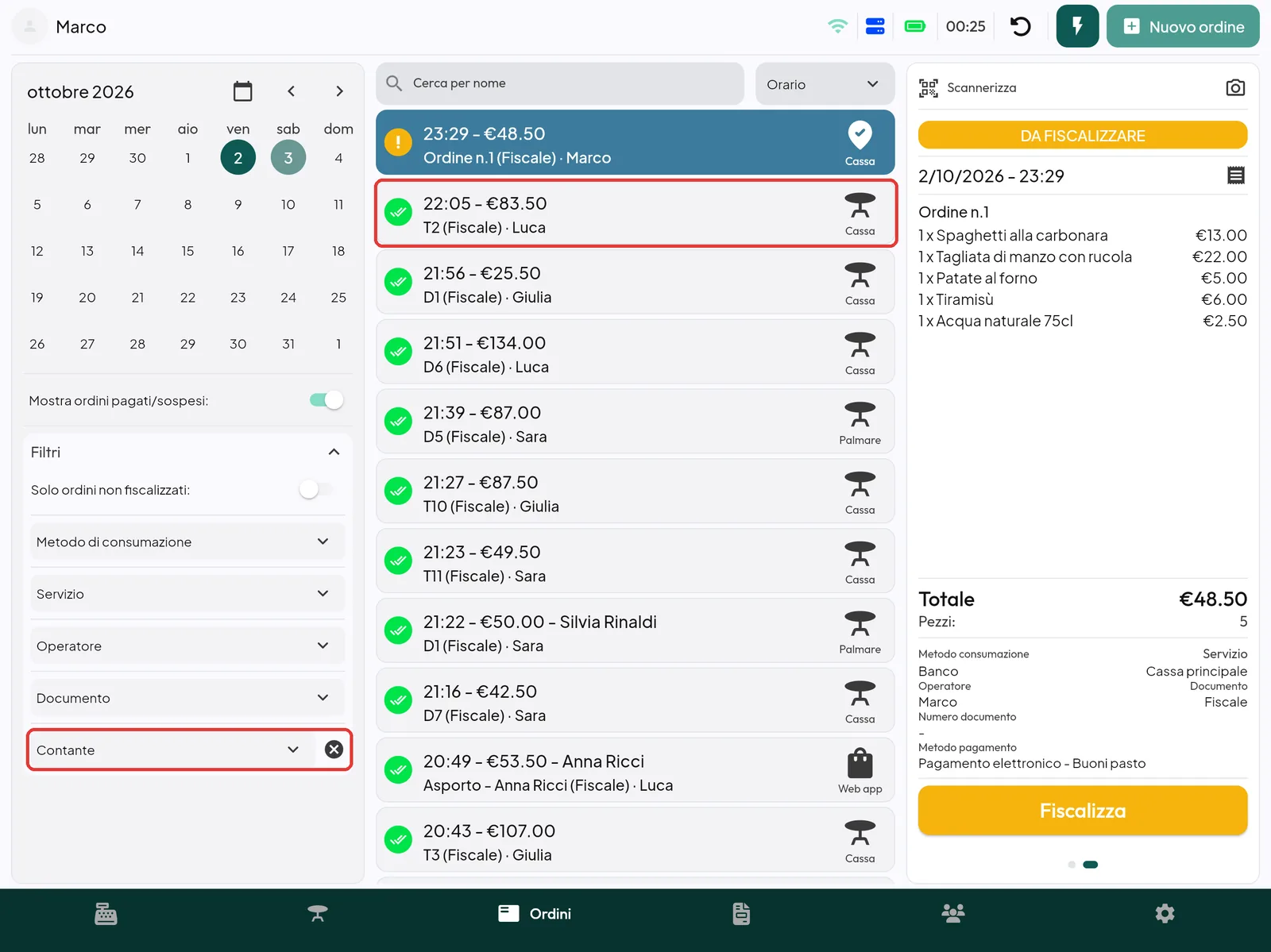
Scorri l'elenco oppure usa Cerca per nome in alto. Se hai lo scontrino in mano con il codice a barre puoi toccare Scannerizza, in alto a destra. Con Filtri, sotto il calendario, puoi mostrare solo, per esempio, i documenti Fiscale o i pagamenti Contante.
Passo 4 — Apri l'ordine e controlla
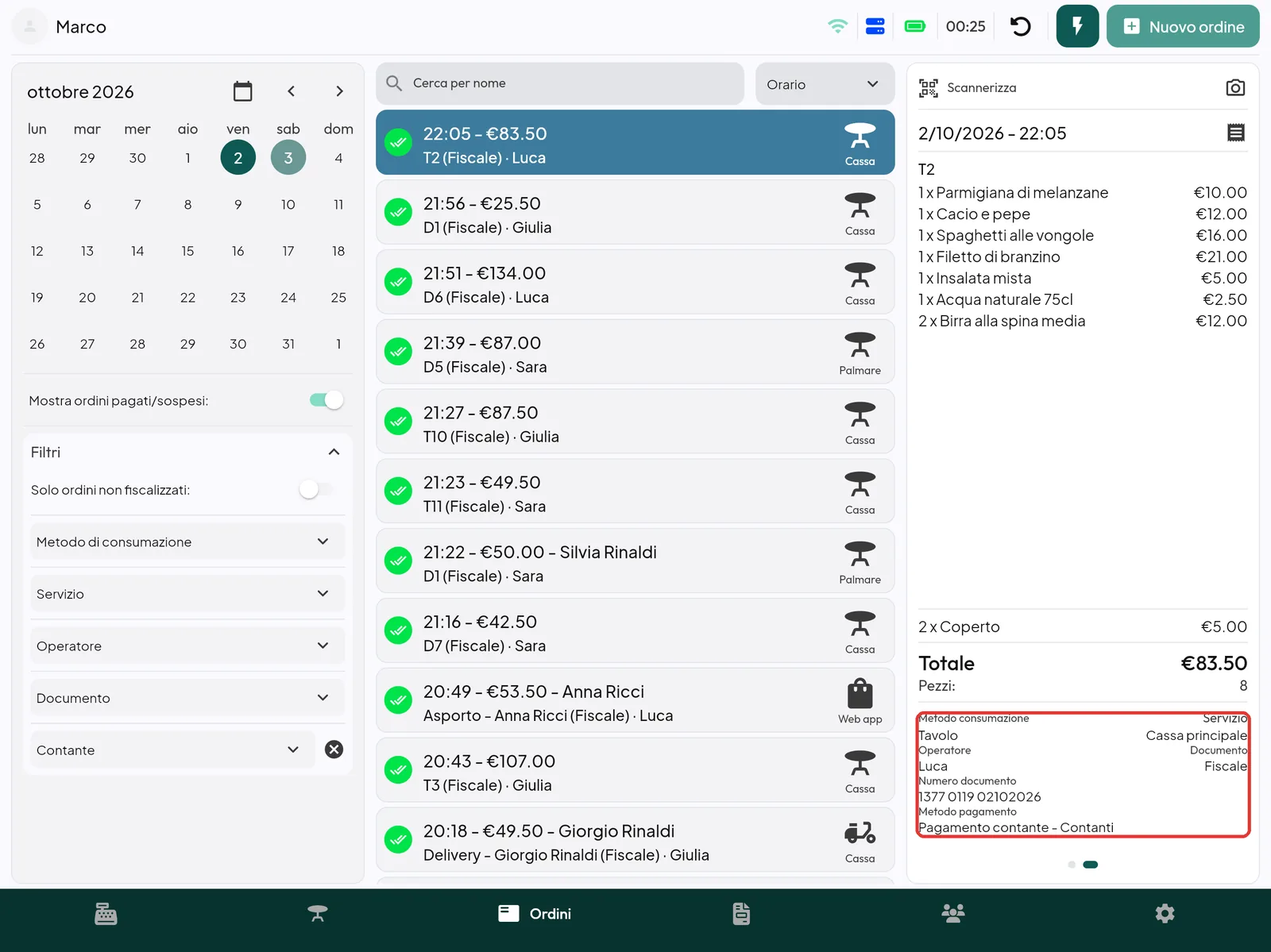
Tocca l'ordine. A destra compaiono prodotti, totale, metodo di pagamento e documento. Controlla che sia proprio lo scontrino da annullare (numero, importo, ora).
Passo 5 — Tocca Annulla
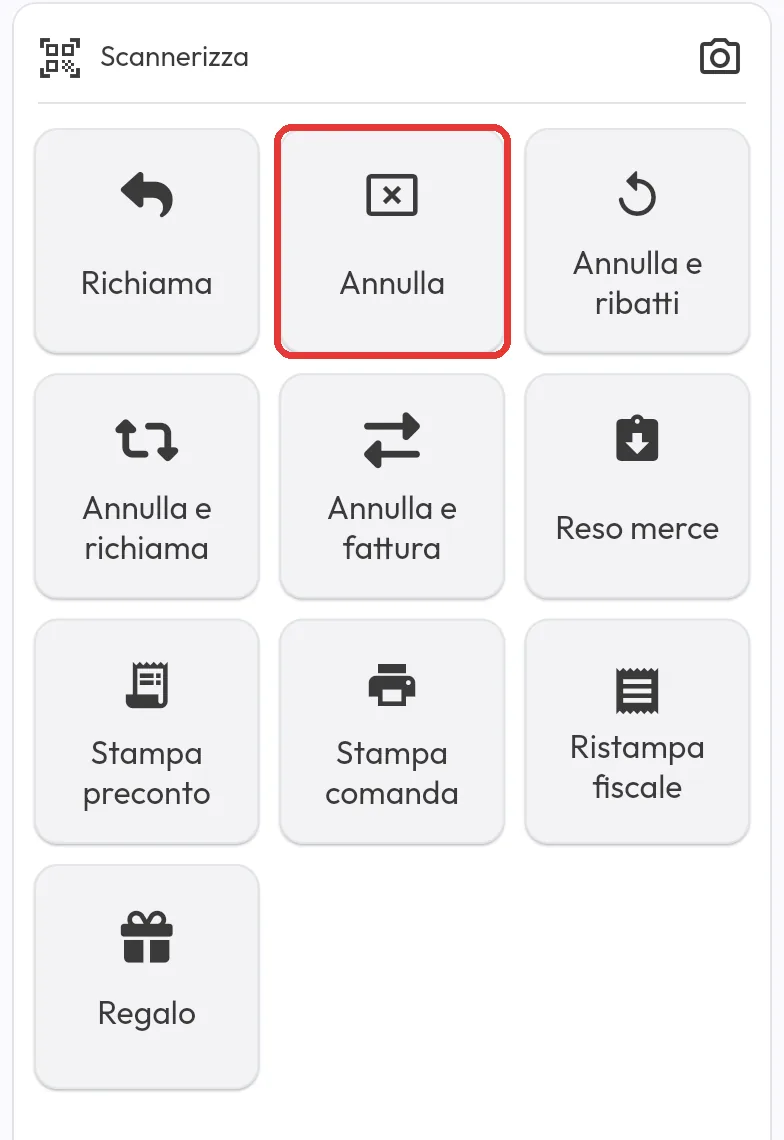
Scorri verso destra il pannello delle azioni dell'ordine e tocca Annulla. La stampante fiscale stampa il foglio di annullo, con i dati dello scontrino di partenza.
Mentre lavora, lo schermo diventa più scuro e compare la rotella. Non toccare altro finché non finisce.
Passo 6 — Rispondi alla domanda sul coupon
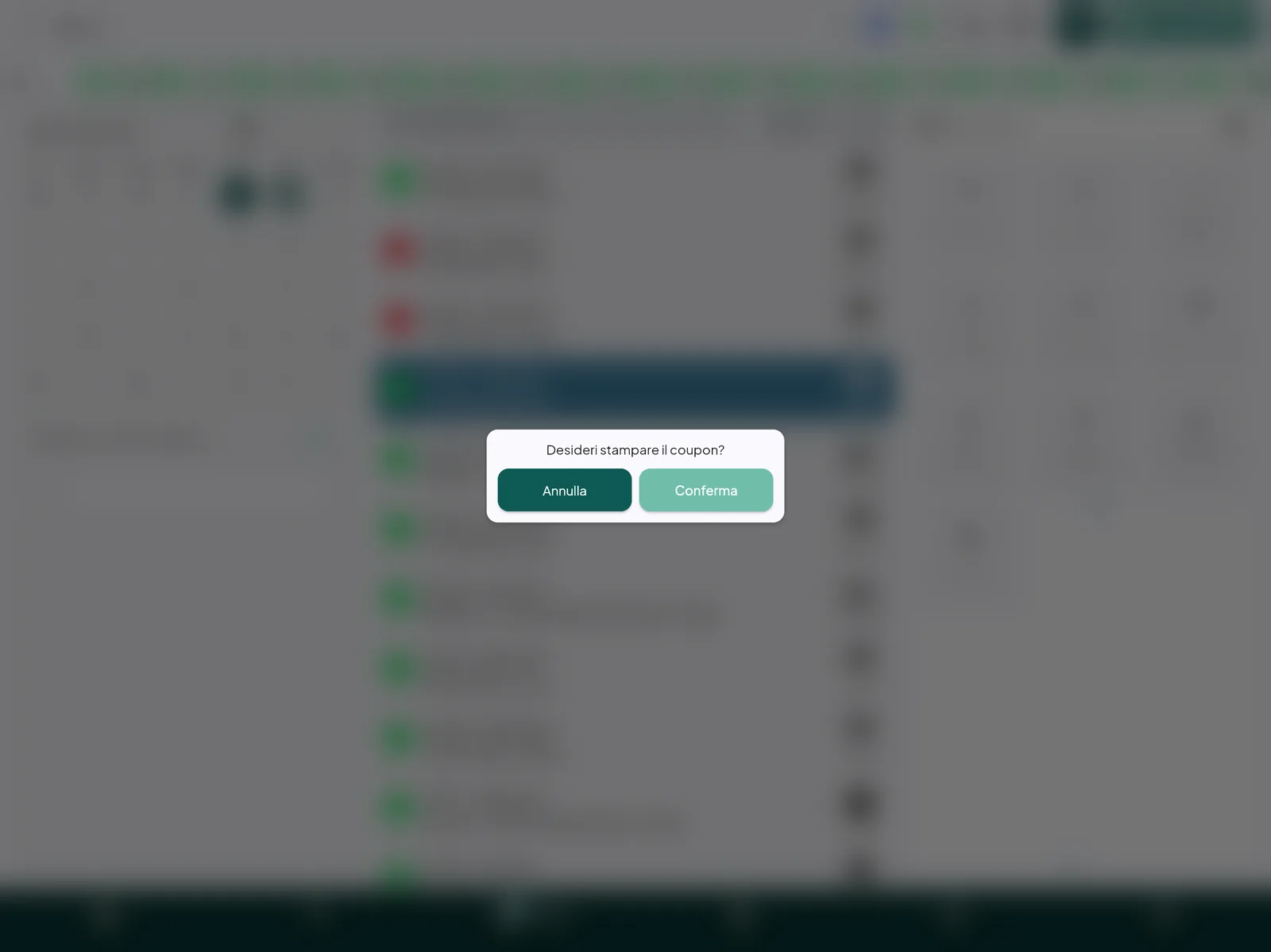
Compare «Desideri stampare il coupon?».
- Conferma: la stampante fiscale stampa un buono con codice a barre, che vale quanto l'ordine. Il cliente potrà usarlo nel locale entro la scadenza. Scegli questo quando, invece di ridare i soldi, dai un buono.
- Annulla: nessun buono. Ridai i soldi nello stesso modo in cui il cliente aveva pagato.
Passo 7 — Magazzino (solo se compare)
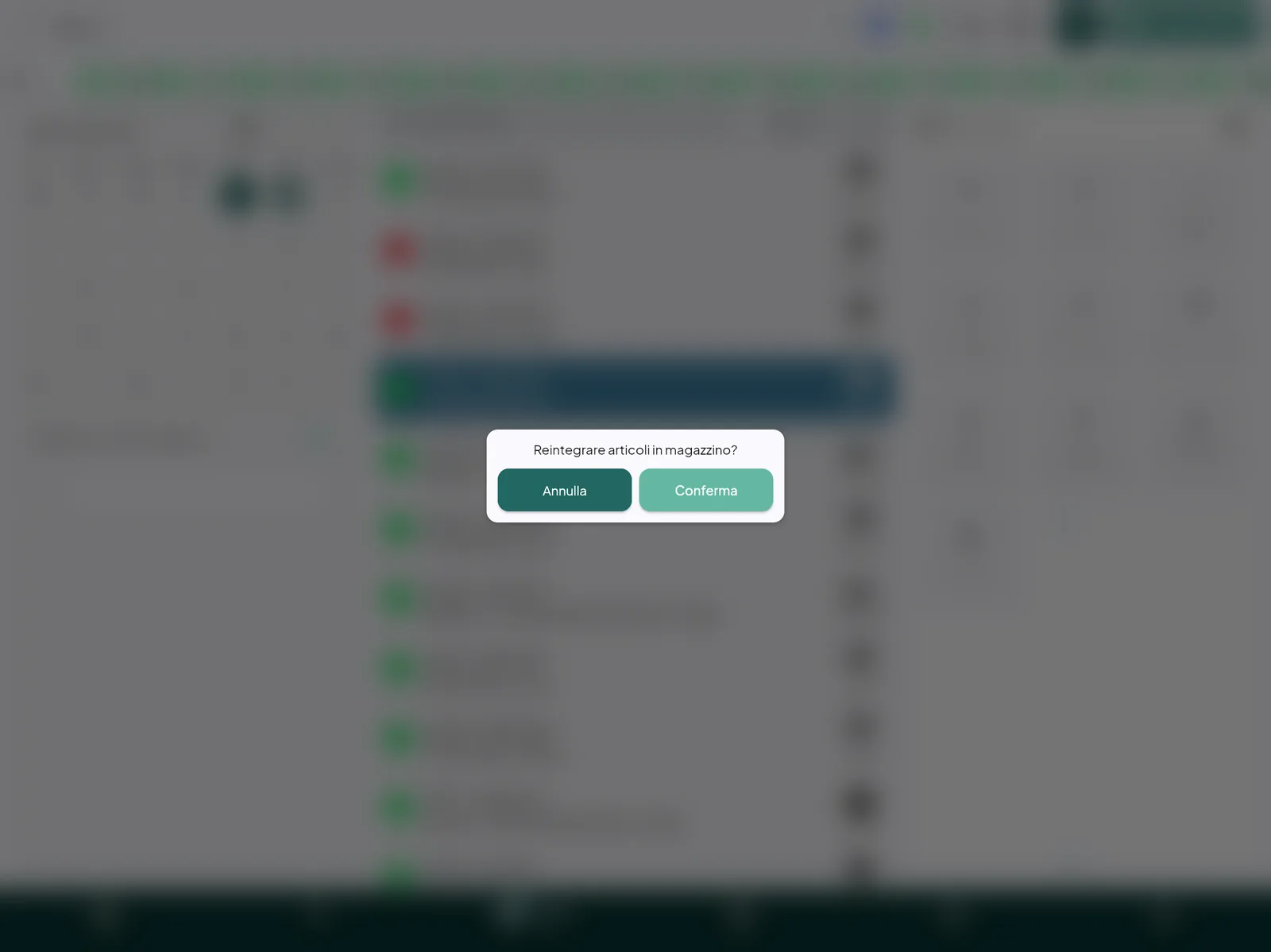
Se l'ordine ha prodotti di cui tieni il conto in magazzino, compare «Reintegrare articoli in magazzino?». Tocca Conferma se la merce si può rivendere (per esempio una bottiglia non aperta). Tocca Annulla se è stata consumata o buttata.
Passo 8 — Controlla il risultato
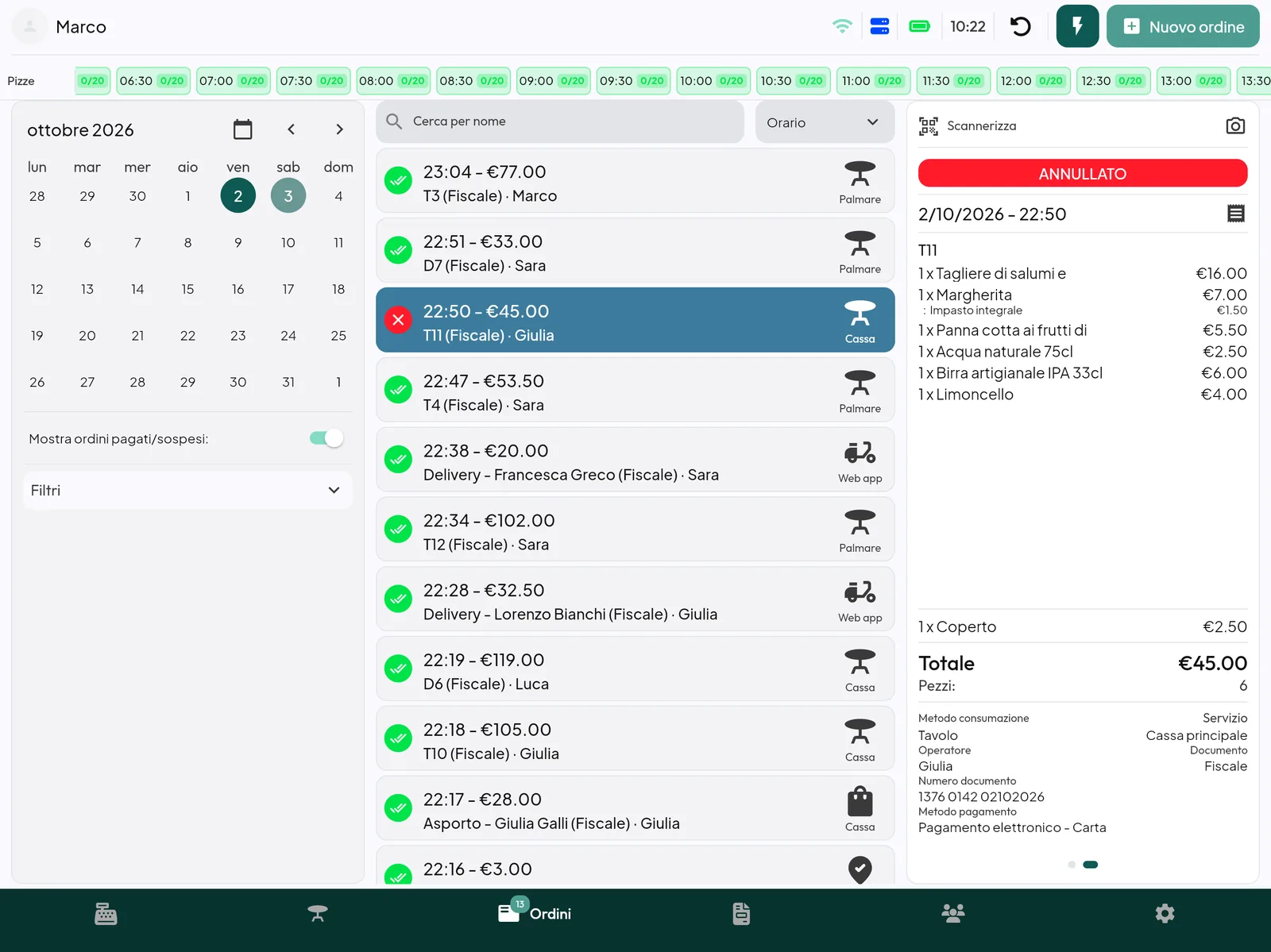
Nell'elenco l'ordine ha ora una X rossa e, aperto, la fascia rossa ANNULLATO. Nel pannello delle azioni restano solo Richiama, Stampa preconto, Stampa comanda e Ristampa fiscale. Conserva lo scontrino di annullo insieme a quello originale.
Cosa succede sulla stampante fiscale
- Lo scontrino di partenza non viene cancellato. La stampante fa un documento di annullo che lo richiama (numero di chiusura, numero documento, data e matricola della stampante). L'Agenzia delle Entrate li vede tutti e due.
- Funziona anche per gli scontrini dei giorni prima, ma solo se li ha fatti quella stessa stampante.
- Se la stampante rifiuta l'annullo di uno scontrino vecchio, compare il messaggio «Annullo fiscale non riuscito…» spiegato qui sotto. Non andare avanti e chiedi al responsabile.
Se qualcosa va storto
| Messaggio | Cosa significa | Cosa fare |
|---|---|---|
| «Annullo fiscale non riuscito: lo scontrino potrebbe essere ancora valido sulla stampante. Vuoi proseguire comunque?» | La stampante fiscale ha rifiutato l'annullo o non ha risposto. | Tocca Annulla, controlla la stampante (accesa, carta, collegata) e riprova. Se tocchi Conferma, l'ordine risulta annullato in cassa ma lo scontrino resta valido per l'Agenzia delle Entrate. |
| «Operazione non riuscita: …» | Un errore inatteso (dopo i due punti c'è la spiegazione). | Riapri l'ordine e guarda se è già ANNULLATO prima di ripetere. Se non lo è, riprova. Se l'errore torna, fotografa il messaggio e chiama l'assistenza. |
| Il bottone Annulla non c'è | L'ordine non ha un documento (è ancora DA FISCALIZZARE), è già annullato o ha già un reso. | Per un ordine da fiscalizzare non c'è scontrino da annullare. Per un ordine con reso parziale annulla il resto con un nuovo Reso di prodotti. |
Attenzione: se l'ordine era stato pagato con un coupon, l'annullo non lo rimette in uso.