



A cosa serve
Cosa fare quando il cliente restituisce solo alcuni prodotti di un ordine già pagato. La stampante fiscale stampa il documento di reso (o la cassa fa una nota di credito, se l'ordine aveva la fattura). Se vuoi, la cassa stampa anche un buono (coupon) che vale quanto i prodotti restituiti.
Prima di iniziare
- L'ordine deve essere pagato con un documento (scontrino o fattura) e non annullato.
- Se il cliente restituisce tutto, puoi anche usare Annullare uno scontrino.
- La stampante fiscale deve essere accesa e collegata.
- L'importo del reso è calcolato a prezzo pieno, senza lo sconto fatto sull'ordine. Ricordatelo quando ridai i soldi.
Passo 1 — Apri l'ordine
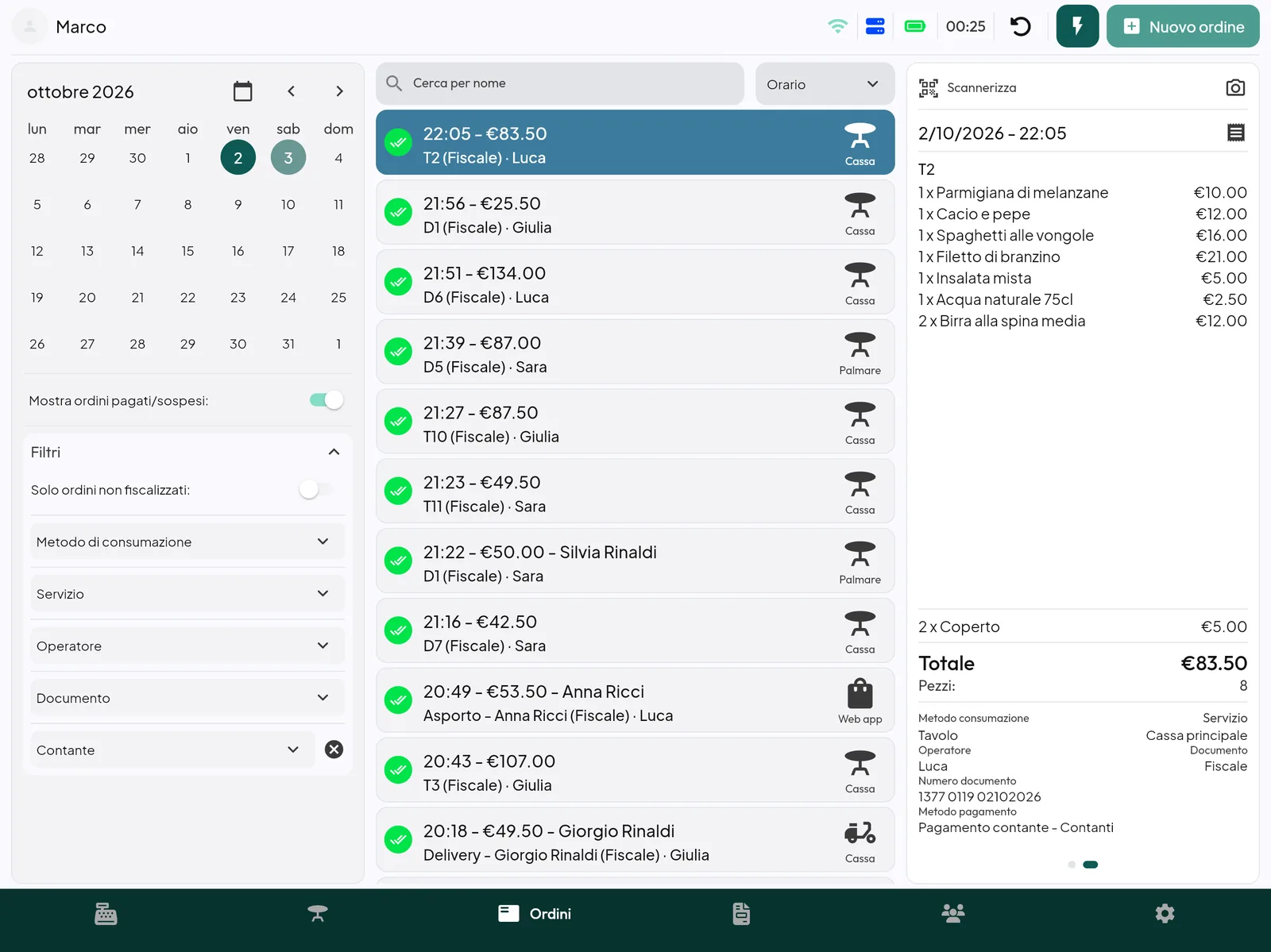
In Ordini trova l'ordine (scegli il giorno dal calendario se non è di oggi) e toccalo.
Passo 2 — Tocca Reso merce
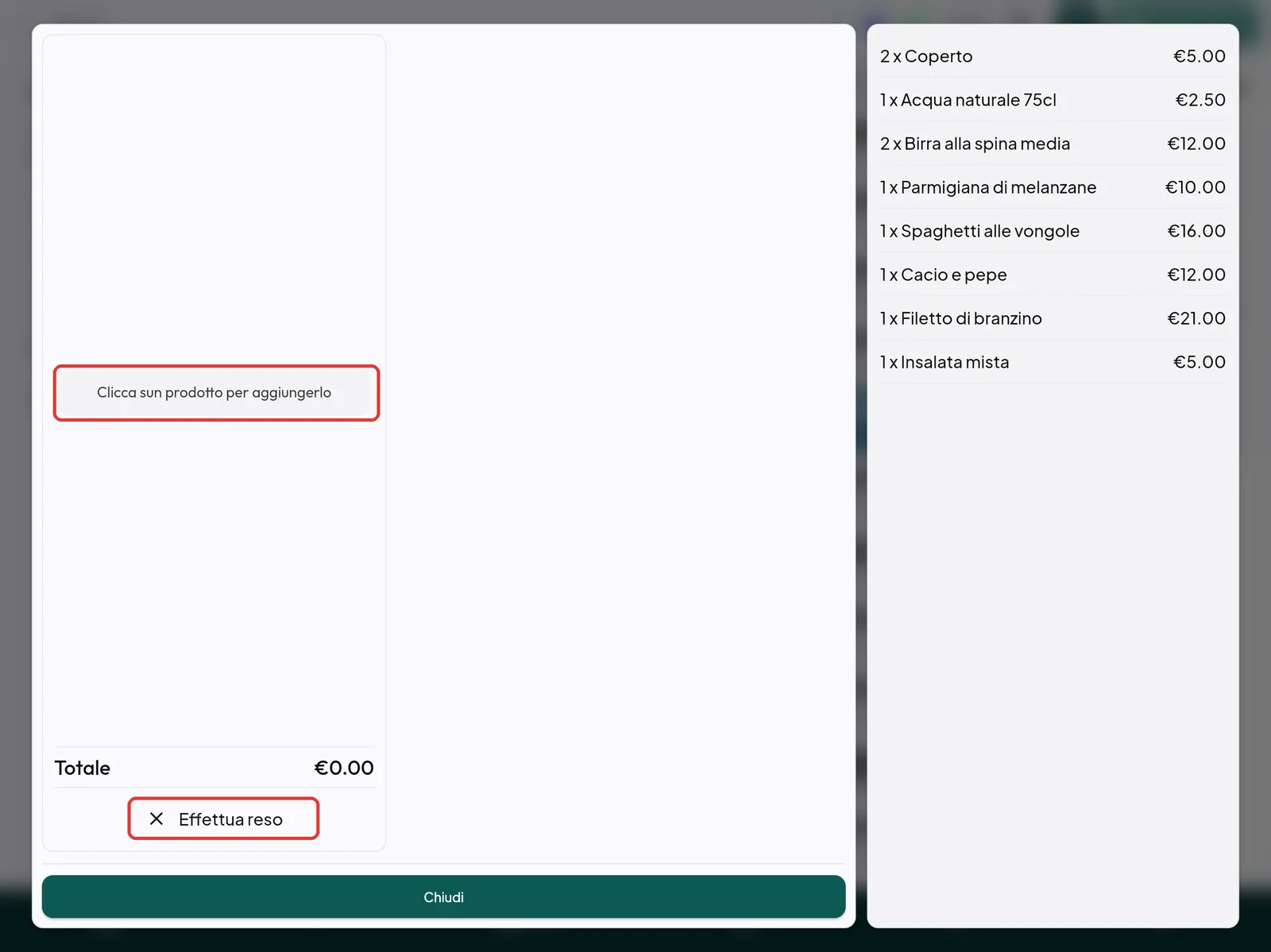
Nel pannello delle azioni tocca Reso merce. Si apre la schermata del reso:
- a destra ci sono i prodotti dell'ordine;
- a sinistra c'è la colonna del reso, ancora vuota, con la scritta «Clicca sun prodotto per aggiungerlo», il Totale e il bottone Effettua reso;
- in basso c'è Chiudi.
Passo 3 — Scegli i prodotti da rendere
- Tocca un prodotto nella colonna di destra per spostare un pezzo nel reso.
- Tieni premuto un prodotto per spostare tutti i pezzi di quella riga.
In basso nella colonna del reso vedi il Totale (se l'ordine aveva uno sconto compaiono anche Complessivo e Sconto).
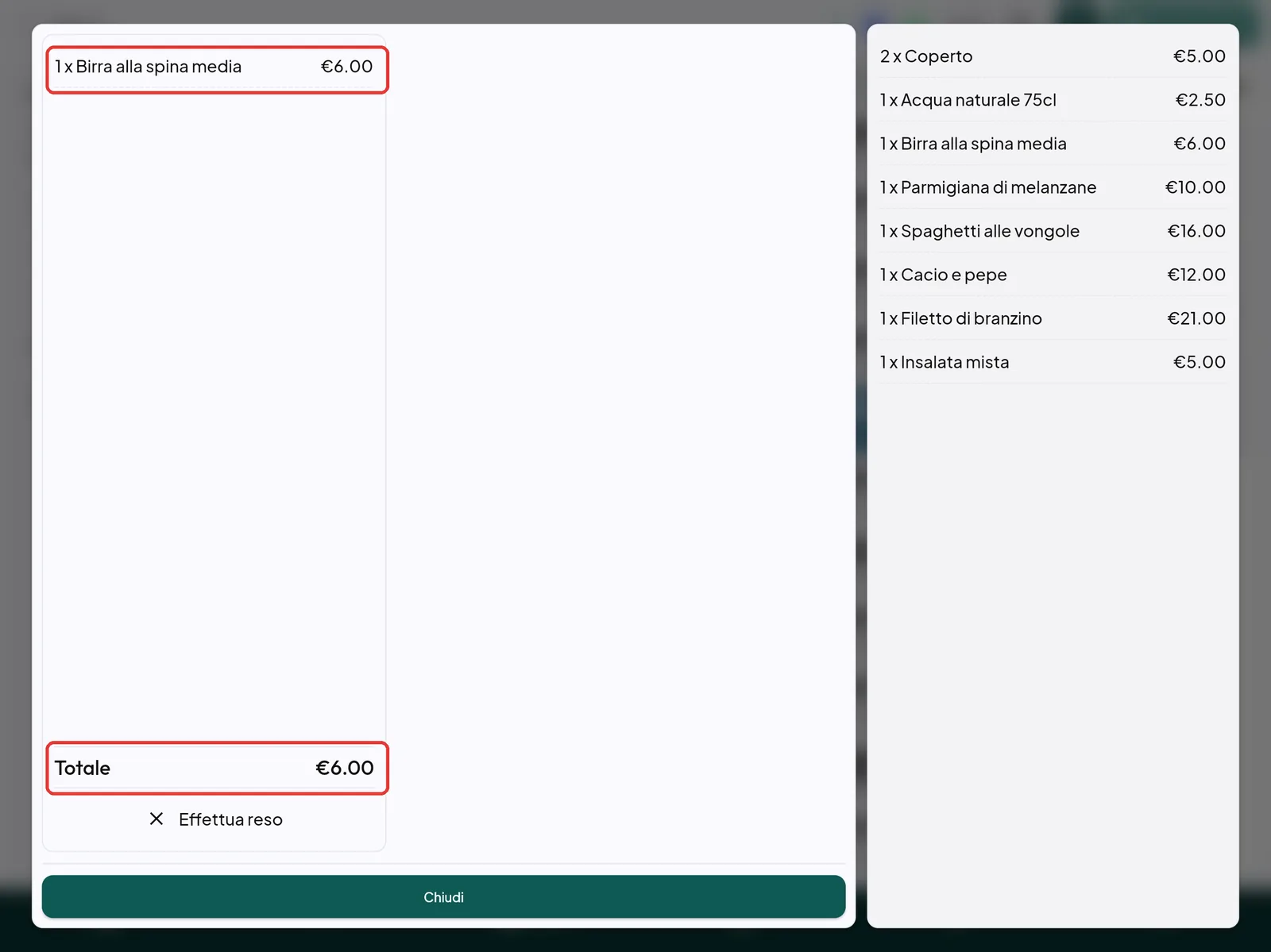
Consiglio: se hai spostato un prodotto per errore, tocca Chiudi e ricomincia. Finché non tocchi Effettua reso non viene fatto niente.
Passo 4 — Tocca Effettua reso
- Ordine con scontrino: la stampante fiscale stampa il documento di reso, legato allo scontrino di partenza.
- Ordine con fattura: la cassa fa una nota di credito per i prodotti restituiti. Se il numero è già usato compare Numero nota di credito già usato: tocca Prosegui. Vedi Nota di credito dalla cassa.
Passo 5 — Buono o soldi
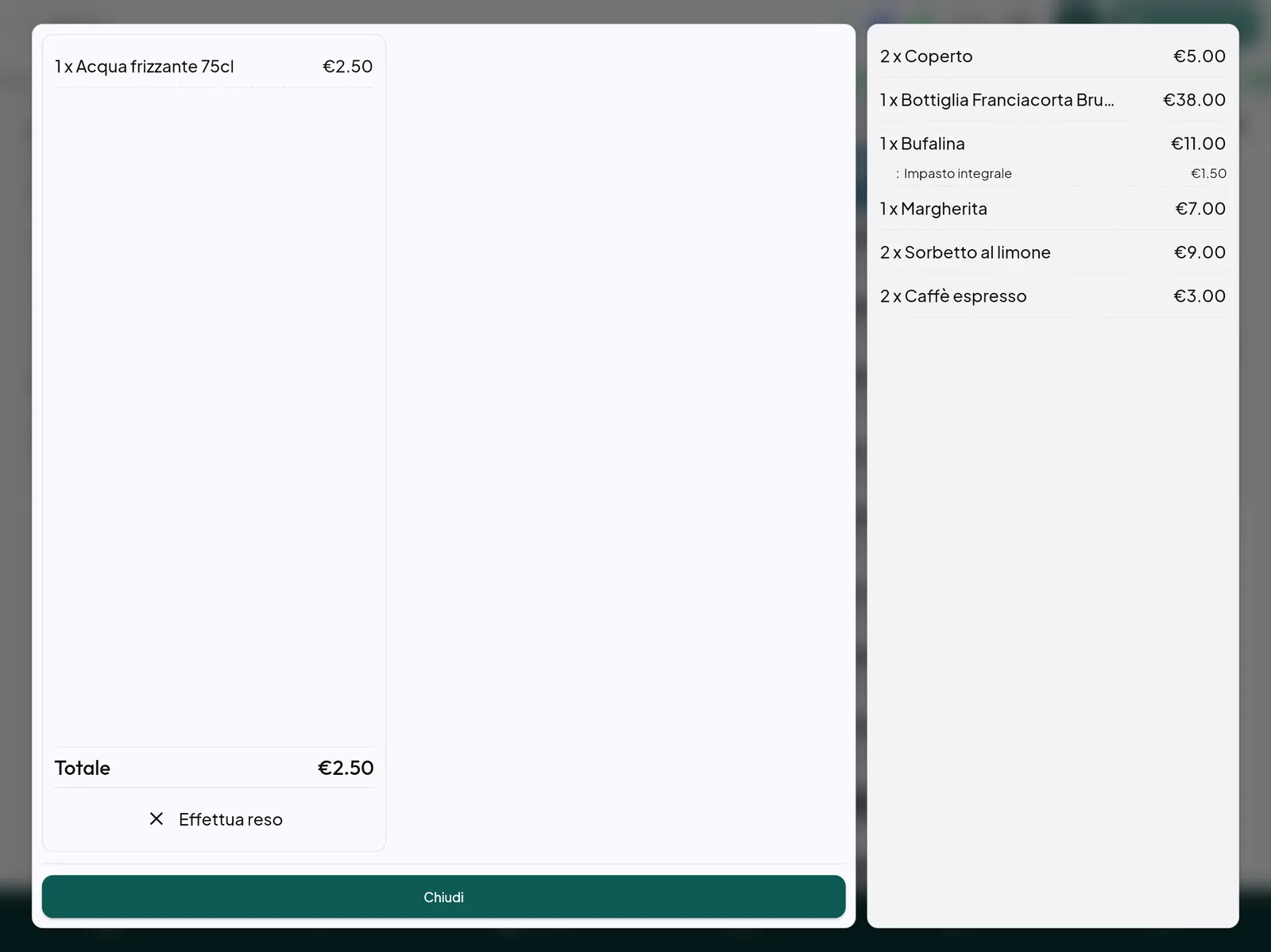
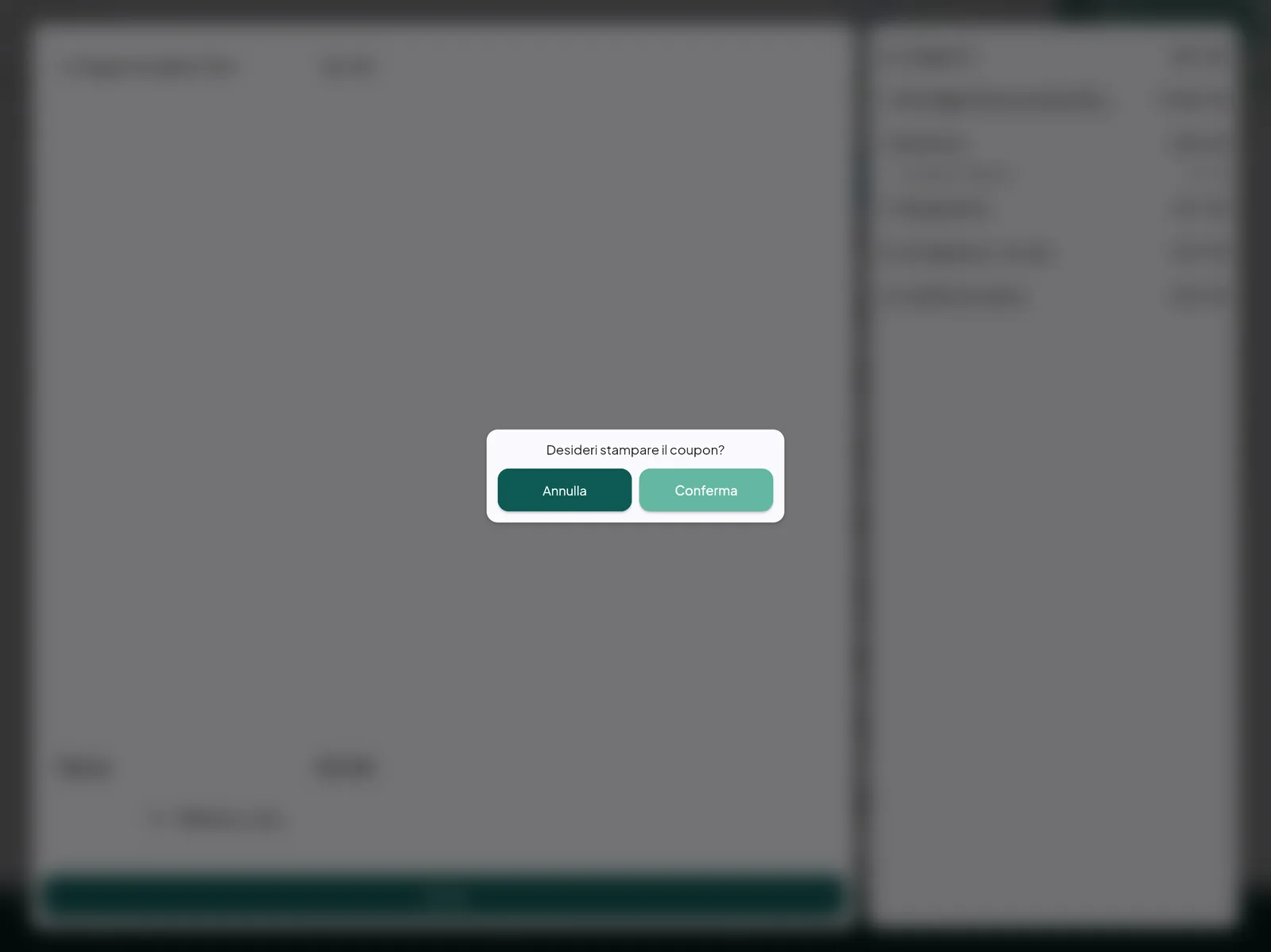
Per gli ordini con scontrino compare «Desideri stampare il coupon?».
- Conferma: esce un buono con codice a barre, che vale quanto il reso, da spendere nel locale.
- Annulla: niente buono. Ridai i soldi al cliente.
Passo 6 — Magazzino (solo se compare)
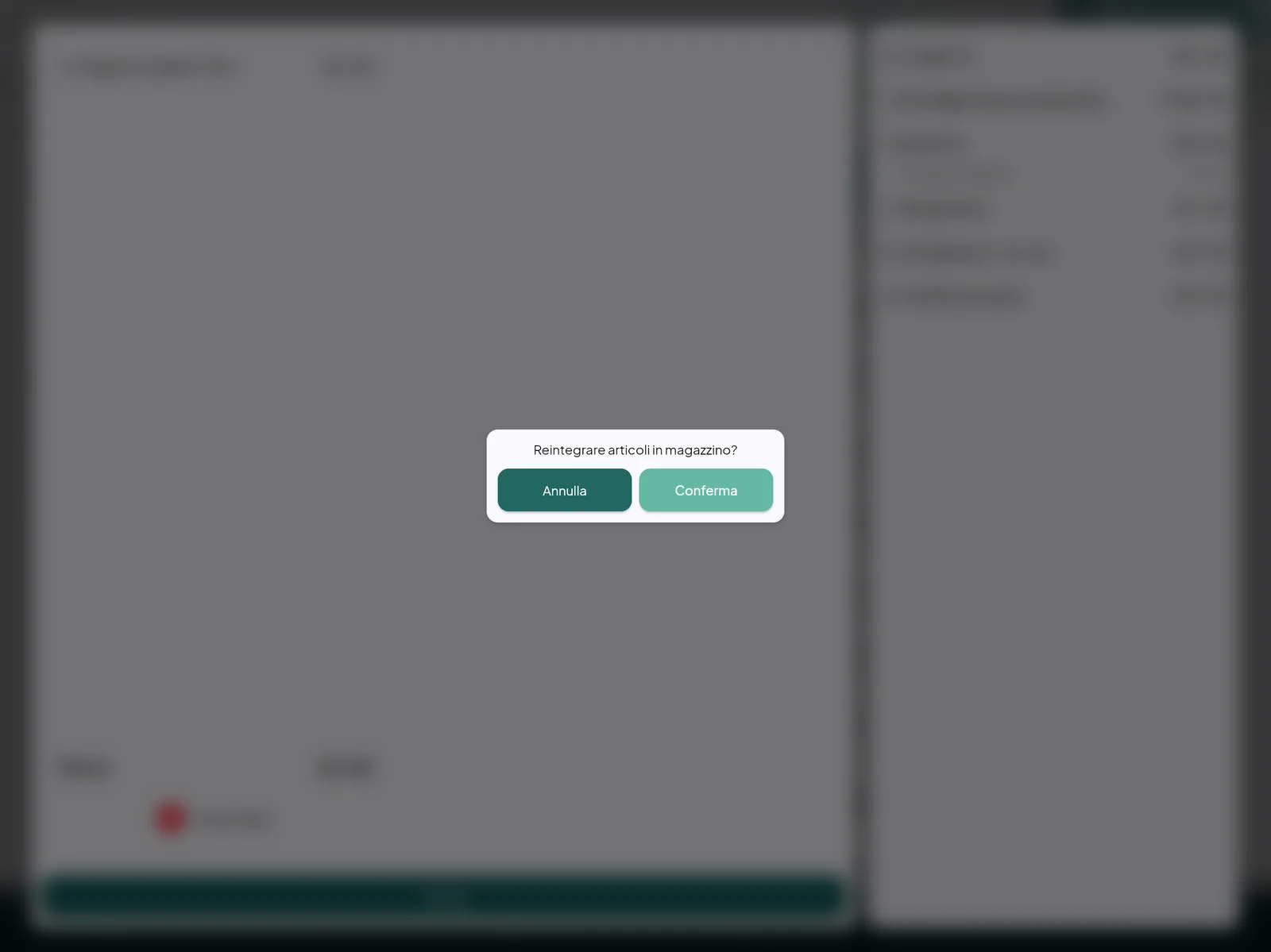
Alla domanda «Reintegrare articoli in magazzino?» tocca Conferma se la merce si può rivendere, altrimenti Annulla.
Passo 7 — Controlla l'ordine
Il reso compare nella schermata come una nuova colonna, con i prodotti restituiti, il totale e la scritta Annullato. Tocca Chiudi. L'ordine resta pagato per i prodotti rimasti. Se hai restituito tutto, risulta ANNULLATO. Puoi fare altri resi sullo stesso ordine finché restano prodotti. Quando non ne resta nessuno compare «Non rimane alcun prodotto».
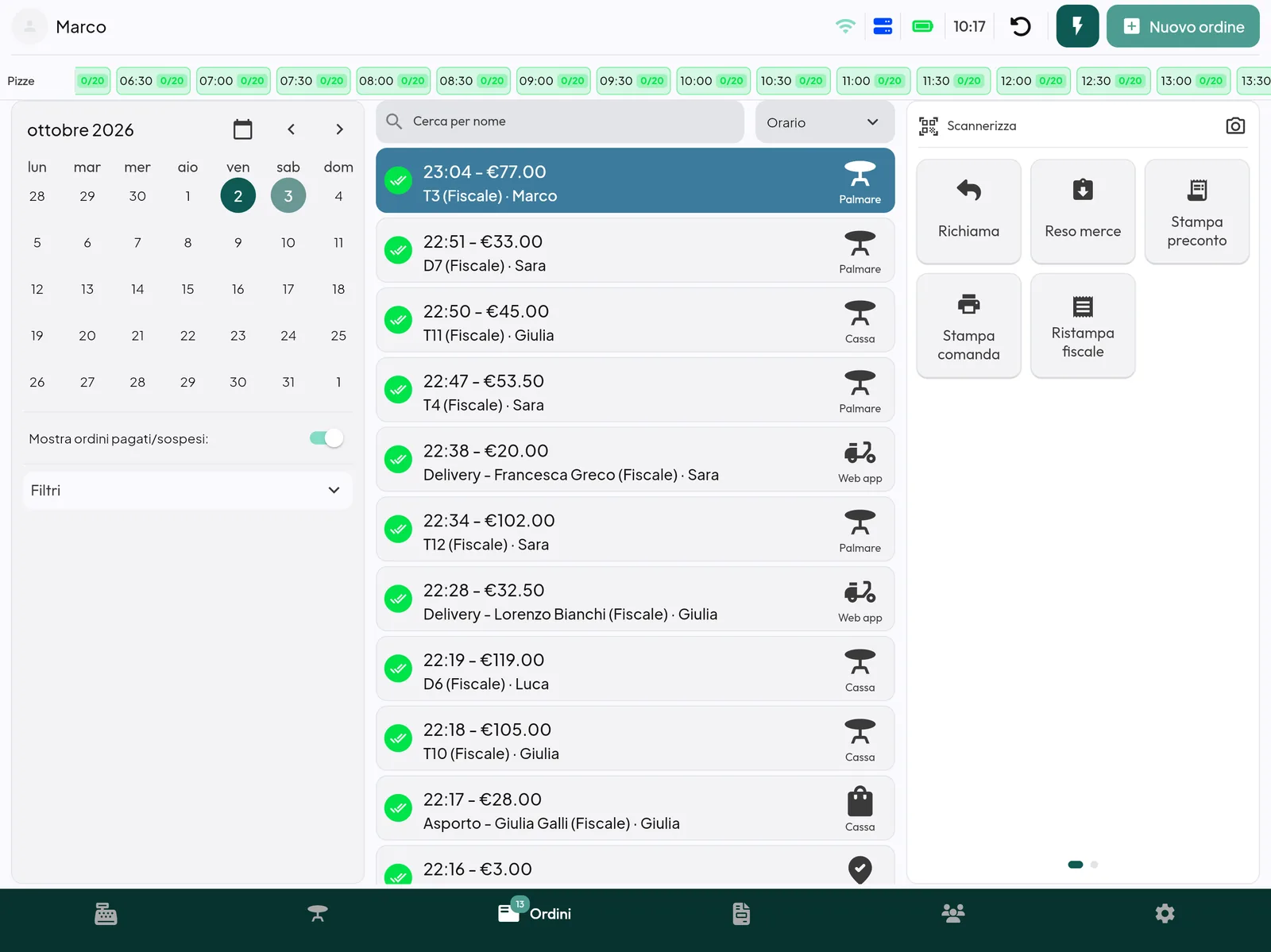
Attenzione: dopo un reso i bottoni Annulla, Annulla e ribatti, Annulla e richiama e Annulla e fattura non compaiono più su quell'ordine. Per il resto dei prodotti usa un nuovo Reso merce.
Se qualcosa va storto
| Messaggio | Cosa significa | Cosa fare |
|---|---|---|
| Il documento di reso non esce dalla stampante fiscale | Qui la cassa non avvisa se la stampante ha un errore. Il reso risulta fatto in cassa anche se la stampante non l'ha stampato. | Controlla sempre che lo scontrino di reso sia uscito. Se non è uscito, avvisa subito il responsabile prima di ridare i soldi. |
| «Abbiamo riscontrato un problema con la nota di credito» | Ordine con fattura: la nota di credito non è partita. | Controlla che ci sia internet e riprova. Se succede ancora, avvisa il titolare. |
| «Hai finito i crediti a disposizione. Contatta l'assistenza per ricaricarli.» | Ordine con fattura e crediti finiti. | Avvisa il titolare. |
| «Non rimane alcun prodotto» | Tutti i prodotti sono già stati restituiti. | Non c'è niente da fare: l'ordine è chiuso. |